
PageSpeed Insights báo đỏ: nên sửa gì trước trên website chuẩn SEO?
Cần sửa nhóm ảnh hưởng trực tiếp đến trải nghiệm thật trước, không phải các cảnh báo phụ chỉ làm xấu điểm lab. Ưu tiên đầu tiên là LCP, INP, CLS trong Field Data, vì đây là các chỉ số gắn với tốc độ cảm nhận, độ mượt khi tương tác và sự ổn định bố cục. Sau đó mới xử lý TTFB, script bên thứ ba, ảnh hero, CSS/JS chặn hiển thị và các template đang có nhiều traffic. Những việc như minify, next-gen image hay tối ưu vài cảnh báo nhỏ chỉ nên làm sau, khi các vấn đề gốc đã được xử lý.
PageSpeed Insights nên được đọc như một bản chẩn đoán hiệu năng, không phải cuộc đua điểm số. Điều quan trọng là tách rõ lỗi làm chậm người dùng thật với lỗi chỉ kéo điểm mô phỏng. Một website chuẩn SEO cần bắt đầu từ hạ tầng ổn định: hosting đủ tốt, cache đúng tầng, CDN cho ảnh và static asset, database gọn, cron hợp lý. Trên nền đó, cần xử lý các phần tử đầu màn hình như banner, slider, hero image, vì đây thường là nguyên nhân chính kéo chậm LCP. Song song, giảm JavaScript nặng, giới hạn plugin WordPress dư thừa, trì hoãn chat widget, pixel, heatmap và các script marketing sẽ giúp cải thiện INP rõ rệt. Với CLS, cần cố định kích thước ảnh, iframe, quảng cáo, popup và tối ưu font loading để tránh nhảy layout. Cách làm hiệu quả nhất là tối ưu theo từng template quan trọng như homepage, category, product page, landing page, rồi đo lại bằng dữ liệu thực để giữ tốc độ, UX và SEO tăng cùng nhau. Tối ưu PageSpeed hiệu quả phải bắt đầu từ cấu trúc website, không chỉ xử lý từng cảnh báo riêng lẻ. Khi triển khai thiết kế web chuẩn SEO, cần tính trước tốc độ tải, bố cục ổn định, khả năng crawl, phiên bản mobile và cách tài nguyên được tải ngay từ giai đoạn xây dựng giao diện.
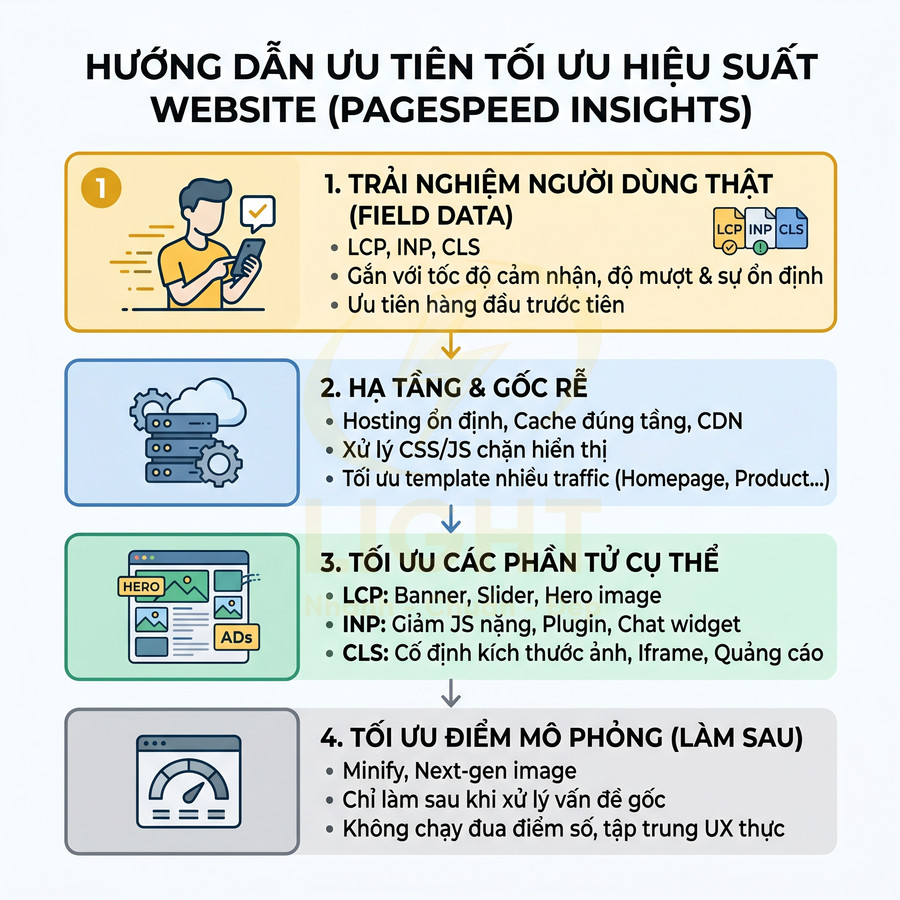
PageSpeed Insights báo đỏ ở nhóm chỉ số nào cần ưu tiên sửa trước để cải thiện tốc độ thật và SEO thật
PageSpeed Insights cần được hiểu như một công cụ đọc “sức khỏe tốc độ” thay vì cuộc đua điểm số. Trọng tâm là phân biệt nhóm lỗi ảnh hưởng trực tiếp đến người dùng thật với nhóm chỉ làm xấu điểm lab. Dữ liệu thực tế từ người dùng (Field Data) luôn là lớp ưu tiên, đặc biệt với các URL có nhiều traffic, vì gắn chặt với Core Web Vitals và tín hiệu xếp hạng. Trong đó, ba chỉ số then chốt LCP, INP, CLS quyết định cảm nhận nhanh – mượt – ổn định, nên phải được xử lý trước mọi cảnh báo phụ. Lab Data chỉ nên dùng như “bản chụp kỹ thuật” để truy vết nguyên nhân gây LCP chậm, INP cao, CLS lớn, tránh tối ưu dàn trải theo từng cảnh báo nhỏ mà không cải thiện được tốc độ thật và SEO thật. PageSpeed Insights báo đỏ thường không chỉ do hosting, mà còn đến từ giao diện nặng, bố cục phức tạp và tài nguyên tải sai thứ tự. Khi triển khai thiết kế web, cần ưu tiên cấu trúc nhẹ, hình ảnh tối ưu, font hợp lý và hạn chế hiệu ứng gây chậm phần nội dung đầu màn hình.
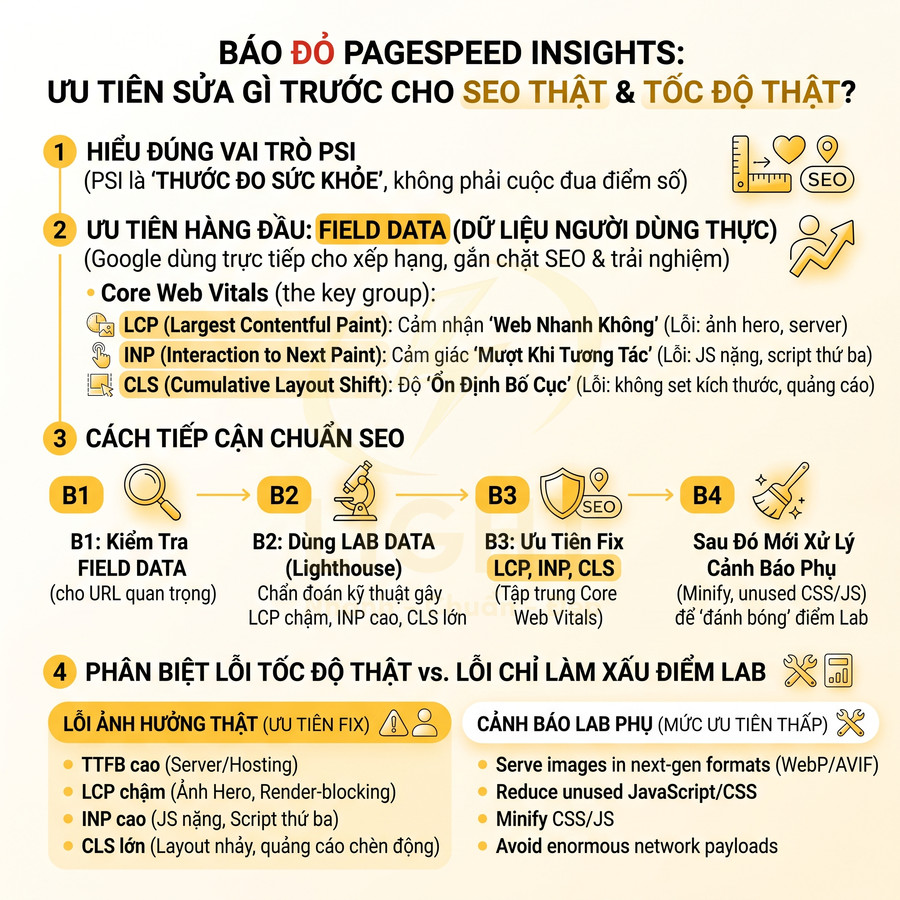
Phân biệt lỗi làm chậm trải nghiệm thực với lỗi chỉ kéo điểm lab trong PageSpeed Insights
Khi PageSpeed Insights (PSI) báo đỏ, điều quan trọng không phải là cố gắng “kéo điểm 100” bằng mọi giá, mà là hiểu rõ nhóm lỗi nào thực sự làm chậm người dùng thật và nhóm lỗi nào chủ yếu làm xấu điểm lab. PSI luôn hiển thị song song hai khối dữ liệu: Field Data (dữ liệu người dùng thật từ Chrome UX Report) và Lab Data (dữ liệu mô phỏng từ Lighthouse trong môi trường chuẩn hóa). Việc đọc sai hai khối này dẫn đến tối ưu sai thứ tự, tốn công mà không cải thiện được SEO hay chuyển đổi. Điểm cần nhấn mạnh là Field Data phản ánh trải nghiệm thật, còn Lab Data chủ yếu giúp truy vết lỗi kỹ thuật trong điều kiện mô phỏng. Google xác nhận Core Web Vitals được dùng trong hệ thống xếp hạng, nhưng cũng lưu ý rằng đạt điểm tốt trong công cụ đo không đảm bảo tự động lên top, vì xếp hạng còn phụ thuộc nội dung, mức độ phù hợp và nhiều tín hiệu khác (Google Search Central, 2024). Vì vậy, khi PSI báo đỏ, ưu tiên đúng là xem Field Data của LCP, INP, CLS trước; sau đó mới dùng Lab Data để tìm nguyên nhân như ảnh LCP nặng, JavaScript blocking hoặc layout shift. Đây là cách tối ưu SEO thật, không phải chỉ “làm đẹp điểm lab”.
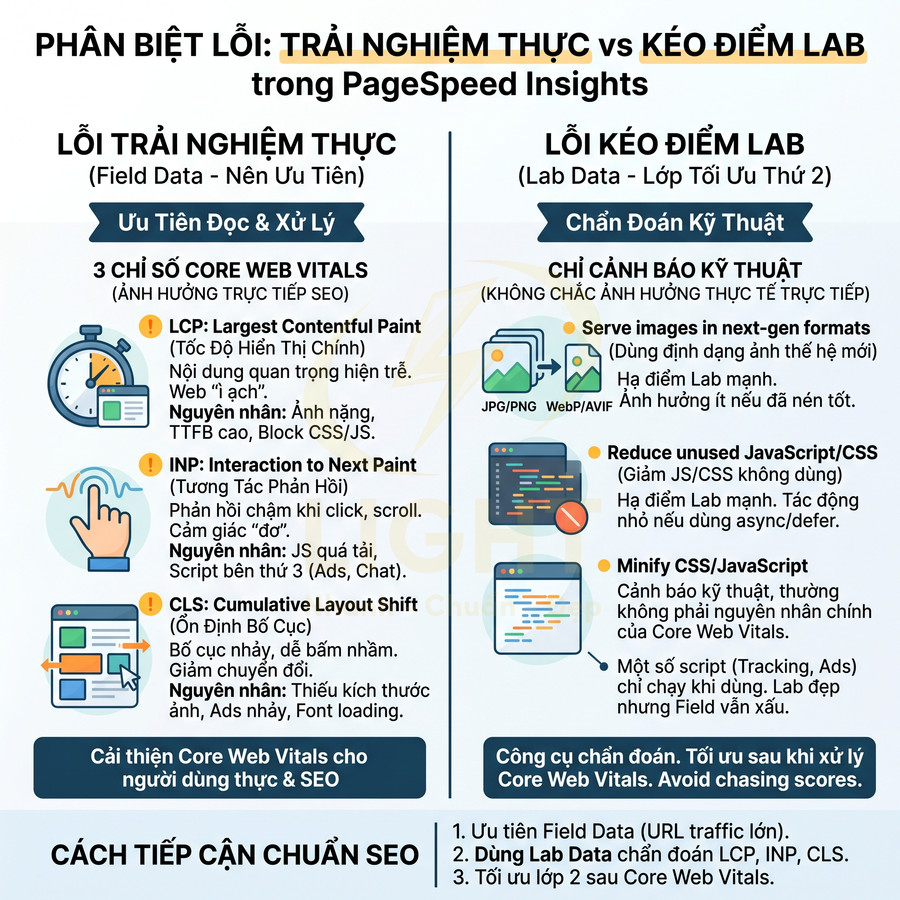
Trong Field Data, ba chỉ số quan trọng nhất là LCP (Largest Contentful Paint), INP (Interaction to Next Paint), CLS (Cumulative Layout Shift). Đây là các chỉ số được Google dùng trực tiếp cho hệ thống Core Web Vitals, có tác động rõ rệt đến trải nghiệm người dùng và là tín hiệu xếp hạng. Khi các chỉ số này xấu, người dùng sẽ cảm nhận rất rõ:
- LCP chậm: nội dung chính (hero image, tiêu đề lớn, khối nội dung đầu tiên) xuất hiện trễ, tạo cảm giác web “ì ạch”, đặc biệt trên mobile 3G/4G.
- INP cao: sau khi người dùng bấm, cuộn, gõ, trang phản hồi chậm, gây cảm giác “đơ”, dễ bỏ trang.
- CLS lớn: layout nhảy, nút CTA, form, hình ảnh bị dịch chuyển, dễ bấm nhầm, giảm niềm tin và tỷ lệ chuyển đổi.
Ngược lại, nhiều cảnh báo trong Lab Data như “Serve images in next-gen formats”, “Reduce unused JavaScript”, “Minify CSS” chủ yếu phản ánh tiềm năng tối ưu kỹ thuật. Chúng có thể kéo điểm lab xuống rất mạnh, nhưng mức độ ảnh hưởng đến người dùng thật phụ thuộc vào ngữ cảnh:
- Nếu ảnh đã được nén hợp lý, kích thước không quá lớn, việc chưa dùng WebP/AVIF có thể không tạo khác biệt lớn về cảm nhận tốc độ.
- Nếu JavaScript dư thừa nhưng được tải async/defer, không block rendering và không làm chậm tương tác, tác động thực tế đến INP có thể khá nhỏ.
- Một số script chỉ chạy trong môi trường thật (tracking, A/B testing, chat widget) không xuất hiện trong lab, khiến Lab Data “đẹp” nhưng Field Data lại xấu.
Cách tiếp cận chuẩn SEO là:
- Ưu tiên đọc và xử lý Field Data, đặc biệt với các URL có nhiều traffic, vì đây là dữ liệu Google dùng để đánh giá trải nghiệm thực. Nên bổ sung rằng người quản trị thường đánh giá tốc độ sai vì họ truy cập bằng máy mạnh, mạng nhanh và cache sẵn, trong khi người dùng thật có thiết bị, mạng và vị trí địa lý rất khác nhau. Nghiên cứu của Arapakis, Bai và Cambazoglu (2014) cho thấy độ trễ phản hồi trong tìm kiếm có thể làm thay đổi hành vi và cảm nhận của người dùng; khi hệ thống vốn nhanh bị thêm độ trễ, người dùng càng dễ nhận ra sự chậm trễ. Điều này củng cố lập luận rằng dữ liệu người dùng thật quan trọng hơn cảm nhận cá nhân của admin. Nếu Field Data xấu, cần xử lý ngay dù khi kiểm tra thủ công trang “có vẻ vẫn nhanh”.
- Dùng Lab Data như công cụ chẩn đoán kỹ thuật: tìm nguyên nhân gây LCP chậm, INP cao, CLS lớn, thay vì tối ưu tất cả cảnh báo một cách máy móc.
Các lỗi gắn trực tiếp với trải nghiệm thực thường là:
- Time to First Byte (TTFB) cao: phản ánh server/hosting chậm, backend xử lý nặng, hoặc khoảng cách địa lý xa. TTFB cao kéo theo LCP chậm, làm người dùng thấy trang “đứng hình” ngay từ đầu.
- LCP chậm: thường do ảnh hero quá nặng, slider đầu trang, video nền, hoặc CSS/JS block rendering. Đây là chỉ số người dùng cảm nhận rõ nhất trong 2–3 giây đầu.
- INP cao: thường do JS nặng, event handler phức tạp, script bên thứ ba (analytics, ads, chat) chiếm CPU, khiến mỗi lần click/scroll bị delay.
- CLS lớn: thường do không khai báo kích thước ảnh, quảng cáo chèn động, font loading không ổn định, hoặc các khối DOM được chèn thêm mà không giữ chỗ.
Các cảnh báo như “Serve images in next-gen formats”, “Reduce unused JavaScript”, “Reduce unused CSS” vẫn quan trọng, nhưng nên được xem là lớp tối ưu thứ hai sau khi đã xử lý xong các vấn đề ảnh hưởng trực tiếp đến Core Web Vitals. Điều này giúp tránh tình trạng “chạy theo điểm” mà không cải thiện được trải nghiệm thật.
Ưu tiên sửa LCP, INP, CLS trước các cảnh báo phụ ít tác động SEO hơn
Trong hệ thống đánh giá trải nghiệm trang của Google, LCP, INP, CLS là ba trụ cột chính. Khi PSI báo đỏ, bước đầu tiên là kiểm tra ba chỉ số này trong Field Data, không chỉ nhìn vào điểm tổng. Một URL có điểm PSI 60–70 nhưng Field Data của LCP, INP, CLS đều xanh thường tốt hơn cho SEO và chuyển đổi so với URL điểm 90 nhưng Field Data xấu do traffic thật đến từ điều kiện mạng khác.
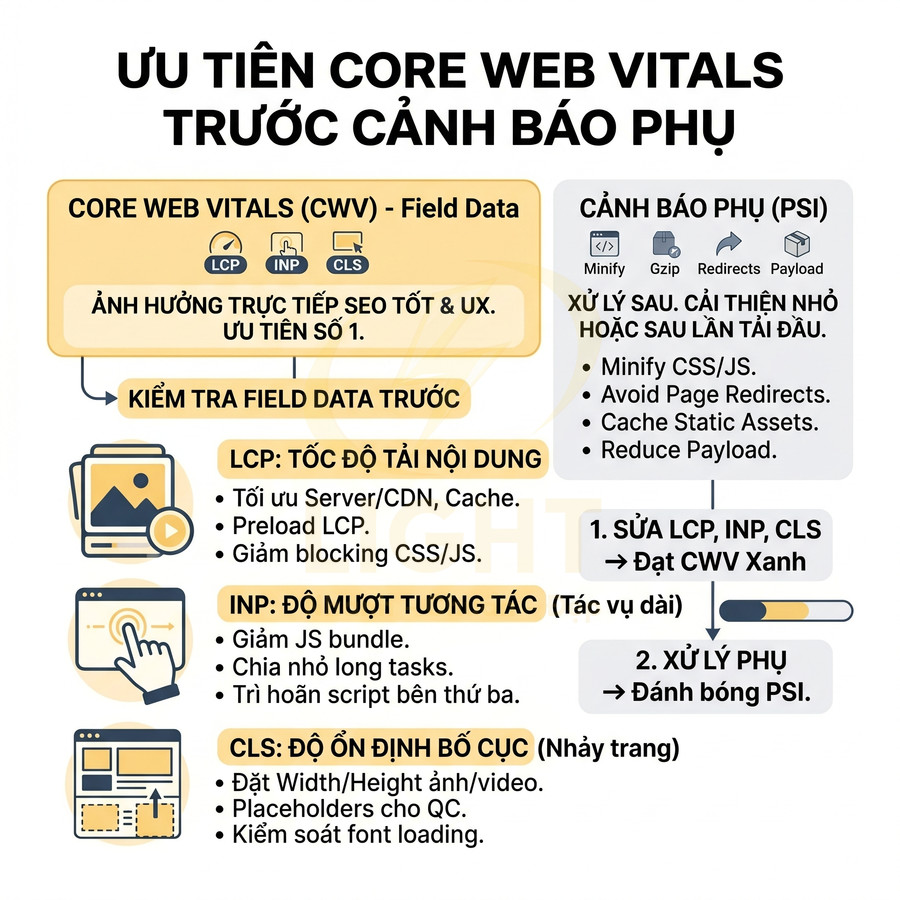
Thứ tự ưu tiên hợp lý cho website chuẩn SEO thường là: LCP > INP > CLS, nhưng cần hiểu rõ lý do kỹ thuật và kinh doanh phía sau:
- LCP: ảnh hưởng trực tiếp đến cảm nhận “web có nhanh không” trong vài giây đầu. Nếu LCP vượt 2.5s trên đa số người dùng, tỷ lệ thoát thường tăng mạnh. Việc tối ưu LCP thường liên quan đến:
- Tối ưu server/hosting, CDN, cache để giảm TTFB.
- Ưu tiên tải phần tử LCP (ảnh hero, block nội dung chính) bằng preload, lazy-load hợp lý.
- Giảm CSS/JS blocking, tách critical CSS, defer non-critical JS.
- INP: quyết định cảm giác mượt khi tương tác. INP xấu thường xuất hiện trên các trang có nhiều JS, SPA, dashboard, trang đặt hàng. Tối ưu INP thường bao gồm:
- Giảm kích thước bundle JS, tách code theo route, loại bỏ thư viện không cần thiết.
- Chia nhỏ tác vụ JS dài (long tasks) bằng requestIdleCallback, web worker, hoặc tối ưu thuật toán.
- Giảm tác động của script bên thứ ba, trì hoãn các script không cần thiết cho tương tác đầu tiên.
- CLS: ảnh hưởng độ tin cậy và khả năng thao tác chính xác, đặc biệt quan trọng với trang bán hàng, form, CTA. Tối ưu CLS thường tập trung vào:
- Đặt width/height hoặc aspect-ratio cho ảnh, video, iframe để giữ chỗ.
- Hạn chế chèn quảng cáo, banner động vào giữa nội dung mà không có placeholder cố định.
- Kiểm soát font loading (font-display, preload) để tránh text nhảy khi font custom được tải.
Có thể giải thích thêm rằng thứ tự này phù hợp vì LCP ảnh hưởng đến ấn tượng đầu tiên, INP ảnh hưởng đến khả năng thao tác, còn CLS ảnh hưởng đến cảm giác ổn định và tin cậy. Google mô tả Web Vitals là bộ tín hiệu giúp đo chất lượng trải nghiệm trên web, trong đó Core Web Vitals tập trung vào tốc độ tải, khả năng phản hồi và ổn định thị giác (Google, 2024). Với SEO thực tế, một trang có nội dung tốt nhưng LCP quá chậm sẽ khó giữ người dùng ở lại đủ lâu để đọc nội dung; còn INP kém làm giảm chuyển đổi ở form, menu, giỏ hàng hoặc CTA. Vì vậy, ưu tiên Core Web Vitals trước các cảnh báo phụ là hợp lý.
Các cảnh báo phụ như “Minify CSS”, “Avoid multiple page redirects”, “Serve static assets with an efficient cache policy”, “Avoid enormous network payloads” vẫn nên xử lý, nhưng sau khi đã cải thiện rõ rệt LCP, INP, CLS. Lý do:
- Minify CSS/JS thường chỉ mang lại cải thiện nhỏ nếu file đã được gzip/brotli, trong khi việc tối ưu critical path rendering có thể giảm hàng giây cho LCP.
- Cache policy hiệu quả giúp giảm tải server và tăng tốc cho người dùng quay lại, nhưng nếu LCP lần đầu vẫn quá chậm, lợi ích SEO và chuyển đổi vẫn bị giới hạn.
- Giảm payload tổng (ảnh, video, JS) là tốt, nhưng cần ưu tiên những tài nguyên ảnh hưởng trực tiếp đến phần nhìn thấy đầu tiên (above the fold) và tương tác đầu tiên.
Cách sắp xếp công việc tối ưu thường hiệu quả cho team SEO/Dev:
- Bước 1: Kiểm tra Field Data của LCP, INP, CLS cho các URL quan trọng (homepage, category, landing page, trang sản phẩm).
- Bước 2: Dùng Lab Data để tìm nguyên nhân kỹ thuật chính gây LCP chậm, INP cao, CLS lớn, sau đó triển khai fix.
- Bước 3: Khi Core Web Vitals đã vào vùng xanh ổn định, mới quay lại xử lý các cảnh báo phụ để “đánh bóng” điểm PSI và tối ưu chi phí hạ tầng.
Đọc đúng dữ liệu Field Data và Lab Data để tránh tối ưu sai thứ tự
PSI dễ khiến nhiều quản trị viên tối ưu sai thứ tự vì chỉ nhìn vào điểm tổng và danh sách cảnh báo lab. Để tránh điều này, cần hiểu rõ sự khác nhau giữa Field Data và Lab Data, cũng như cách đọc từng phần trong báo cáo, đặc biệt khi phân tích các URL có vai trò kinh doanh quan trọng.
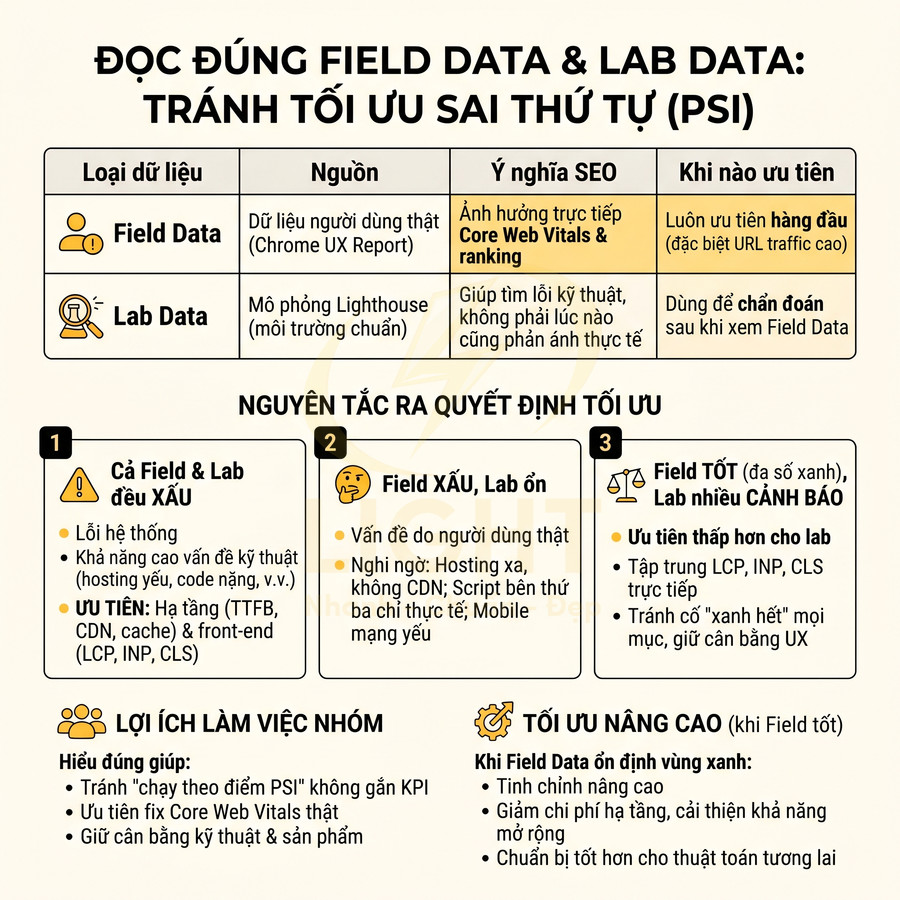
| Loại dữ liệu | Nguồn | Ý nghĩa với SEO | Khi nào ưu tiên |
|---|---|---|---|
| Field Data | Dữ liệu người dùng thật (Chrome UX Report) | Ảnh hưởng trực tiếp Core Web Vitals và ranking | Luôn ưu tiên hàng đầu, đặc biệt với URL có traffic cao |
| Lab Data | Mô phỏng Lighthouse trong môi trường chuẩn | Giúp tìm lỗi kỹ thuật, nhưng không phải lúc nào cũng phản ánh thực tế | Dùng để chẩn đoán sau khi đã xem Field Data |
Một số nguyên tắc thực tế khi đọc và ra quyết định tối ưu:
- Nếu Field Data xấu, Lab Data cũng xấu:
- Khả năng cao website có vấn đề kỹ thuật mang tính hệ thống (hosting yếu, code nặng, không dùng CDN, nhiều script bên thứ ba).
- Cần ưu tiên xử lý hạ tầng (TTFB, CDN, cache) và kiến trúc front-end (tối ưu LCP, INP, CLS) trước khi tinh chỉnh chi tiết.
- Nếu Field Data xấu, Lab Data tương đối ổn:
- Cần nghi ngờ các yếu tố chỉ xuất hiện với người dùng thật:
- Hosting đặt xa khu vực có nhiều traffic, không dùng CDN.
- Script bên thứ ba (ads, tracking, chat, heatmap) chỉ chạy trong môi trường production.
- Người dùng thật truy cập chủ yếu từ mobile mạng yếu, trong khi Lab Data mô phỏng điều kiện chuẩn hơn.
- Trong trường hợp này, việc “tối ưu theo lab” ít mang lại cải thiện cho người dùng thật nếu không xử lý đúng nguyên nhân.
- Cần nghi ngờ các yếu tố chỉ xuất hiện với người dùng thật:
- Nếu Field Data tốt (đa số xanh), Lab Data nhiều cảnh báo:
- Có thể cân nhắc mức độ ưu tiên thấp hơn cho các cảnh báo lab, đặc biệt nếu việc tối ưu có nguy cơ phá UX, workflow nội dung, hoặc tốn nhiều chi phí dev.
- Nên tập trung vào những cảnh báo có liên quan trực tiếp đến LCP, INP, CLS (ví dụ: render-blocking resources, main-thread work, layout shift) thay vì cố gắng “xanh hết” mọi mục.
Khi làm việc giữa team SEO, dev, và content, việc hiểu đúng Field Data và Lab Data giúp:
- Tránh yêu cầu dev “chạy theo điểm PSI” mà không gắn với KPI kinh doanh (traffic, chuyển đổi, doanh thu).
- Ưu tiên fix các vấn đề có tác động rõ rệt đến Core Web Vitals và trải nghiệm người dùng thật.
- Giữ cân bằng giữa tối ưu kỹ thuật và tính ổn định của sản phẩm: không hy sinh UX, tính năng quan trọng chỉ để tăng vài điểm lab.
Khi Field Data đã ổn định ở vùng xanh cho các URL quan trọng, việc tối ưu thêm các cảnh báo lab nên được xem là bước tinh chỉnh nâng cao, tập trung vào giảm chi phí hạ tầng, cải thiện khả năng mở rộng, và chuẩn bị tốt hơn cho các thay đổi thuật toán trong tương lai, thay vì là mục tiêu chính.
Cách xác định lỗi gốc khiến website chậm thay vì cài thêm plugin tăng điểm ảo
Thay vì cài thêm plugin “tăng điểm PSI”, cần xây chiến lược tối ưu dựa trên việc bóc tách từng tầng kỹ thuật và đo lường có kiểm soát. Trước hết, phân loại nguyên nhân theo hosting, theme, plugin, script bên thứ ba, ảnh/media, rồi lần lượt cô lập để tìm đúng “nút thắt cổ chai” ở backend, frontend hay third-party. Tiếp theo, dùng biểu đồ waterfall trong DevTools/WebPageTest để thấy rõ request nào chặn render, request nào ngốn tài nguyên, từ đó quyết định defer, preload, lazy load hoặc loại bỏ. Cuối cùng, tập trung vào các template quan trọng như homepage, blog post, product page, landing page, tối ưu có trọng tâm dựa trên Core Web Vitals và traffic thực tế thay vì dàn trải toàn site.
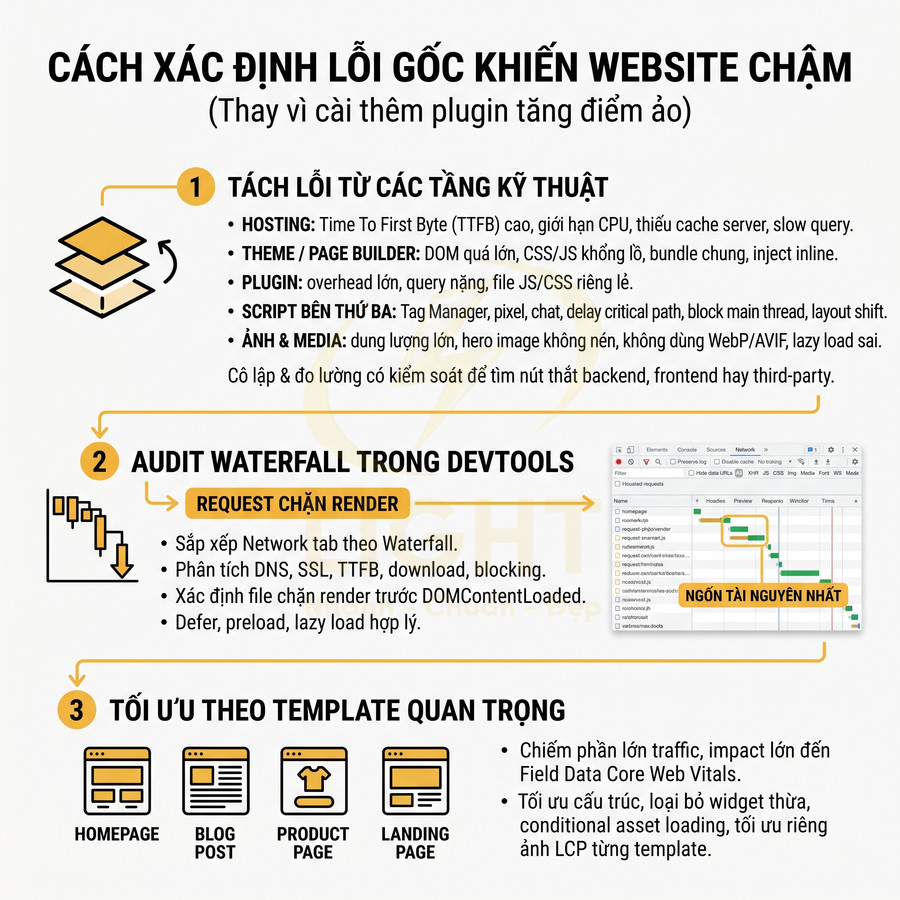
Tách lỗi từ hosting, theme, plugin, script bên thứ ba và ảnh chưa tối ưu
Để xử lý PageSpeed Insights báo đỏ một cách bền vững, cần xác định lỗi gốc thay vì cài thêm plugin “tối ưu điểm số”. Một website WordPress điển hình thường bị chậm bởi tổ hợp nhiều tầng: hosting, theme, plugin, script bên thứ ba, ảnh và tài nguyên tĩnh. Nếu không tách bạch từng tầng, việc tối ưu dễ trở thành “vá chỗ này, rách chỗ khác” và mỗi lần cập nhật core, theme hoặc plugin lại phát sinh lỗi mới.
Cách tiếp cận hiệu quả là phân loại nguyên nhân theo tầng kỹ thuật, sau đó đo đạc và cô lập từng tầng bằng các thử nghiệm có kiểm soát. Mục tiêu là xác định chính xác “nút thắt cổ chai” (bottleneck) đang nằm ở đâu: backend, frontend hay third-party.
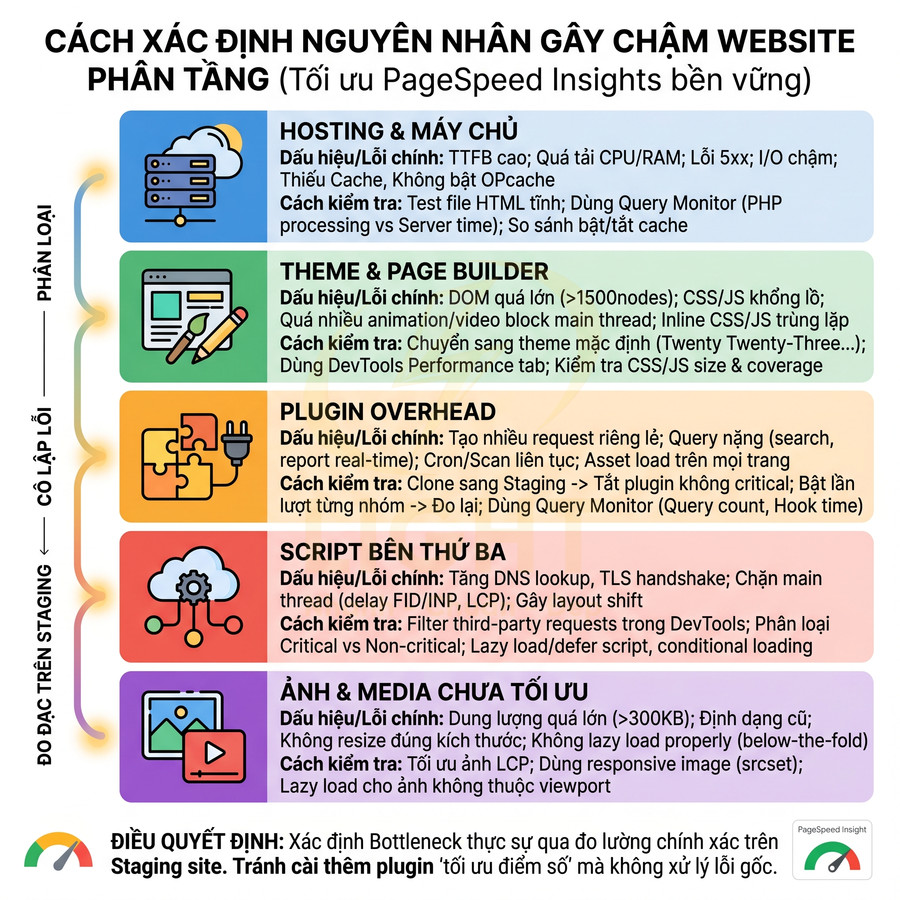
- Hosting / server:
Đây là lớp nền tảng, ảnh hưởng trực tiếp đến TTFB (Time To First Byte) và khả năng chịu tải. Một số dấu hiệu hosting là nguyên nhân chính:
- TTFB cao ổn định trên mọi trang, kể cả khi đã tắt hầu hết plugin.
- CPU thường xuyên chạm ngưỡng, process PHP bị giới hạn, xuất hiện 5xx khi có spike traffic.
- I/O chậm, query đơn giản cũng mất nhiều thời gian, log server báo slow query hoặc quá nhiều process chờ I/O.
- Không có cache server (Nginx FastCGI cache, LiteSpeed cache, Varnish…) hoặc cấu hình cache quá yếu.
- Không bật OPcache hoặc cấu hình OPcache quá nhỏ khiến PHP phải compile lại liên tục.
Cách kiểm tra chuyên sâu hơn:
- Test TTFB bằng WebPageTest hoặc DevTools cho một trang tĩnh (file HTML đơn giản) trên cùng server để loại trừ ảnh hưởng của WordPress.
- Dùng plugin profiler (Query Monitor, New Relic nếu có) để xem thời gian PHP xử lý so với thời gian chờ server phản hồi.
- So sánh thời gian phản hồi khi bật/tắt cache server, từ đó đánh giá hiệu quả tầng cache.
- Theme / page builder:
Theme và page builder quyết định cấu trúc DOM, số lượng asset và mức độ phức tạp của frontend. Một số vấn đề thường gặp:
- DOM quá lớn (DOM size > 1500–2000 nodes), nhiều nested container, section, column lồng nhau.
- CSS/JS khổng lồ, bundle chung cho mọi trang, không tách theo module hoặc template.
- Nhiều template nặng, sử dụng animation, parallax, slider, background video, khiến main thread bị block.
- Page builder inject inline CSS/JS trên từng block, gây trùng lặp và khó tối ưu.
Cách đánh giá:
- Chuyển tạm sang theme mặc định (Twenty Twenty-Three, Twenty Twenty-Four) và giữ nguyên hosting, plugin để so sánh thời gian load.
- Dùng tab Performance trong DevTools để xem thời gian scripting, rendering, painting; nếu tăng mạnh khi dùng theme cũ, theme/page builder là thủ phạm.
- Kiểm tra kích thước file CSS/JS chính của theme, số lượng request và mức độ sử dụng thực tế (Coverage trong DevTools).
- Plugin:
Plugin có thể thêm tính năng nhưng cũng dễ tạo ra overhead lớn nếu không được quản lý. Một số dạng plugin gây chậm phổ biến:
- Plugin tạo nhiều request JS/CSS riêng lẻ, không gộp, không conditionally load theo trang.
- Plugin chạy query nặng (search nâng cao, filter, report, thống kê real-time) trên mọi request.
- Plugin bảo mật, backup, analytics chạy cron hoặc scan liên tục, chiếm CPU và I/O.
- Plugin page builder add-on, slider, popup, form builder nặng, load asset trên mọi trang.
Quy trình cô lập plugin:
- Clone site sang staging, tắt toàn bộ plugin không critical, đo lại TTFB và LCP.
- Bật lần lượt từng nhóm plugin (SEO, cache, eCommerce, form, marketing…) và đo lại để xác định nhóm gây chậm.
- Dùng Query Monitor để xem plugin nào tạo nhiều query, hook nào tốn thời gian nhất.
- Kiểm tra Network để xem plugin nào thêm nhiều file JS/CSS, đặc biệt là file lớn & render-blocking.
- Script bên thứ ba:
Các script như Tag Manager, pixel, chat, heatmap, A/B testing, widget mạng xã hội thường chạy trên domain khác và có thể:
- Tăng DNS lookup, TLS handshake, gây delay cho critical path nếu load sớm.
- Chặn main thread do JS nặng, ảnh hưởng trực tiếp đến FID/INP và LCP.
- Gây layout shift nếu inject widget sau khi trang đã render, làm xấu CLS.
Nội dung này nên được củng cố bằng dữ liệu thực nghiệm về third-party. Web Almanac 2024 ghi nhận third-party hiện diện trên gần như toàn bộ website và bao gồm nhiều nhóm tài nguyên như JavaScript, hình ảnh, font, quảng cáo, analytics, CDN, video và tag manager (HTTP Archive, 2024). Khi số lượng script bên thứ ba tăng, website không chỉ tải thêm request mà còn mất quyền kiểm soát độ trễ, thứ tự thực thi và mức tiêu thụ CPU. Vì vậy, với PSI báo đỏ kéo dài, cần audit GTM, Meta Pixel, chat, heatmap, reCAPTCHA trước. Script không tạo dữ liệu hoặc doanh thu rõ ràng nên bị loại bỏ hoặc chỉ tải theo điều kiện.
Cách đánh giá và xử lý:
- Lọc các request third-party trong DevTools (filter theo domain) để xem thời gian tải và mức độ blocking.
- Kiểm tra xem script nào thực sự cần cho lần truy cập đầu (critical) và script nào có thể trì hoãn (non-critical).
- Áp dụng kỹ thuật lazy load script, consent-based loading hoặc chỉ load trên một số template cụ thể.
- Ảnh và media:
Ảnh và media thường chiếm phần lớn dung lượng tải xuống. Một số lỗi điển hình:
- Ảnh hero quá lớn (kích thước file > 300–500KB), không nén, không resize đúng kích thước hiển thị.
- Không dùng định dạng mới (WebP, AVIF) cho trình duyệt hỗ trợ.
- Không lazy load hợp lý, đặc biệt với ảnh dưới màn hình đầu tiên (below the fold).
- Background image trong CSS không được tối ưu, khó kiểm soát bằng lazy load.
Chiến lược tối ưu:
- Xác định ảnh LCP (thường là hero image, banner, product image chính) và tối ưu riêng: nén mạnh, preload, định dạng hiện đại.
- Dùng responsive image (srcset, sizes) để tránh gửi ảnh quá lớn cho màn hình nhỏ.
- Áp dụng lazy load cho toàn bộ ảnh không thuộc viewport đầu tiên, kiểm tra kỹ tương thích với slider, gallery.
Sau khi phân loại, có thể kiểm tra từng tầng bằng cách tạm tắt plugin, đổi theme sang theme mặc định, hoặc test trên hosting khác để xác định tầng nào gây chậm nhiều nhất. Cách làm này đáng tin cậy hơn nhiều so với việc cài thêm plugin “tăng điểm PSI” nhưng không xử lý được bottleneck thực sự, vì mỗi thay đổi đều được đo lường độc lập và có thể quy trách nhiệm rõ ràng cho từng thành phần.
Audit waterfall để biết request nào chặn render và request nào ngốn tài nguyên nhất
Biểu đồ waterfall trong DevTools hoặc các công cụ như WebPageTest, GTmetrix là công cụ quan trọng để hiểu website chậm ở đâu. Thay vì chỉ nhìn điểm số tổng quan, cần phân tích từng request: thời gian DNS, kết nối, SSL, TTFB, download, blocking, queuing. Từ đó nhận diện request nào chặn render, request nào chiếm nhiều thời gian nhất, request nào có thể trì hoãn hoặc loại bỏ. Để tăng tính học thuật, có thể liên hệ waterfall với khái niệm “critical path” của quá trình tải trang. Wang, Balasubramanian, Krishnamurthy và Wetherall (2013) phát triển WProf để phân tích quan hệ phụ thuộc giữa tải mạng, parse HTML, đánh giá JavaScript/CSS và render; nghiên cứu cho thấy muốn tối ưu tốc độ phải xác định đúng hoạt động nào nằm trên critical path, không chỉ nhìn tổng dung lượng tài nguyên. Điều này chứng minh rằng audit waterfall không phải thao tác “kỹ thuật phụ”, mà là phương pháp tìm request đang chặn render thật sự. Khi biết file nào làm nghẽn đường tải, bạn mới quyết định chính xác nên preload, defer, lazy load hay loại bỏ.

Các bước audit waterfall cơ bản và chi tiết hơn:
- Mở Chrome DevTools > tab Network > bật “Disable cache” và reload trang để mô phỏng lần truy cập đầu tiên (cold load).
- Sắp xếp theo Waterfall và quan sát:
- Thứ tự tải tài nguyên: HTML, CSS, JS, font, ảnh, third-party.
- Các request có thanh màu dài bất thường (TTFB cao, download lâu, hoặc bị queue).
- Các giai đoạn blocking/queuing thể hiện server quá tải hoặc quá nhiều connection đồng thời.
- Xác định render-blocking resource:
- CSS và JS tải sớm, không có defer/async, nằm trên critical path trước khi DOMContentLoaded.
- File CSS lớn được load trong <head> mà không được split theo critical/non-critical.
- JS đồng bộ (synchronous) chạy trước khi content chính hiển thị.
- Tìm các request third-party (domain khác) chiếm nhiều thời gian hoặc bị queue lâu:
- Script quảng cáo, tracking, chat, heatmap có TTFB cao hoặc download chậm.
- Request bị chặn bởi chính sách bảo mật, DNS chậm hoặc server third-party không ổn định.
- Ghi lại các file JS/CSS lớn, ảnh hero nặng, font tải chậm để đưa vào danh sách tối ưu:
- Đánh dấu file nào có thể defer/async, file nào cần preload, file nào có thể loại bỏ.
- Kiểm tra font: có dùng nhiều weight/style không cần thiết, có block text render không.
Waterfall cho thấy rõ mối quan hệ giữa tài nguyên: ví dụ một file JS từ theme builder có thể chặn toàn bộ quá trình render, hoặc một script chat bên thứ ba làm delay LCP vì nó chiếm main thread ngay sau khi HTML tải xong. Khi kết hợp waterfall với Performance panel, có thể thấy chính xác đoạn JS nào tiêu tốn CPU, gây long task > 50ms, từ đó quyết định:
- Nên defer file JS nào để không chặn parsing HTML.
- Nên preload CSS/ảnh/font nào để cải thiện LCP.
- Nên lazy load script hoặc widget nào chỉ cần sau khi user tương tác.
- Nên loại bỏ hoàn toàn tài nguyên nào không mang lại giá trị kinh doanh rõ ràng.
Thay vì cài plugin “tối ưu JS” chung chung, việc audit waterfall giúp đưa ra quyết định chính xác ở cấp độ file, thậm chí ở cấp độ domain, đảm bảo tối ưu đúng chỗ và giảm rủi ro phá vỡ chức năng site.
Tìm template gây chậm: homepage, blog post, product page, landing page
Không phải mọi template trên website đều gây chậm như nhau. Thường chỉ một số template chính như homepage, blog post, product page, landing page chiếm phần lớn traffic và là nơi PSI báo đỏ rõ nhất. Tối ưu đúng template giúp cải thiện Field Data (dữ liệu người dùng thực tế) nhanh hơn nhiều so với cố gắng tối ưu toàn bộ site cùng lúc. Nên bổ sung cơ sở rằng độ phức tạp của website không phân bố đều giữa các trang. Butkiewicz, Madhyastha và Sekar (2011) đo lường độ phức tạp website theo nhiều lớp, gồm số lượng tài nguyên, kích thước nội dung và số nguồn cung cấp tài nguyên; nghiên cứu chỉ ra các website hiện đại thường tải nội dung từ nhiều máy chủ và nhiều nguồn khác nhau, làm tăng độ phức tạp trải nghiệm phía người dùng. Áp dụng vào SEO, mỗi template cần được xem như một “đơn vị hiệu năng” riêng. Tối ưu template có impression, click và chuyển đổi cao trước sẽ tạo tác động lớn hơn so với tối ưu dàn trải toàn site.
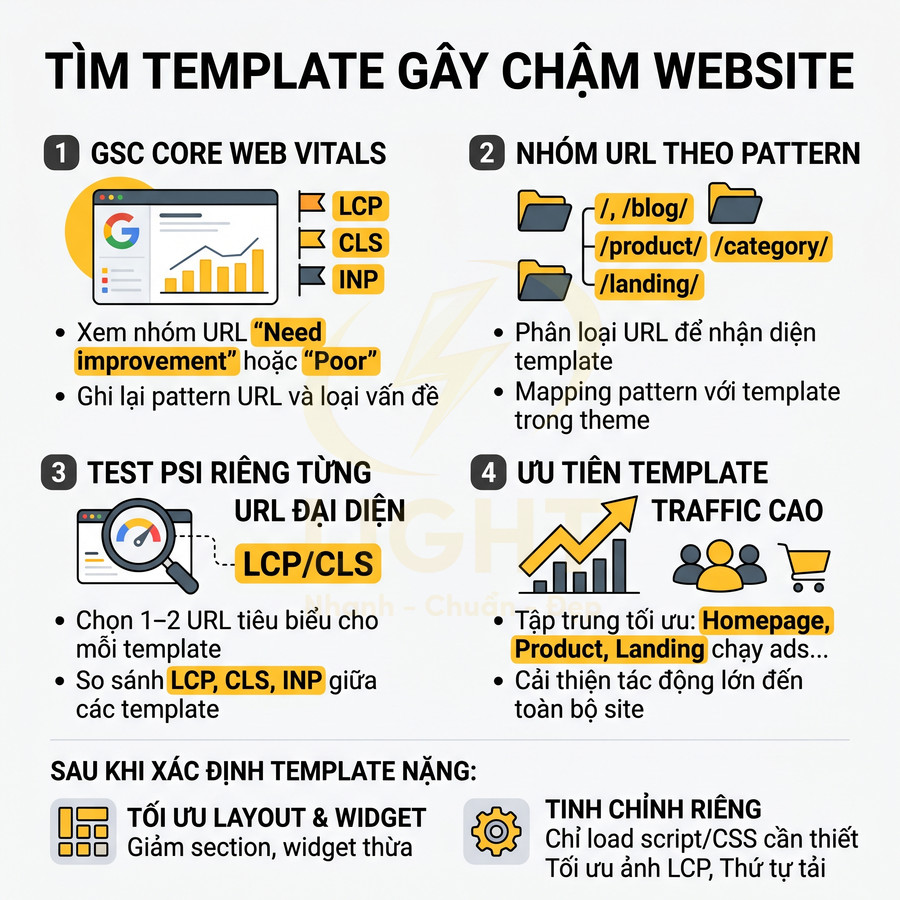
Cách xác định template gây chậm một cách có hệ thống:
- Dùng Google Search Console > Core Web Vitals để xem nhóm URL nào có vấn đề:
- Quan sát các nhóm URL bị đánh dấu “Need improvement” hoặc “Poor”.
- Ghi lại pattern URL và loại vấn đề (LCP, CLS, INP) để hiểu bản chất chậm là do render, layout hay interaction.
- Nhóm URL theo pattern:
/,/blog/,/product/,/category/,/landing/… để nhận diện template:- Mapping pattern URL với template trong theme hoặc page builder (single.php, archive.php, product.php, custom template…).
- Xác định xem có bao nhiêu biến thể layout trong cùng một nhóm URL.
- Test PSI riêng cho từng URL đại diện của mỗi template để so sánh:
- Chọn 1–2 URL tiêu biểu cho mỗi loại template (homepage, bài blog dài, product có nhiều ảnh, landing có nhiều script marketing).
- So sánh LCP, CLS, INP, TBT giữa các template để xem template nào tệ nhất.
- Ưu tiên template có traffic cao, impression lớn, chuyển đổi quan trọng:
- Homepage, category chính, product bán chạy, landing page chạy ads.
- Tập trung tối ưu các template này trước vì mỗi cải thiện nhỏ sẽ tác động lớn đến toàn bộ site.
Sau khi xác định template nặng, có thể tối ưu theo hướng chuyên sâu hơn:
- Tối ưu cấu trúc layout: giảm số lượng section, column, widget không cần thiết, hạn chế nested container.
- Loại bỏ widget thừa: slider không cần thiết, carousel testimonial, counter, animation phức tạp.
- Tinh chỉnh riêng cho template đó:
- Chỉ load script và CSS cần thiết cho template (conditional asset loading).
- Tối ưu riêng ảnh LCP cho từng template (hero homepage, featured image blog, main product image).
- Điều chỉnh thứ tự tải tài nguyên: ưu tiên content chính, trì hoãn các block phụ (review, related product, comment…).
Cách làm này giúp cải thiện trải nghiệm người dùng thực tế nhanh hơn nhiều so với việc dàn trải nguồn lực cho các trang ít traffic, đồng thời tạo ra một quy trình tối ưu có trọng tâm: xác định template quan trọng, đo đạc, tối ưu, đo lại và lặp lại cho đến khi các chỉ số Core Web Vitals đạt ngưỡng mong muốn.
Sửa LCP trước: ảnh hero, slider, banner và block đầu màn hình đang kéo web chậm
Phần nội dung này tập trung vào việc tối ưu LCP cho vùng hero, banner, slider và block đầu màn hình – nơi thường chứa phần tử lớn nhất trong viewport. Trọng tâm là giảm kích thước và số lượng tài nguyên phải tải sớm, đồng thời đơn giản hóa cấu trúc giao diện để trình duyệt render nhanh hơn.
Trước hết, ảnh hero cần được resize đúng kích thước, dùng WebP/AVIF, nén hợp lý, preload đúng cách và tuyệt đối không lazy load. Song song, chỉ preload những tài nguyên thật sự critical như font chính, CSS cho hero/header và một lượng JS tối thiểu phục vụ tương tác ban đầu.
Tiếp theo, khuyến nghị loại bỏ slider nặng, video nền auto-play và bớt các section above-the-fold dư thừa, ưu tiên một hero tĩnh, gọn, thông điệp rõ ràng. Cuối cùng, cần giảm độ phức tạp DOM và asset từ theme/page builder: ít widget hơn, layout đơn giản, hạn chế hiệu ứng động và dùng template nhẹ hoặc block editor để giảm CSS/JS phải parse, từ đó cải thiện đồng thời LCP và INP.

Nén ảnh hero đúng kích thước, định dạng WebP hoặc AVIF và preload tài nguyên cần thiết
LCP thường là phần tử lớn nhất trong vùng hiển thị đầu tiên: ảnh hero, banner, slider, hoặc block nội dung lớn. Khi PSI báo LCP chậm, việc đầu tiên là kiểm tra kích thước, định dạng, cách tải ảnh hero và cách trình duyệt ưu tiên tài nguyên. Nhiều website dùng ảnh 3000–4000px cho màn hình desktop nhưng hiển thị trong container chỉ 1200–1600px, dẫn đến payload quá lớn, tốn băng thông, tăng thời gian decode ảnh mà không mang lại lợi ích thị giác tương xứng. Cần làm rõ rằng ảnh hero không chỉ là vấn đề dung lượng, mà còn là vấn đề thứ tự ưu tiên tải tài nguyên. Wijnants, Marx, Quax và Lamotte (2018) cho thấy trong hiệu năng web, thứ tự tải và xử lý tài nguyên có vai trò trung tâm; HTTP/2 có cơ chế ưu tiên tài nguyên, nhưng cách trình duyệt và máy chủ triển khai có thể khác nhau, khiến kết quả thực tế không luôn tối ưu. Vì vậy, khi ảnh hero là phần tử LCP, bạn không nên chỉ nén ảnh mà còn phải preload đúng tài nguyên, tránh lazy load ảnh LCP, giảm CSS/JS chặn render và kiểm tra thứ tự trong waterfall.

Nguyên tắc tối ưu ảnh LCP:
- Resize đúng kích thước container: nếu container tối đa 1400px, không cần ảnh 3000px. Nên xác định rõ:
- Max-width thực tế của vùng hero trên desktop (ví dụ 1366–1440px).
- Kích thước hiển thị trên mobile (thường 360–430px).
- Thiết lập hệ thống ảnh responsive với
srcsetvàsizesđể trình duyệt tự chọn kích thước tối ưu.
- Dùng WebP hoặc AVIF cho ảnh hero, giữ JPEG fallback nếu cần cho trình duyệt cũ. Có thể dùng thẻ
<picture>:source type="image/avif"cho trình duyệt hỗ trợ AVIF.source type="image/webp"cho phần lớn trình duyệt hiện đại.img src="hero.jpg"làm fallback JPEG/PNG.
AVIF thường cho dung lượng nhỏ hơn WebP nhưng encode chậm hơn; với site có build pipeline, AVIF là lựa chọn tốt cho hero tĩnh, còn WebP vẫn là chuẩn an toàn, tương thích rộng.
- Nén ảnh ở mức 70–85 chất lượng (tùy nội dung) để cân bằng giữa dung lượng và độ nét:
- Ảnh nhiều texture, gradient mịn (ảnh phong cảnh, background phức tạp) thường chấp nhận chất lượng 70–75.
- Ảnh có text overlay, logo, UI mockup nên giữ 80–85 để tránh bị bệt, vỡ chữ.
- Luôn kiểm tra kích thước file cuối: ảnh hero tốt nên nằm trong khoảng 80–200KB nếu có thể, tránh vượt 300KB trừ khi thật sự cần.
- Preload ảnh LCP bằng
link rel="preload"để trình duyệt ưu tiên tải sớm:- Đặt trong
<head>vớias="image"và đúngtype(image/webp, image/avif). - Đảm bảo URL preload trùng chính xác với URL ảnh LCP trong HTML để tránh tải trùng.
- Nếu dùng
<picture>, preload nên trỏ đến source mà phần lớn user sẽ nhận (thường WebP hoặc AVIF).
Preload giúp rút ngắn thời gian từ lúc bắt đầu tải trang đến khi ảnh LCP sẵn sàng render, đặc biệt hữu ích khi CSS/JS blocking làm trì hoãn parsing HTML phía dưới.
- Đặt trong
- Đảm bảo ảnh LCP không bị lazy load, tránh delay hiển thị phần tử lớn nhất:
- Không dùng
loading="lazy"cho ảnh hero hoặc bất kỳ phần tử có khả năng trở thành LCP. - Nếu dùng plugin lazy load, cấu hình để bỏ qua ảnh đầu trang (hero, logo lớn, banner chính).
- Kiểm tra DOM thực tế bằng DevTools để xác định phần tử LCP mà Chrome ghi nhận, tránh tối ưu nhầm ảnh không phải LCP.
- Không dùng
Ngoài ảnh, cần preload thêm font chính, CSS critical, script tối thiểu phục vụ block đầu trang. Tuy nhiên, preload quá nhiều cũng gây nghẽn băng thông, nên chỉ chọn tài nguyên thực sự cần cho vùng above-the-fold.
- Font chính:
- Preload 1–2 font-weight quan trọng (ví dụ 400, 600) cho font primary dùng ở hero.
- Dùng
font-display: swaphoặcoptionalđể tránh chặn render text. - Subset font (chỉ giữ glyph cần thiết cho ngôn ngữ chính) để giảm dung lượng.
- CSS critical:
- Tách phần CSS cần cho hero và header thành critical CSS, inline trực tiếp trong
<head>. - Phần CSS còn lại có thể load async hoặc deferred bằng
mediahoặc JS nhẹ. - Tránh import nhiều file CSS nhỏ cho từng widget ở vùng hero; gộp và tối giản selector.
- Tách phần CSS cần cho hero và header thành critical CSS, inline trực tiếp trong
- Script tối thiểu:
- Chỉ để lại JS thực sự cần cho tương tác ban đầu (ví dụ menu toggle, hero slider nếu bắt buộc).
- Đánh dấu các script không critical với
deferhoặcasync, hoặc load sau khi LCP đã render. - Tránh gắn tracking, A/B testing nặng, chat widget vào giai đoạn trước LCP; có thể trì hoãn vài giây hoặc sau first interaction.
Loại bỏ slider nặng, video nền và section above-the-fold dư thừa
Slider, video nền và quá nhiều section trong vùng above-the-fold là nguyên nhân phổ biến khiến LCP và tổng thời gian tải tăng mạnh. Mỗi slide thêm một ảnh lớn, mỗi video nền thêm một request media nặng, trong khi người dùng thường chỉ xem slide đầu hoặc lướt nhanh xuống nội dung chính. Từ góc độ UX và SEO, việc hy sinh một phần hiệu ứng để đổi lấy tốc độ và khả năng đọc nội dung sớm thường mang lại lợi ích lớn hơn, đặc biệt với người dùng mobile mạng yếu. Có thể bổ sung rằng vùng above-the-fold cần được thiết kế dựa trên mức độ chú ý của người dùng, không nên nhồi tài nguyên thị giác nặng chỉ để tạo ấn tượng ban đầu. Kelton và cộng sự (2017) nghiên cứu cách cải thiện thời gian tải cảm nhận bằng cách ưu tiên các vùng người dùng chú ý; kết quả ủng hộ hướng tối ưu các phần nội dung quan trọng trước thay vì tải toàn bộ tài nguyên cùng lúc. Với landing page hoặc trang dịch vụ, điều này có nghĩa là một hero tĩnh, thông điệp rõ, CTA rõ và ảnh nhẹ thường tốt hơn slider/video nền nặng. Tối ưu như vậy vừa cải thiện LCP vừa tăng khả năng người dùng hiểu ngay giá trị trang.

Các hướng tối ưu thực tế:
- Thay slider nhiều ảnh bằng một hero banner tĩnh với thông điệp rõ ràng:
- Tập trung vào 1 thông điệp chính, 1 CTA mạnh thay vì 4–5 slide mỗi slide một thông điệp.
- Giảm số request ảnh, giảm JS điều khiển slider, giảm animation, từ đó giảm thời gian render LCP.
- Hero tĩnh dễ tối ưu responsive, dễ nén ảnh, ít rủi ro layout shift.
- Nếu cần slider, giới hạn 2–3 slide, nén ảnh kỹ và tránh hiệu ứng chuyển cảnh nặng:
- Chỉ load ảnh slide đầu ngay lập tức; các slide sau có thể lazy load sau khi onload hoặc sau khi user tương tác.
- Dùng hiệu ứng fade đơn giản thay vì parallax, 3D transform, blur động.
- Đảm bảo slider không block render: JS slider nên defer và không phụ thuộc vào thư viện nặng chỉ để chạy hiệu ứng nhỏ.
- Tránh video nền auto-play ở hero; nếu cần video, dùng thumbnail tĩnh và chỉ load video khi người dùng bấm:
- Video nền thường có dung lượng vài MB trở lên, gây spike băng thông, làm chậm toàn bộ trang.
- Có thể dùng ảnh poster chất lượng cao mô phỏng frame đẹp nhất của video, kết hợp nút play overlay.
- Khi user click, mới load video (YouTube, MP4, HLS) và có thể lazy load iframe hoặc player script.
- Giảm số block above-the-fold: giữ lại headline, subheadline, CTA chính, đẩy phần giới thiệu dài xuống dưới:
- Tránh nhồi nhiều section: testimonial, logo khách hàng, form dài, blog mới nhất… ngay trên màn hình đầu.
- Mỗi block thêm DOM, CSS, JS và có thể tạo thêm candidate LCP khác, làm trình duyệt tốn thời gian layout và paint.
- Thiết kế hero như một “landing section” tối giản: tiêu đề, mô tả ngắn, 1–2 CTA, có thể thêm visual nhẹ (icon, illustration nhỏ).
Việc tinh giản vùng đầu trang không chỉ cải thiện LCP mà còn giúp thông điệp chính rõ ràng hơn, tăng tỷ lệ tương tác và chuyển đổi, đặc biệt trên mobile nơi không gian màn hình hạn chế. Một hero gọn, tải nhanh, text rõ ràng thường outperform hero phức tạp về cả SEO lẫn business metrics.
Giảm thời gian render block đầu trang từ theme builder và plugin page builder
Nhiều theme đa năng và page builder như Elementor, WPBakery, Divi tạo ra cấu trúc DOM phức tạp, nhiều wrapper, nhiều CSS/JS cho mỗi block. Khi block đầu trang được xây bằng quá nhiều widget, mỗi widget kéo theo asset riêng, khiến quá trình render LCP bị chậm đáng kể. Ngoài ra, các builder thường inject inline CSS, JS inlined hoặc file riêng cho từng template, làm tăng chi phí parse và execute trên main thread. Để cải thiện, cần tối ưu cách sử dụng builder chứ không chỉ dựa vào plugin cache.

Các chiến lược giảm thời gian render block đầu trang:
- Giảm số lượng widget trong hero: thay vì 5–6 widget lồng nhau, dùng 2–3 widget cốt lõi:
- Tránh lồng nhiều section/inner section chỉ để căn lề hoặc spacing; dùng padding/margin trong cùng một container.
- Gộp các text nhỏ (subtitle, badge, label) vào cùng một widget heading hoặc text nếu builder cho phép.
- Mỗi widget ít hơn đồng nghĩa với ít hơn CSS class, ít hơn JS init, DOM tree nông hơn, layout nhanh hơn.
- Dùng layout đơn giản (1–2 cột) cho vùng above-the-fold, tránh grid phức tạp:
- Hero 1 cột (text + CTA + visual xếp dọc) trên mobile thường hiệu quả hơn hero 3–4 cột.
- Trên desktop, 2 cột (text bên trái, ảnh bên phải) là pattern phổ biến, dễ tối ưu, ít nested container.
- Grid phức tạp với nhiều breakpoint làm tăng CSS, tăng chi phí style recalculation khi resize hoặc orientation change.
- Tắt hiệu ứng động không cần thiết: parallax, animation on scroll, hover phức tạp:
- Parallax thường yêu cầu JS lắng nghe scroll, tính toán transform liên tục, gây load cho main thread.
- Animation on scroll (fade-in, slide-up) nếu áp dụng cho nhiều element trong hero sẽ trì hoãn paint hoàn chỉnh.
- Hover phức tạp với box-shadow, blur, filter có thể kích hoạt repaint tốn kém, nhất là trên thiết bị yếu.
- Dùng template nhẹ hoặc block editor (Gutenberg) cho hero thay vì builder nặng:
- Với WordPress, hero có thể được build bằng block editor core (Group, Columns, Heading, Buttons) thay vì Elementor section phức tạp.
- Nhiều theme cung cấp “blank template” hoặc “lightweight header” cho landing page; dùng các template này cho trang quan trọng.
- Giảm phụ thuộc vào addon của builder (extra widgets, global styles) cho vùng hero để hạn chế asset kèm theo.
- Nếu builder cho phép, tắt load asset global và chỉ load asset cho widget đang dùng:
- Một số builder có tính năng “load assets on demand” hoặc “improve performance” cho phép chỉ enqueue CSS/JS khi widget xuất hiện.
- Tắt các module không dùng (slider nâng cao, form builder, popup, motion effects) để giảm kích thước bundle.
- Kết hợp với plugin tối ưu (nhưng cấu hình cẩn thận) để merge/minify CSS/JS mà không phá vỡ builder.
Khi block đầu trang được xây gọn, số lượng CSS/JS cần tải cho LCP giảm đáng kể, giúp trình duyệt render nhanh hơn và giảm áp lực lên main thread, từ đó cải thiện cả LCP lẫn INP. Sự kết hợp giữa tối ưu media (ảnh hero), tinh giản layout, giảm phụ thuộc hiệu ứng và kiểm soát asset từ builder là nền tảng để đạt Core Web Vitals tốt trong môi trường thực tế (field data), không chỉ trong lab test.
Sửa INP trước: JavaScript nặng, plugin WordPress dư và tương tác chậm trên mobile
INP xấu thường bắt nguồn từ JavaScript nặng và kiến trúc plugin WordPress cồng kềnh, khiến mỗi tương tác phải chờ main thread rảnh mới được phản hồi. Cần tiếp cận theo hướng “giảm tải tổng thể”: cắt bớt plugin, trì hoãn script phụ và tinh giản hiệu ứng động. Trước hết, rà soát toàn bộ plugin, loại bỏ tiện ích trùng lặp hoặc chỉ phục vụ vài trang, đồng thời giới hạn phạm vi load JS/CSS bằng plugin quản lý asset. Tiếp theo, trì hoãn chat, popup, tracking, widget mạng xã hội bằng cơ chế delay, conditional loading và thuộc tính async/defer. Cuối cùng, tối ưu theme đa năng và page builder: tắt addon, animation dư thừa, giảm event listener nặng, ưu tiên CSS animation. Khi đó, main thread nhẹ hơn, INP trên mobile cải thiện rõ rệt.
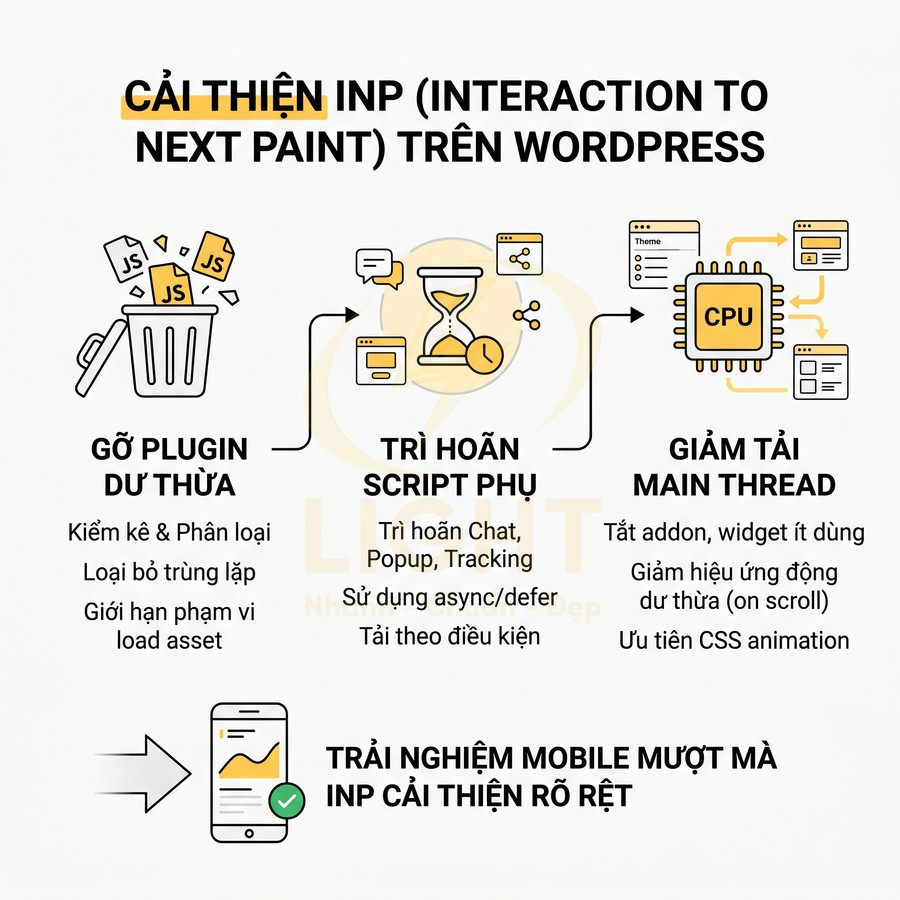
Gỡ plugin tạo nhiều JS không cần thiết ở mọi trang
INP (Interaction to Next Paint) đo thời gian từ lúc người dùng thực hiện một hành động (click, tap, gõ phím…) đến khi khung hình tiếp theo được vẽ lại với trạng thái đã cập nhật. Khác với FID chỉ đo lần tương tác đầu tiên, INP phản ánh toàn bộ trải nghiệm tương tác trong suốt vòng đời phiên truy cập, nên JavaScript nặng và kiến trúc plugin kém tối ưu sẽ làm INP xấu đi rất rõ. Nên nhấn mạnh rằng INP kém thường là hệ quả của main thread bị JavaScript chiếm dụng, không chỉ do “mạng chậm”. Wang và cộng sự (2013) chỉ ra quá trình tải trang chịu ràng buộc bởi nhiều hoạt động phụ thuộc nhau, trong đó JavaScript evaluation và CSS processing có thể nằm trên critical path và chặn các bước render tiếp theo. Với WordPress, điều này thường xuất hiện khi theme, page builder, plugin form, popup, tracking hoặc chat widget cùng tải script trên mọi trang. Vì vậy, muốn giảm INP, cần giảm JavaScript execution time, chia nhỏ long task, trì hoãn script phụ và giới hạn plugin theo template, thay vì chỉ bật cache.

Trong môi trường WordPress, nguyên nhân phổ biến khiến INP cao là:
- Quá nhiều plugin nhỏ, mỗi plugin thêm 1–3 file JS/CSS, hook, action, filter.
- Script được enqueue trên toàn site thay vì chỉ ở trang cần dùng.
- Plugin chạy logic phức tạp trên mọi page load (validation, tracking, DOM scan…).
- Event listener gắn vào
scroll,resize,mousemove,inputmà không có throttling/debouncing.
Quy trình rà soát và gỡ plugin nên thực hiện có hệ thống, theo từng bước:
- Kiểm kê plugin và phân loại chức năng
- Tạo một bảng liệt kê: tên plugin, mục đích, trang sử dụng, file JS/CSS chính, kích thước, số request.
- Nhóm plugin theo chức năng: form, popup, slider, SEO, cache, security, social, analytics, builder, performance…
- Xác định các nhóm có chức năng trùng lặp, ví dụ 2–3 plugin form, 2 plugin popup, nhiều plugin social share.
- Đánh giá mức độ cần thiết và phạm vi sử dụng
- Plugin chỉ phục vụ 1–2 landing page nhưng enqueue asset toàn site là ứng viên ưu tiên tối ưu.
- Plugin chỉ thêm hiệu ứng thẩm mỹ (parallax, animation, fancy slider) nhưng không đóng góp vào mục tiêu kinh doanh nên cân nhắc loại bỏ.
- Plugin có thể thay thế bằng tính năng native của theme hoặc builder (Elementor, Gutenberg, Divi…) nên hợp nhất để giảm số lượng.
- Gỡ plugin ít dùng hoặc trùng lặp
- Backup site và database trước khi gỡ để tránh mất dữ liệu cấu hình.
- Gỡ từng plugin, sau mỗi lần gỡ:
- Kiểm tra giao diện và chức năng chính.
- Đo lại INP, TBT (Total Blocking Time), TTFB bằng PageSpeed Insights hoặc Lighthouse.
- Ưu tiên giữ lại plugin có:
- Codebase tối ưu, ít file JS/CSS, có cơ chế chỉ load khi cần.
- Hỗ trợ tốt cho Core Web Vitals, có tùy chọn tối ưu asset.
- Ưu tiên plugin all-in-one nhẹ
- Thay vì 1 plugin slider + 1 plugin popup + 1 plugin form + 1 plugin social share, có thể dùng 1–2 plugin đa năng nhưng được tối ưu tốt.
- Chú ý: all-in-one không đồng nghĩa với nặng; nhiều plugin hiện đại cho phép bật/tắt module, chỉ load module đang dùng.
- Kiểm tra trong DevTools > Network:
- Số lượng request JS/CSS trước và sau khi hợp nhất plugin.
- Tổng dung lượng tải xuống và thời gian tải.
- Dùng plugin quản lý asset để tắt JS/CSS theo từng trang
- Khi không thể gỡ hoàn toàn (vì phụ thuộc tính năng), sử dụng plugin quản lý asset để:
- Disable file JS/CSS của plugin trên các trang không dùng.
- Chỉ giữ lại asset ở template hoặc URL pattern cần thiết (ví dụ: chỉ load form trên /contact/, chỉ load slider trên trang chủ).
- Kiểm tra lại sau khi tắt asset:
- Không còn lỗi JavaScript trong console.
- Không có layout bị vỡ hoặc chức năng bị mất ngoài ý muốn.
- Khi không thể gỡ hoàn toàn (vì phụ thuộc tính năng), sử dụng plugin quản lý asset để:
Việc giảm số plugin và tối ưu phạm vi load asset không chỉ giảm số request JS/CSS mà còn giảm số hook, action, filter chạy trên mỗi request PHP. Điều này giúp:
- Giảm thời gian xử lý trên server, cải thiện TTFB.
- Giảm lượng JavaScript phải parse, compile, execute trên trình duyệt, giảm main-thread blocking time.
- Cải thiện đáng kể INP, đặc biệt trên mobile cấu hình yếu, nơi CPU và băng thông đều hạn chế.
Trì hoãn script chat, popup, tracking, A/B testing và widget mạng xã hội
Các script bên thứ ba thường là “thủ phạm ẩn” khiến INP xấu đi vì chúng:
- Được nhúng trực tiếp trong
<head>hoặc ngay sau<body>, chạy rất sớm. - Thêm nhiều event listener, observer, timer (setInterval, setTimeout) chiếm main thread.
- Tải thêm script phụ, iframe, font, icon từ domain khác, gây tắc nghẽn băng thông.
Nhóm script cần chú ý gồm:
- Chat widget (live chat, chatbot, support).
- Popup marketing, exit-intent, newsletter, spin wheel.
- Tracking nâng cao: heatmap, session replay, A/B testing, personalization.
- Widget mạng xã hội: feed Facebook, Instagram, Twitter, comment box, like/share box.

Các nguyên tắc trì hoãn script để cải thiện INP nên được áp dụng có chiến lược:
- Delay script đến sau onload hoặc sau vài giây
- Thay vì nhúng trực tiếp, bọc script trong cơ chế delay:
- Chỉ inject script sau sự kiện
window.onload. - Hoặc sau một khoảng thời gian nhất định (ví dụ 3–5 giây) kể từ khi trang sẵn sàng.
- Chỉ inject script sau sự kiện
- Ưu tiên để nội dung chính (text, hình ảnh, CTA) hiển thị và tương tác mượt trước, rồi mới tải các tiện ích phụ trợ.
- Thay vì nhúng trực tiếp, bọc script trong cơ chế delay:
- Tải theo điều kiện (conditional loading)
- Chỉ load chat widget trên:
- Trang có form tư vấn, trang pricing, trang contact.
- Hoặc sau khi người dùng đã ở lại trang đủ lâu (ví dụ > 30 giây) hoặc scroll qua một ngưỡng nhất định.
- Chỉ load heatmap, session replay trên:
- Trang đang cần phân tích hành vi, không bật toàn site.
- Giai đoạn test cụ thể, sau đó tắt để tránh overhead lâu dài.
- Widget mạng xã hội:
- Chỉ load khi người dùng thực sự có ý định tương tác, ví dụ click vào nút “Xem bài viết Facebook”.
- Có thể dùng placeholder tĩnh (ảnh, icon) và chỉ load widget thật khi người dùng tương tác.
- Chỉ load chat widget trên:
- Ưu tiên async/defer cho script không cần block render
asyncphù hợp với script độc lập, không phụ thuộc thứ tự.deferphù hợp với script cần DOM đầy đủ nhưng không cần block parsing HTML.- Không dùng inline script phụ thuộc vào script async/defer nếu không đảm bảo thứ tự thực thi.
- Sắp xếp thứ tự script tracking
- Script analytics chính (ví dụ: công cụ đo lường cốt lõi) nên được ưu tiên, nhưng vẫn tối ưu để không block.
- Các script tracking phụ (affiliate, remarketing phụ, pixel thứ cấp) nên:
- Được load sau analytics chính.
- Được gộp hoặc quản lý qua tag manager với rule kích hoạt hợp lý.
Khi trì hoãn và điều kiện hóa script bên thứ ba, main thread trong giai đoạn người dùng bắt đầu tương tác (3–5 giây đầu) sẽ rảnh hơn, giảm đáng kể độ trễ khi click, tap, scroll. Điều này giúp INP cải thiện rõ rệt mà vẫn giữ được khả năng đo lường, marketing và hỗ trợ khách hàng, chỉ khác là chúng hoạt động ở thời điểm hợp lý hơn.
Giảm tác vụ main thread từ theme đa năng, addon Elementor và hiệu ứng động
Main thread là nơi trình duyệt xử lý JavaScript, style, layout, paint và event handling. Khi main thread bị chiếm bởi các tác vụ nặng hoặc chạy liên tục, mọi input của người dùng (click, tap, gõ phím) đều phải xếp hàng chờ, dẫn đến INP cao. Theme đa năng, addon Elementor, hiệu ứng động và animation on scroll thường là nguồn tạo ra nhiều tác vụ như vậy.

Các vấn đề thường gặp với theme đa năng và page builder:
- Nhiều module, widget, addon được load dù không dùng trên trang hiện tại.
- Script animation on scroll, parallax, counter, progress bar chạy liên tục khi người dùng scroll.
- Layout phức tạp với nhiều container lồng nhau, gây tốn chi phí layout và paint.
- Event listener gắn vào
scroll,resize,mousemovemà không có throttling.
Các cách giảm tải main thread tập trung vào việc cắt giảm tác vụ không cần thiết và tối ưu cách thực thi:
- Giảm số addon builder và module không cần thiết
- Trong Elementor hoặc builder tương tự:
- Tắt các widget/addon không dùng trong toàn site.
- Ưu tiên dùng widget core thay vì addon bên thứ ba chỉ để thêm hiệu ứng.
- Với theme đa năng:
- Tắt các module như portfolio, events, mega menu, slider nếu không dùng.
- Kiểm tra phần “Performance” hoặc “Optimization” trong theme options để disable script không cần thiết.
- Trong Elementor hoặc builder tương tự:
- Tắt animation không cần thiết
- Animation on scroll (fade-in, slide-in, zoom-in) thường:
- Gắn observer hoặc event listener vào scroll.
- Trigger reflow/repaint liên tục khi phần tử vào viewport.
- Hover effect phức tạp (box-shadow lớn, filter, blur) cũng làm tăng chi phí paint.
- Chỉ giữ lại animation thực sự phục vụ UX (ví dụ: highlight CTA), loại bỏ animation chỉ mang tính “trang trí”.
- Animation on scroll (fade-in, slide-in, zoom-in) thường:
- Giảm số event listener gắn vào window
- Rà soát trong DevTools > Sources > Event Listener Breakpoints hoặc tab Event Listeners để xem:
- Script nào gắn listener vào
scroll,resize,mousemove,touchmove. - Có nhiều listener trùng chức năng hoặc không còn cần thiết.
- Script nào gắn listener vào
- Áp dụng throttling/debouncing cho các handler nặng:
- Chỉ chạy logic mỗi 100–200ms thay vì mỗi frame.
- Tránh đọc/ghi layout (offsetWidth, getBoundingClientRect) trong loop không cần thiết.
- Rà soát trong DevTools > Sources > Event Listener Breakpoints hoặc tab Event Listeners để xem:
- Dùng CSS animation thay cho JS animation khi có thể
- CSS animation và transition (đặc biệt với
transform,opacity) thường được tối ưu tốt hơn, có thể offload sang compositor thread. - Tránh animate các thuộc tính gây layout như
width,height,top,left,margin. - Giữ thời lượng và số lượng animation ở mức tối thiểu, tránh chạy liên tục vô hạn nếu không cần.
- CSS animation và transition (đặc biệt với
- Phân tích trong DevTools > Performance để xác định bottleneck
- Record một phiên tương tác điển hình:
- Scroll trang, click menu, mở popup, nhập form.
- Quan sát các spike trong main thread.
- Xác định:
- Script nào chiếm nhiều thời gian (function, file, plugin, theme).
- Khoảng thời gian blocking > 50ms, 100ms, 200ms.
- Sau khi tối ưu (gỡ addon, tắt animation, giảm listener), record lại để so sánh:
- Tổng thời gian script execution giảm bao nhiêu.
- Số long task (tác vụ > 50ms) giảm như thế nào.
- Record một phiên tương tác điển hình:
Khi main thread nhẹ hơn, trình duyệt có thể xử lý event input gần như ngay lập tức, giảm thời gian chờ giữa hành động và khung hình tiếp theo. Điều này đặc biệt quan trọng trên mobile cấu hình yếu, nơi mỗi tác vụ JavaScript dư thừa đều có thể đẩy INP lên rất cao và làm trải nghiệm tương tác trở nên giật, lag.
Sửa CLS trước: layout nhảy vì ảnh, ads, popup và font tải muộn
Giảm CLS tập trung vào việc giữ layout ổn định ngay từ lần render đầu, bằng cách giúp trình duyệt biết trước không gian mà từng phần tử sẽ chiếm. Với ảnh, iframe, banner và block nội dung động, cần khai báo rõ width/height hoặc aspect-ratio, kết hợp container cố định, skeleton và placeholder để tránh reflow khi tài nguyên tải xong. Các thành phần xuất hiện muộn như sticky bar, form chèn giữa bài, quảng cáo lazy-load nên được chừa sẵn không gian hoặc hiển thị dạng overlay để không đẩy nội dung. Song song, tối ưu font loading bằng font-display phù hợp, giảm số font/weight, subset và preload font quan trọng giúp hạn chế nhảy chữ, giữ trải nghiệm đọc mượt mà.
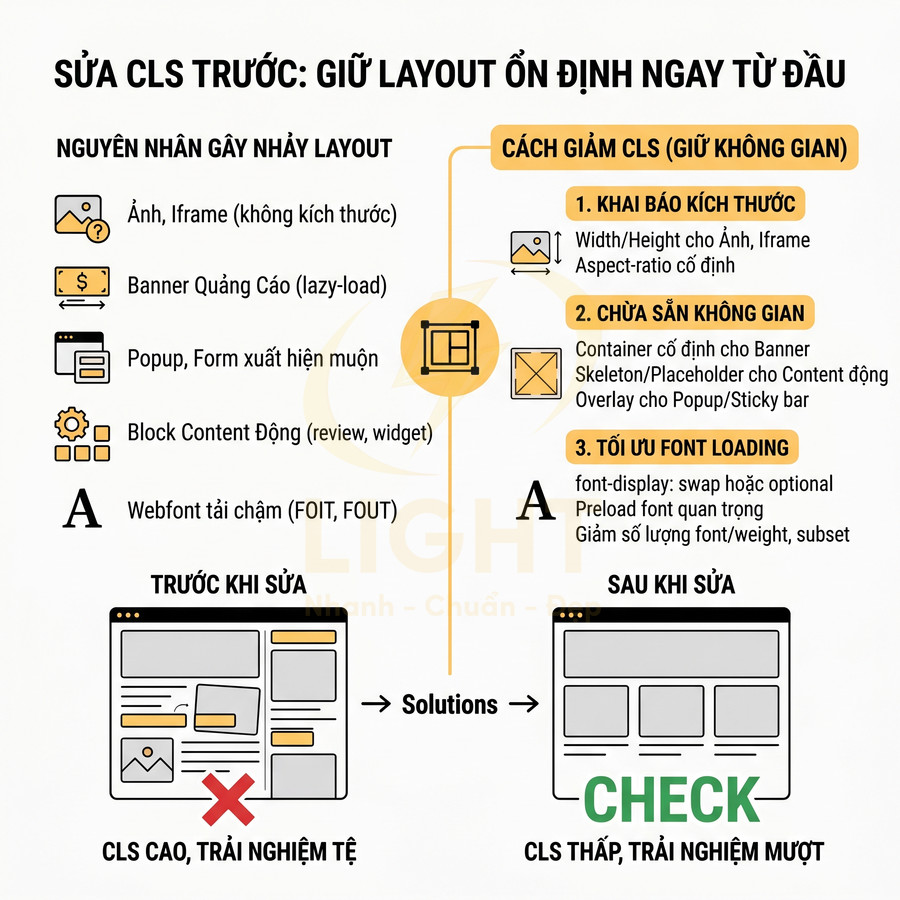
Khai báo width height cho ảnh, iframe, banner và block dynamic content
CLS cao là dấu hiệu cho thấy layout bị thay đổi vị trí hoặc kích thước sau khi nội dung đã được render lần đầu. Về mặt kỹ thuật, trình duyệt xây dựng layout dựa trên thông tin có sẵn ở thời điểm parse HTML/CSS. Nếu ảnh, iframe, banner hoặc block dynamic content không khai báo kích thước, trình duyệt buộc phải tạm thời tính toán layout như thể các phần tử đó có kích thước bằng 0 hoặc không xác định. Khi tài nguyên tải xong và kích thước thực được biết, layout phải reflow, gây ra layout shift.
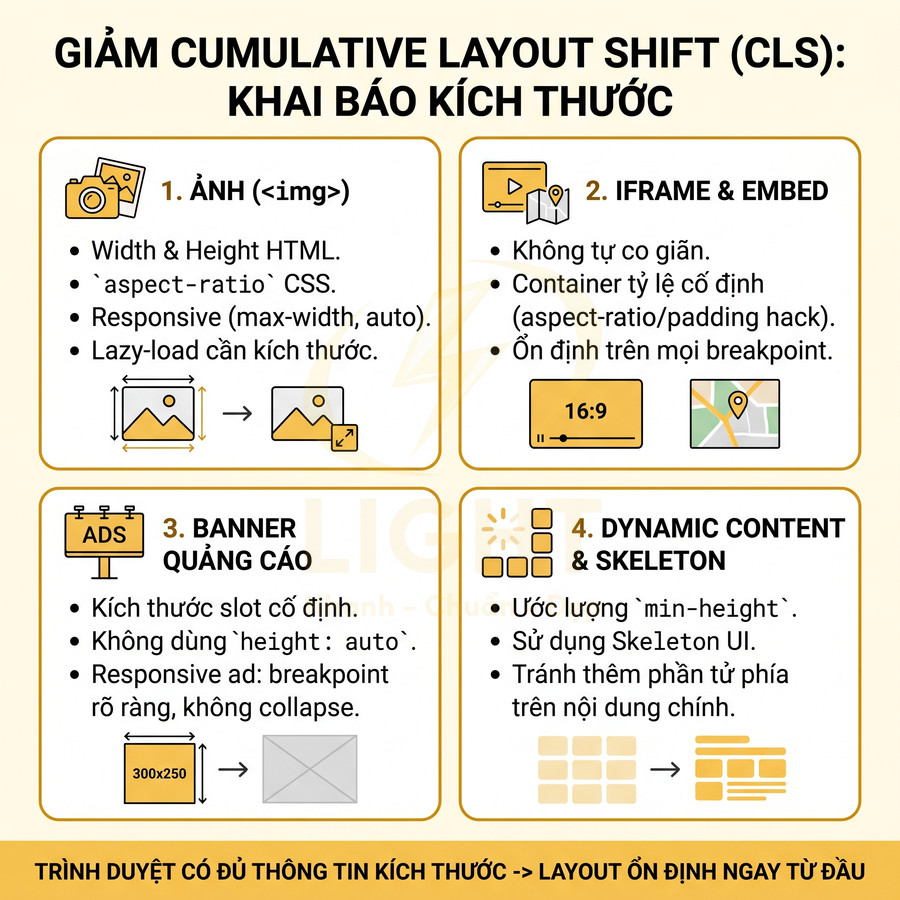
Để giảm CLS, mục tiêu là giúp trình duyệt dự đoán chính xác không gian chiếm dụng của các phần tử ngay từ lần render đầu tiên, thông qua việc khai báo kích thước hoặc tỷ lệ khung hình (aspect ratio). Một số nguyên tắc và kỹ thuật chuyên sâu:
- Ảnh (<img>):
- Luôn khai báo width và height trong HTML, tương ứng với kích thước gốc của ảnh (intrinsic size). Trình duyệt sẽ dùng hai giá trị này để tính aspect ratio và giữ tỷ lệ khi scale bằng CSS.
- Có thể dùng CSS aspect-ratio (ví dụ:
img { aspect-ratio: 16 / 9; }) khi không thể gắn width/height trong HTML, nhưng nên đảm bảo tỷ lệ khớp với ảnh thực tế để tránh méo hình. - Kết hợp với
max-width: 100%;vàheight: auto;để ảnh responsive mà vẫn không gây nhảy layout. - Với ảnh lazy-load, vẫn phải khai báo width/height hoặc aspect-ratio; lazy-load chỉ trì hoãn tải dữ liệu, không được phép làm mất thông tin kích thước.
- Iframe (video, map, embed):
- Không để iframe tự co giãn theo nội dung bên trong vì nội dung thường tải chậm và không đoán trước được.
- Dùng container với tỷ lệ cố định, ví dụ:
- Dùng padding hack: một wrapper có
position: relative;,padding-top: 56.25%;(tương đương 16:9), iframe bên trongposition: absolute; inset: 0;. - Hoặc dùng aspect-ratio:
.video-wrapper { aspect-ratio: 16 / 9; }và cho iframe fill 100% wrapper.
- Dùng padding hack: một wrapper có
- Giữ kích thước ổn định trên mọi breakpoint; nếu cần thay đổi tỷ lệ trên mobile (ví dụ 4:3), dùng media query nhưng vẫn đảm bảo tỷ lệ cố định cho từng breakpoint.
- Banner quảng cáo:
- Đặt container với kích thước cố định theo đúng kích thước slot quảng cáo (ví dụ: 300x250, 728x90), không để kích thước phụ thuộc nội dung ad.
- Không dùng
height: auto;cho container ad nếu nội dung bên trong có thể thay đổi; thay vào đó, set chiều cao tối thiểu tương ứng với kích thước lớn nhất dự kiến. - Nếu dùng nhiều kích thước ad cho cùng một vị trí (responsive ad), nên:
- Định nghĩa các breakpoint rõ ràng và kích thước cụ thể cho từng breakpoint.
- Không để container collapse khi không có ad; luôn giữ một chiều cao tối thiểu hoặc placeholder.
- Block dynamic content (review, recommendation, widget cá nhân hóa):
- Ước lượng chiều cao trung bình dựa trên dữ liệu thực tế (ví dụ: số item thường hiển thị, chiều cao mỗi item) và set min-height tương ứng.
- Có thể dùng skeleton UI với cấu trúc gần giống nội dung thật (thumbnail, title, description) để vừa giữ layout, vừa cải thiện cảm nhận tốc độ.
- Tránh thêm/bớt nhiều phần tử phía trên nội dung chính sau khi trang đã render; nếu cần load thêm block, ưu tiên chèn ở cuối trang hoặc trong vùng đã có placeholder.
Khi trình duyệt có đủ thông tin về kích thước hoặc tỷ lệ khung hình, nó có thể tính toán layout ổn định ngay từ đầu. Các lần reflow sau đó chỉ cập nhật nội dung bên trong vùng đã được “đặt chỗ”, không làm dịch chuyển các phần tử xung quanh, từ đó giảm đáng kể CLS mà không cần thay đổi nội dung hiển thị.
Chừa sẵn không gian cho form, sticky bar, quảng cáo và popup xuất hiện muộn
Các thành phần xuất hiện muộn (late-loaded UI) như form đăng ký, sticky bar, quảng cáo, popup exit-intent thường được inject bằng JavaScript sau khi trang đã render và người dùng đã bắt đầu tương tác. Nếu không thiết kế không gian trước, việc thêm các phần tử này sẽ đẩy nội dung lên/xuống, gây layout shift lớn, đặc biệt trên mobile nơi viewport nhỏ và mỗi thay đổi nhỏ cũng chiếm tỷ lệ lớn màn hình.
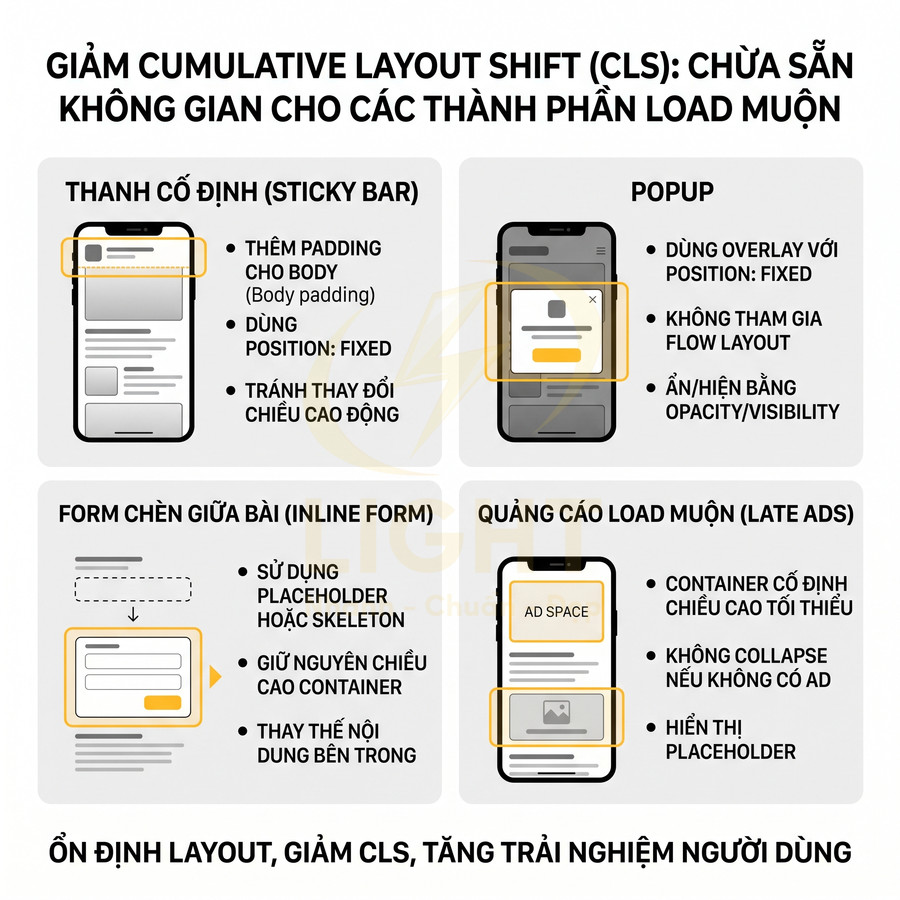
Về mặt kỹ thuật, cần phân biệt hai kiểu hiển thị:
- Overlay: phần tử nằm trên nội dung (position fixed/absolute), không chiếm không gian trong flow layout, không đẩy các phần tử khác.
- Inline/in-flow: phần tử tham gia vào flow bình thường, chiếm không gian và có thể đẩy các phần tử khác.
Để giảm CLS, nên ưu tiên overlay cho các thành phần tạm thời, và nếu buộc phải dùng in-flow thì phải chừa sẵn không gian tương ứng.
- Sticky bar (header hoặc footer):
- Nếu sticky bar xuất hiện sau vài giây hoặc sau một hành động (scroll, click), cần:
- Đặt padding-top hoặc padding-bottom cho
<body>hoặc wrapper chính, tương ứng với chiều cao sticky bar. - Giữ padding này cố định ngay từ lần render đầu, sau đó chỉ hiển thị/ẩn sticky bar bằng
opacityhoặctransformthay vì thay đổi padding.
- Đặt padding-top hoặc padding-bottom cho
- Tránh thay đổi chiều cao sticky bar động (ví dụ: mở rộng thêm dòng text) sau khi đã hiển thị; nếu cần mở rộng, nên dùng overlay hoặc modal.
- Nếu sticky bar xuất hiện sau vài giây hoặc sau một hành động (scroll, click), cần:
- Popup:
- Nên dùng overlay với
position: fixed;phủ lên nội dung, không tham gia flow layout, do đó không đẩy nội dung bên dưới. - Ẩn/hiện popup bằng
opacityhoặcvisibility, tránh thêm/xóa node lớn khỏi DOM nếu không cần thiết, để hạn chế reflow. - Đảm bảo overlay chiếm toàn bộ viewport để không làm người dùng bấm nhầm vào nội dung phía sau trong lúc popup đang animate.
- Nên dùng overlay với
- Form chèn giữa bài:
- Nếu form được load sau (ví dụ: sau khi user scroll đến một đoạn nhất định), nên:
- Đặt một placeholder hoặc skeleton có chiều cao gần bằng form thật.
- Ngay từ HTML ban đầu, placeholder đã chiếm không gian; khi form tải xong, chỉ cần thay thế nội dung bên trong placeholder, không thay đổi chiều cao tổng thể hoặc chỉ thay đổi rất nhỏ.
- Tránh chèn form mới vào giữa nội dung mà không có placeholder, vì sẽ đẩy toàn bộ phần nội dung phía dưới xuống, gây CLS lớn.
- Nếu form được load sau (ví dụ: sau khi user scroll đến một đoạn nhất định), nên:
- Quảng cáo xuất hiện muộn:
- Mỗi vị trí quảng cáo nên có một container cố định với chiều cao tối thiểu tương ứng với kích thước ad lớn nhất dự kiến.
- Nếu không có ad để hiển thị, container vẫn giữ kích thước và hiển thị placeholder (ảnh tĩnh, màu nền, text “Ad space”), không collapse về 0.
- Với ad lazy-load theo scroll, container vẫn phải tồn tại trong DOM ngay từ đầu, chỉ trì hoãn việc request nội dung ad.
Thiết kế không gian trước cho các thành phần xuất hiện muộn giúp layout ổn định trong suốt vòng đời trang. Người dùng không bị mất vị trí đọc, không bấm nhầm vào phần tử bị đẩy đi, từ đó giảm CLS và cải thiện các chỉ số tương tác khác như bounce rate, time on page.
Tối ưu font loading để tránh nhảy chữ khi render lần đầu
Font web là một trong những nguồn gây layout shift khó phát hiện vì thay đổi thường nhỏ nhưng lặp lại trên toàn trang. Khi webfont chưa tải xong, trình duyệt có thể:
- Ẩn text (FOIT – Flash of Invisible Text) nếu font-display là
blockhoặc mặc định. - Render text bằng font fallback rồi thay bằng webfont sau khi tải xong (FOUT – Flash of Unstyled Text).

Vấn đề là webfont và fallback font thường có metrics khác nhau (width, line-height, ascender/descender), dẫn đến text bị co giãn, wrap lại dòng, thay đổi chiều cao block, gây CLS. Để tối ưu, cần kết hợp chiến lược font-display, giảm số lượng font, và kiểm soát quá trình tải.
- font-display:
- Dùng
font-display: swap;để:- Cho phép text hiển thị ngay với fallback font, tránh chặn render.
- Thay bằng webfont khi tải xong, chấp nhận một lần shift nhỏ nhưng cải thiện perceived performance.
- Hoặc dùng
font-display: optional;cho các font ít quan trọng:- Nếu webfont tải chậm, trình duyệt có thể giữ luôn fallback font, tránh shift muộn.
- Tránh để mặc định (thường tương đương block) vì có thể gây FOIT dài trên kết nối chậm.
- Dùng
- Giảm số font family và weight:
- Mỗi font family và mỗi weight là một file riêng (hoặc subset riêng), làm tăng số request và dung lượng tải.
- Chỉ giữ các weight thực sự dùng, ví dụ: 400 (regular), 600 (semibold), 700 (bold); tránh tải 100, 200, 300 nếu không dùng.
- Giảm số font family; nếu có thể, dùng một font cho cả heading và body, hoặc chỉ thêm một font thứ hai cho brand/heading.
- Subset font theo bộ ký tự:
- Font full Unicode rất nặng; subset theo bộ ký tự (Latin, Latin-Extended, Vietnamese) giúp giảm đáng kể dung lượng.
- Có thể tạo nhiều subset cho các ngôn ngữ khác nhau và chỉ load subset cần thiết cho từng locale.
- Subset nhỏ hơn tải nhanh hơn, giảm thời gian fallback và giảm khả năng xảy ra shift muộn.
- Preload font quan trọng:
- Với font dùng cho heading và body text, có thể dùng
<link rel="preload" as="font">để ưu tiên tải sớm. - Preload giúp webfont sẵn sàng gần như ngay khi text được render, giảm thời gian hiển thị fallback và giảm FOUT.
- Cần đảm bảo preload đúng file, đúng type (woff2, woff) và có
crossoriginnếu cần.
- Với font dùng cho heading và body text, có thể dùng
- Tự host font (khi dùng Google Fonts hoặc provider khác):
- Tự host cho phép:
- Kiểm soát cache policy (cache lâu hơn, phù hợp với traffic của site).
- Kiểm soát chính xác subset, weight, và preload.
- Giảm phụ thuộc vào DNS và TLS handshake của domain bên thứ ba, giúp giảm latency tải font.
- Tự host cho phép:
Ở mức chuyên sâu hơn, có thể tối ưu thêm bằng cách chọn fallback font có metrics gần với webfont chính (x-height, width tương đương) để khi swap, layout shift gần như không đáng kể. Một số thư viện và công cụ có thể giúp đo và điều chỉnh metrics để giảm chênh lệch giữa fallback và webfont. Khi quá trình font loading được kiểm soát tốt, text sẽ hiển thị ổn định hơn, hạn chế nhảy chữ nhiều lần, từ đó giảm CLS và cải thiện trải nghiệm đọc, đặc biệt trên kết nối chậm hoặc thiết bị cấu hình thấp.
Giảm render-blocking resource để cải thiện tốc độ tải đầu trang và crawl efficiency
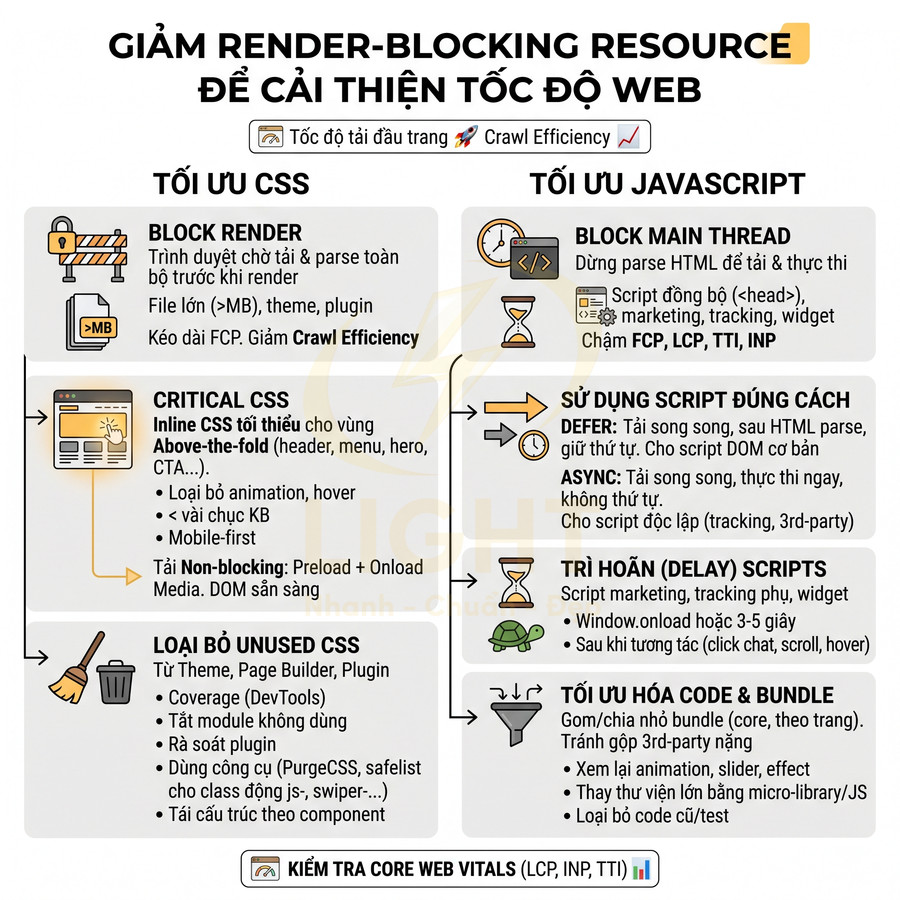
Việc tối ưu tài nguyên render-blocking tập trung vào hai nhóm chính: CSS và JavaScript. Với CSS, cần ưu tiên critical CSS cho vùng above-the-fold bằng cách inline phần style tối thiểu trong <head>, còn lại tải theo kiểu non-blocking. Song song, loại bỏ hoặc tách riêng CSS không dùng từ theme đa năng, page builder và plugin để giảm kích thước file, hạn chế parse và recalculation không cần thiết, đồng thời tái cấu trúc CSS theo component/page giúp dễ bảo trì và lazy-load.
Với JavaScript, chiến lược là defer/delay mọi script không cần cho lần render đầu. Sử dụng defer cho script phụ thuộc DOM nhưng không cần block render, async cho script độc lập, và trì hoãn script marketing, tracking, widget đến sau khi trang ổn định hoặc có tương tác. Kết hợp gộp/chia bundle hợp lý và loại bỏ JS dư thừa giúp cải thiện FCP, LCP, INP, TTI và tăng crawl efficiency.
Inline critical CSS cho phần hiển thị đầu tiên thay vì gom CSS toàn site quá lớn
CSS là tài nguyên render-blocking: trình duyệt phải tải, parse và áp dụng toàn bộ CSS liên quan trước khi có thể render bất kỳ nội dung nào lên màn hình. Khi toàn bộ CSS của site được gom vào một file lớn (ví dụ: style.css vài trăm KB đến vài MB) và được load ngay trong <head>, thời gian render vùng above-the-fold bị kéo dài đáng kể. Điều này làm xấu các chỉ số như First Contentful Paint (FCP), Largest Contentful Paint (LCP) và cả crawl efficiency vì bot phải chờ lâu hơn để thấy layout ổn định.
Cách tiếp cận hiệu quả hơn là inline critical CSS cho phần hiển thị đầu tiên (critical rendering path) và trì hoãn việc tải phần CSS còn lại. Critical CSS là tập con CSS tối thiểu cần thiết để render đầy đủ và ổn định vùng nội dung mà người dùng nhìn thấy ngay khi mở trang (above-the-fold) trên các viewport mục tiêu.
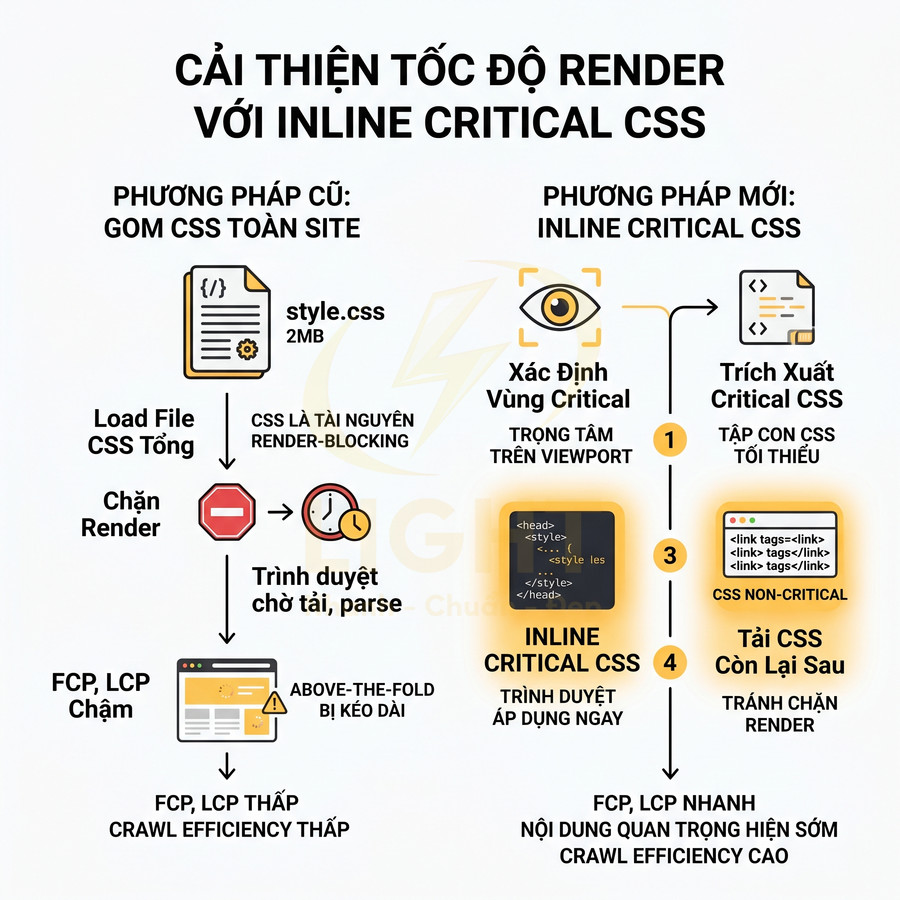
Các bước triển khai critical CSS chi tiết hơn:
- Xác định phạm vi vùng critical: Tập trung vào hero section, header, logo, menu chính, thanh tìm kiếm, breadcrumb, block nội dung đầu trang, nút CTA đầu tiên. Với site responsive, nên ưu tiên viewport mobile trước (mobile-first) vì đây thường là phần lớn traffic và là viewport được Google ưu tiên đánh giá.
- Trích xuất critical CSS: Có thể dùng:
- Công cụ tự động như critical, Penthouse, hoặc tính năng của một số build tool (Webpack, Vite, Parcel) để generate CSS chỉ dùng cho above-the-fold.
- Hoặc thủ công: dùng DevTools (tab Elements + Computed) để xem các rule đang áp dụng cho hero, header, menu… rồi gom lại thành một file CSS nhỏ.
- Inline critical CSS trong <head>: Đặt critical CSS trong thẻ
<style>ngay trong<head>, phía trên các thẻ<link rel="stylesheet">khác. Trình duyệt có thể parse và áp dụng phần CSS này ngay khi đọc HTML, giúp render nhanh vùng above-the-fold mà không phải chờ tải file CSS lớn từ server. - Load phần CSS còn lại theo kiểu non-blocking: Phần CSS không critical (non-critical CSS) nên được:
- Load bằng kỹ thuật preload + onload hoặc dùng thuộc tính
mediađể tránh block render. - Hoặc load sau khi DOM đã sẵn sàng, thông qua JS nhỏ chèn
<link rel="stylesheet">động.
- Load bằng kỹ thuật preload + onload hoặc dùng thuộc tính
- Kiểm soát kích thước critical CSS: Tránh inline quá nhiều gây phình HTML, làm tăng TTFB và chi phí truyền tải. Critical CSS lý tưởng thường chỉ từ vài KB đến vài chục KB. Chỉ giữ phần thực sự critical: layout, typography cơ bản, màu nền, kích thước và vị trí các block đầu trang. Các style cho section dưới, footer, popup, modal, slider phía dưới nên để ở non-critical CSS.
- Đảm bảo tính nhất quán và maintainability: Để tránh việc critical CSS bị lệch so với CSS tổng:
- Đặt critical CSS được build tự động từ cùng source (Sass/Less/PostCSS) thay vì viết tay tách biệt.
- Thiết lập pipeline build: mỗi lần build CSS chính, công cụ cũng generate lại critical CSS cho các template quan trọng (home, category, product, landing page).
Cách làm này giúp giảm thời gian đến First Paint, FCP và LCP vì trình duyệt có thể render phần nội dung quan trọng gần như ngay lập tức. Đồng thời, việc tách critical CSS khỏi bundle lớn giúp cấu trúc CSS tổng thể gọn gàng, dễ bảo trì hơn so với việc gom tất cả vào một file khổng lồ, đặc biệt với site có nhiều template và component phức tạp.
Loại bỏ CSS không dùng từ theme, page builder và plugin form, slider, popup
Theme đa năng, page builder và plugin form, slider, popup thường được thiết kế để “làm mọi thứ”, nên chúng thêm rất nhiều CSS cho mọi khả năng hiển thị: hàng chục layout, hàng trăm component, hiệu ứng animation, skin màu… Trong thực tế, mỗi site chỉ dùng một phần nhỏ. Phần CSS không dùng (unused CSS) làm tăng dung lượng file, kéo dài thời gian tải và parse, tăng chi phí layout & style recalculation, ảnh hưởng trực tiếp đến LCP, INP và cả memory footprint trên thiết bị yếu.
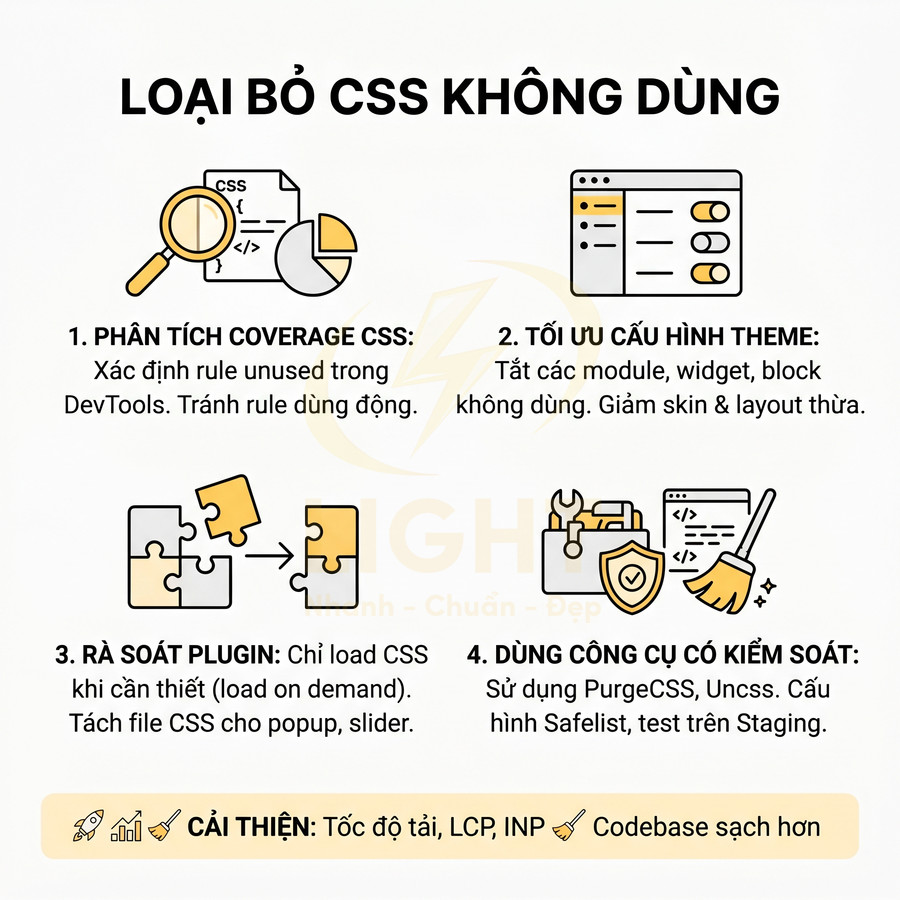
Các cách giảm CSS không dùng ở mức chuyên sâu hơn:
- Phân tích coverage CSS: Sử dụng Coverage trong DevTools:
- Mở DevTools → tab Coverage → Start instrumenting → reload trang.
- Quan sát phần trăm CSS unused cho từng file (theme, builder, plugin).
- Test trên nhiều template (home, category, product, blog, landing) để tránh hiểu nhầm một rule là unused trong khi nó dùng ở trang khác.
- Tối ưu cấu hình theme và page builder: Nhiều theme/builder cho phép bật/tắt module, widget, block:
- Tắt các module không dùng như portfolio, testimonial, pricing table, animation library, icon set thừa.
- Giảm số lượng layout và skin không dùng; mỗi skin thường đi kèm một lượng CSS riêng.
- Ưu tiên sử dụng một số ít component đa dụng thay vì nhiều component chuyên biệt nhưng hiếm dùng.
- Rà soát plugin form, slider, popup: Nhiều plugin load CSS toàn site chỉ để phục vụ một vài shortcode hoặc một popup hiếm khi hiển thị:
- Gỡ plugin chỉ dùng cho một form hoặc một slider nếu có thể thay bằng giải pháp nhẹ hơn (native HTML/CSS, library nhỏ hơn).
- Nếu bắt buộc dùng, kiểm tra tùy chọn “load assets only on specific pages” hoặc “load on demand” trong setting plugin.
- Với popup/slider chỉ xuất hiện ở một vài trang, cân nhắc tách CSS của chúng thành file riêng, chỉ enqueue ở những trang đó.
- Sử dụng công cụ remove unused CSS một cách có kiểm soát: Các công cụ như PurgeCSS, uncss, hoặc tính năng “remove unused CSS” trong plugin tối ưu thường hoạt động dựa trên việc scan HTML/JS để xác định selector nào không xuất hiện. Tuy nhiên:
- CSS dùng động (class thêm bằng JS, state như
.is-active,.open,.swiper-slide-active) rất dễ bị xóa nhầm. - CSS cho breakpoint khác (responsive) có thể bị coi là unused nếu chỉ test trên một viewport.
- CSS cho trang hiếm khi truy cập (landing ẩn, campaign) cũng dễ bị loại bỏ.
- Test trên staging, cover các luồng tương tác (open menu, open popup, hover, slider, tab, accordion).
- Cấu hình safelist/whitelist cho các pattern class động, ví dụ:
is-,js-,swiper-,modal-.
- CSS dùng động (class thêm bằng JS, state như
- Tái cấu trúc CSS theo component: Thay vì một file global khổng lồ, chia CSS theo component hoặc theo page-type:
- Global base (reset, typography, grid, utility).
- Component CSS (header, footer, button, form, card, slider…).
- Page-specific CSS (home, product, checkout…).
Việc giảm CSS không dùng giúp file CSS nhẹ hơn, trình duyệt parse nhanh hơn, giảm render-blocking và cải thiện tốc độ tải đầu trang. Ngoài ra, codebase sạch hơn, ít rule chồng chéo, giảm nguy cơ side-effect khi chỉnh sửa style, từ đó cải thiện maintainability và giảm chi phí phát triển lâu dài.
Defer hoặc delay JavaScript không cần cho lần tải đầu tiên
JavaScript là một trong những nguyên nhân chính gây render-blocking và block main thread. Khi một script đồng bộ (không defer, không async) được đặt trong <head>, trình duyệt phải dừng parse HTML, tải script, parse, rồi execute trước khi tiếp tục. Với bundle JS lớn, điều này có thể làm chậm đáng kể FCP, LCP và làm tăng Time to Interactive (TTI), đồng thời ảnh hưởng đến INP do main thread bị chiếm dụng.
Nhiều script không cần cho lần tải đầu tiên (initial render) nhưng vẫn được load sớm: script tracking, A/B testing, chat widget, slider ở dưới fold, form validation nâng cao, animation library… Chiến lược chuẩn là defer hoặc delay các script không cần thiết cho initial render, chỉ giữ lại những script thực sự cần để hiển thị và tương tác cơ bản ở vùng above-the-fold.

Các nguyên tắc xử lý JS chi tiết hơn:
- Dùng
defercho script phụ thuộc DOM nhưng không cần block render:deferđảm bảo:- Script được tải song song với HTML.
- Chỉ execute sau khi HTML parse xong.
- Giữ thứ tự giữa các script có
defer.
- Script khởi tạo menu, header sticky, basic interaction cần DOM sẵn sàng.
- Logic layout nhẹ, không yêu cầu chạy trước khi nội dung hiển thị.
defercho script phải chạy trước khi bất kỳ nội dung nào render (trường hợp này nên xem lại kiến trúc, vì thường đó là dấu hiệu logic đang làm quá nhiều ở critical path). - Dùng
asynccho script độc lập:asynccho phép script tải song song và execute ngay khi tải xong, không đảm bảo thứ tự với các script khác. Phù hợp cho:- Script tracking độc lập (một số analytics, ads, heatmap) không phụ thuộc vào DOM hoặc các script khác.
- Script third-party mà việc chạy sớm hay muộn không ảnh hưởng đến layout chính.
- Delay script marketing, tracking phụ, widget: Nhiều script marketing (tag manager, remarketing, chat, social widget) không cần thiết cho trải nghiệm ban đầu. Có thể:
- Delay đến sau sự kiện
window.onloadhoặc sau một khoảng thời gian (ví dụ 3–5 giây). - Hoặc chỉ load khi có tương tác (click mở chat, scroll đến một ngưỡng nhất định, hover vào khu vực cần widget).
- Delay đến sau sự kiện
- Gộp và chia nhỏ script hợp lý: Gộp các script nhỏ liên quan để giảm số request HTTP, nhưng tránh tạo một bundle khổng lồ:
- Gộp các module core cần cho mọi trang vào một bundle chính, load sớm (nhưng vẫn nên
defer). - Tách các module chỉ dùng cho một số trang (checkout, dashboard, builder) thành bundle riêng, chỉ load khi cần.
- Tránh gộp script third-party nặng vào bundle chính; giữ chúng tách biệt để tận dụng cache riêng và dễ delay.
- Gộp các module core cần cho mọi trang vào một bundle chính, load sớm (nhưng vẫn nên
- Giảm JS không cần thiết ở tầng chức năng: Trước khi tối ưu kỹ thuật, cần xem lại:
- Có thực sự cần tất cả animation, slider, effect đang dùng không?
- Có thể thay một thư viện lớn (ví dụ một framework JS full) bằng giải pháp nhẹ hơn (vanilla JS, micro-library) không?
- Có script nào chỉ phục vụ A/B test cũ, campaign đã kết thúc nhưng vẫn đang load?
defer/async. - Giám sát tác động lên Core Web Vitals: Sau khi áp dụng defer/delay, cần đo lại:
- LCP: xem phần tử LCP có được render sớm hơn không.
- INP: kiểm tra xem các tương tác chính (mở menu, scroll, click CTA) có mượt hơn không.
- TTI và main-thread blocking time: dùng Performance panel trong DevTools để xem thời gian JS execution giảm bao nhiêu.
Khi JS được defer/delay hợp lý, trình duyệt có thể tập trung render nội dung chính trước, giúp người dùng thấy trang nhanh hơn và tương tác sớm hơn. Các chức năng phụ, script marketing và widget vẫn hoạt động sau đó mà không tạo cảm giác chậm hoặc “giật lag”, đồng thời cải thiện đáng kể hiệu suất tổng thể và khả năng crawl của công cụ tìm kiếm.
Tối ưu ảnh toàn site để tăng điểm PageSpeed mà không phá UX và SEO hình ảnh
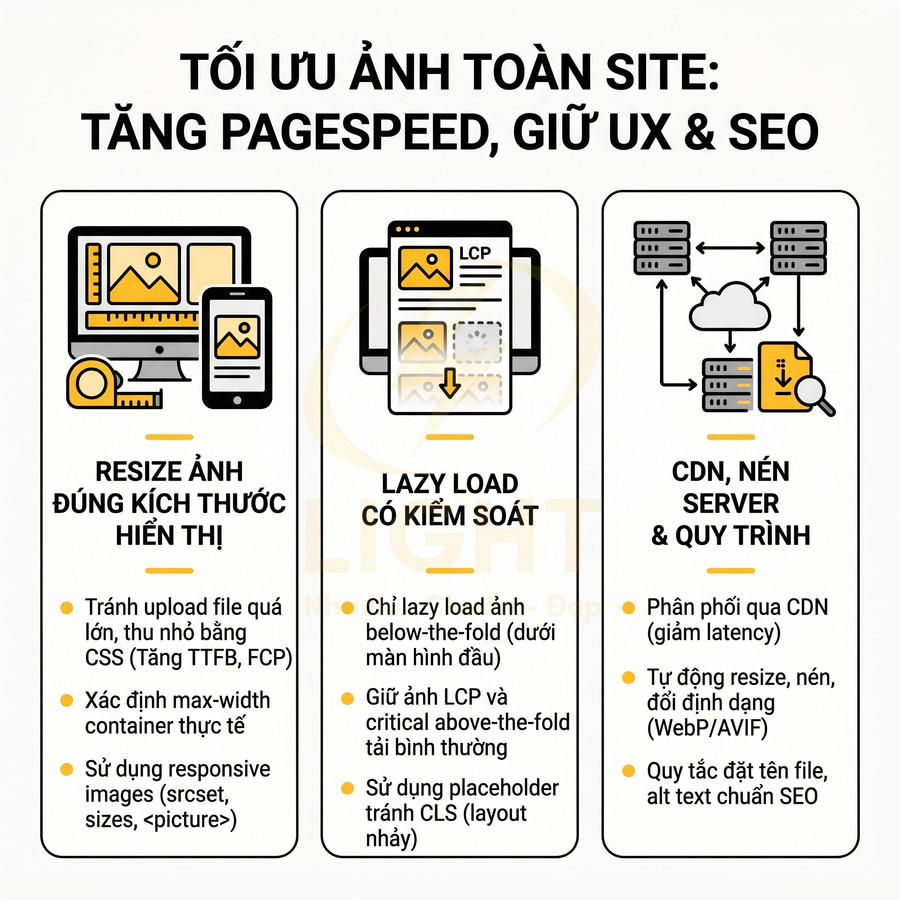
Việc tối ưu ảnh toàn site cần bắt đầu từ kích thước hiển thị thực tế, tránh upload file quá lớn rồi thu nhỏ bằng CSS khiến TTFB, FCP và chi phí băng thông tăng mạnh. Nên chuẩn hóa layout, xác định max-width cho từng loại ảnh, tạo nhiều size responsive và dùng srcset, sizes, <picture> để browser tự chọn phiên bản phù hợp, đồng thời xây dựng pipeline server-side/CDN để resize, nén và phân phối ảnh tự động. Kết hợp lazy load có kiểm soát: chỉ trì hoãn ảnh dưới màn hình đầu, giữ ảnh LCP và ảnh critical tải eager, có placeholder để tránh CLS. Cuối cùng, áp dụng quy tắc đặt tên file, alt text, định dạng và quy trình kiểm duyệt ảnh giúp duy trì hiệu năng, UX và SEO hình ảnh ổn định ở quy mô lớn.
Resize ảnh theo container thật thay vì upload ảnh quá lớn rồi thu nhỏ bằng CSS
Ảnh thường chiếm từ 40–80% tổng dung lượng tải của một trang, đặc biệt trên các website content-heavy như blog, news, ecommerce. Một sai lầm kỹ thuật phổ biến là upload ảnh kích thước rất lớn (2.000–4.000px) rồi thu nhỏ bằng CSS (ví dụ max-width: 100%), khiến trình duyệt vẫn phải tải file gốc nặng, sau đó mới render ở kích thước hiển thị nhỏ hơn. Điều này:
- Tăng đáng kể Time to First Byte (TTFB) và First Contentful Paint (FCP) do phải tải nhiều dữ liệu hơn cần thiết.
- Làm tăng chi phí băng thông, CPU và I/O trên server, đặc biệt khi có nhiều request đồng thời.
- Gây lãng phí tài nguyên trên thiết bị người dùng (mobile, 3G/4G) và làm giảm trải nghiệm trên mạng chậm.

Để tối ưu, cần thiết kế chiến lược resize ảnh dựa trên layout thực tế, không dựa trên kích thước file gốc. Một số nguyên tắc kỹ thuật quan trọng:
- Xác định max-width thực tế của container cho từng loại ảnh:
- Ảnh hero / banner full-width: thường 1200–1920px trên desktop, 720–1080px trên mobile.
- Ảnh thumbnail (listing, card, product grid): 200–400px tùy layout.
- Ảnh gallery / slider: 800–1400px, tùy số cột và thiết kế.
- Ảnh trong bài viết (content image): 800–1200px cho single column, 1200–1600px cho layout rộng.
- Tạo nhiều kích thước ảnh (responsive images) và dùng
srcset,sizesđể trình duyệt tự chọn kích thước tối ưu:srcset: khai báo nhiều phiên bản ảnh với độ rộng khác nhau (320w, 640w, 1024w, 1600w...).sizes: mô tả logic layout (VD:(max-width: 768px) 100vw, 50vw) để browser quyết định ảnh nào phù hợp.- Ưu tiên dùng
<picture>khi cần đổi cả định dạng (WebP/AVIF vs JPEG/PNG) hoặc đổi crop theo breakpoint.
- Tránh upload ảnh gốc 4000px nếu không có layout nào hiển thị lớn hơn 1600px; ảnh gốc lớn chỉ nên lưu ở storage nội bộ (nếu cần) chứ không phục vụ trực tiếp cho frontend.
- Đối với ảnh trong bài viết, kích thước 1200–1600px là đủ cho đa số layout full-width; vượt quá thường không mang lại lợi ích thị giác tương xứng với dung lượng tăng thêm.
Về mặt kỹ thuật, nên chuẩn hóa pipeline xử lý ảnh:
- Thiết lập job server-side (hoặc qua dịch vụ CDN ảnh) để tự động tạo các size chuẩn: ví dụ 320, 480, 768, 1024, 1366, 1600px.
- Mapping từng loại component UI (hero, card, gallery item) với một tập size cố định để dễ bảo trì.
- Đảm bảo ảnh được resize theo chiều rộng hiển thị (width) và giữ đúng tỉ lệ (aspect ratio) để tránh méo hình.
Resize đúng kích thước giúp giảm dung lượng ảnh từ 30–80% mà không ảnh hưởng chất lượng hiển thị. Googlebot và các công cụ như Lighthouse, PageSpeed Insights đánh giá cao các trang có ảnh được tối ưu, vì:
- Thời gian tải và render DOM giảm, cải thiện crawl efficiency và khả năng index nhiều URL hơn trong cùng một budget.
- Các chỉ số Core Web Vitals như LCP, FCP, TBT được cải thiện nhờ giảm tải tài nguyên nặng.
Lazy load ảnh dưới màn hình đầu nhưng không lazy load ảnh LCP
Lazy load là kỹ thuật trì hoãn tải ảnh cho đến khi chúng sắp xuất hiện trong viewport, giúp giảm payload ban đầu và cải thiện tốc độ hiển thị nội dung quan trọng. Tuy nhiên, nếu áp dụng lazy load không đúng cách, đặc biệt với ảnh LCP (Largest Contentful Paint), có thể làm xấu đi chính chỉ số cần tối ưu.
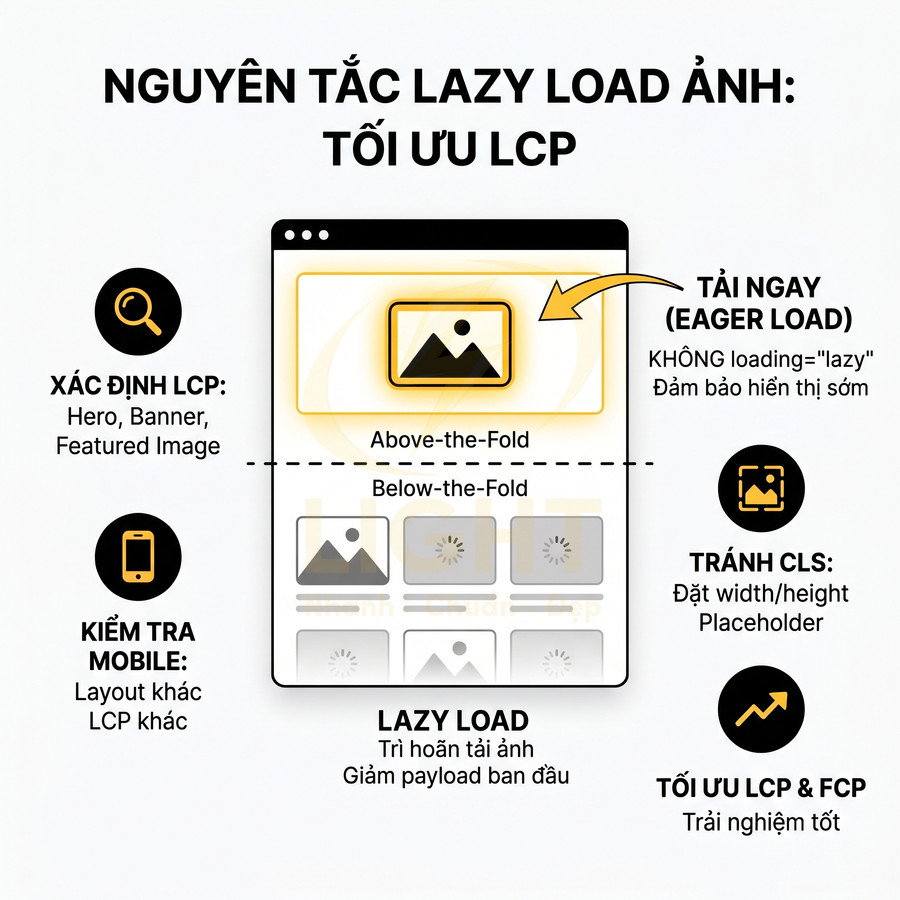
Nguyên tắc cốt lõi: lazy load ảnh dưới màn hình đầu (below-the-fold), nhưng giữ ảnh LCP và các ảnh quan trọng trong vùng above-the-fold tải bình thường (eager load). Một số điểm kỹ thuật cần chú ý:
- Xác định chính xác ảnh LCP:
- Thường là ảnh hero, banner, featured image của bài viết, hoặc ảnh sản phẩm chính trên trang product.
- Có thể kiểm tra bằng Chrome DevTools > Performance > Web Vitals hoặc PageSpeed Insights để xem phần tử nào được tính là LCP.
- Không gắn
loading="lazy"cho ảnh LCP và các ảnh critical trong vùng above-the-fold:- Dùng
loading="eager"hoặc bỏ thuộc tínhloadingđể browser ưu tiên tải. - Đảm bảo ảnh LCP được preload nếu cần, bằng
<link rel="preload" as="image">(chỉ cho 1–2 ảnh thực sự quan trọng).
- Dùng
- Lazy load ảnh trong phần nội dung bên dưới, gallery dài, related posts, carousel ở cuối trang, avatar comment, icon ít quan trọng.
- Kiểm tra trên mobile để đảm bảo ảnh LCP trên mobile cũng không bị lazy load, vì layout mobile có thể khác desktop (ảnh khác trở thành LCP).
- Dùng placeholder hoặc kỹ thuật blur-up cho ảnh lazy load để tránh layout nhảy và cải thiện cảm nhận UX:
- Đặt sẵn
widthvàheighthoặc dùngaspect-ratiođể giữ chỗ, tránh CLS (Cumulative Layout Shift). - Dùng ảnh preview rất nhỏ (LQIP – Low Quality Image Placeholder) hoặc màu nền gần giống để người dùng không thấy “khung trống”.
- Đặt sẵn
Về mặt triển khai, có thể sử dụng:
loading="lazy"native của browser cho các ảnh không critical, kết hợp với Intersection Observer nếu cần logic phức tạp hơn.- Logic custom để bỏ lazy load cho N ảnh đầu tiên trong viewport (ví dụ 2–3 ảnh trên cùng) và chỉ lazy load phần còn lại.
Khi lazy load được áp dụng đúng, payload ban đầu giảm mạnh, giúp cải thiện LCP, FCP, TTFB cảm nhận và tổng thời gian tải. Đồng thời, trải nghiệm hình ảnh vẫn tốt vì người dùng luôn thấy ảnh quan trọng xuất hiện sớm, trong khi ảnh ít quan trọng chỉ tải khi cần.
Dùng CDN ảnh, nén ảnh server-side và quy trình kiểm soát ảnh trước khi publish
Với các website có nhiều nội dung, ecommerce, news hoặc hệ thống multi-site, việc tối ưu ảnh thủ công từng file là không khả thi. Cần một chiến lược hạ tầng và quy trình chuẩn để xử lý ảnh ở quy mô lớn, đảm bảo vừa tối ưu PageSpeed, vừa không làm giảm chất lượng thị giác và SEO hình ảnh.
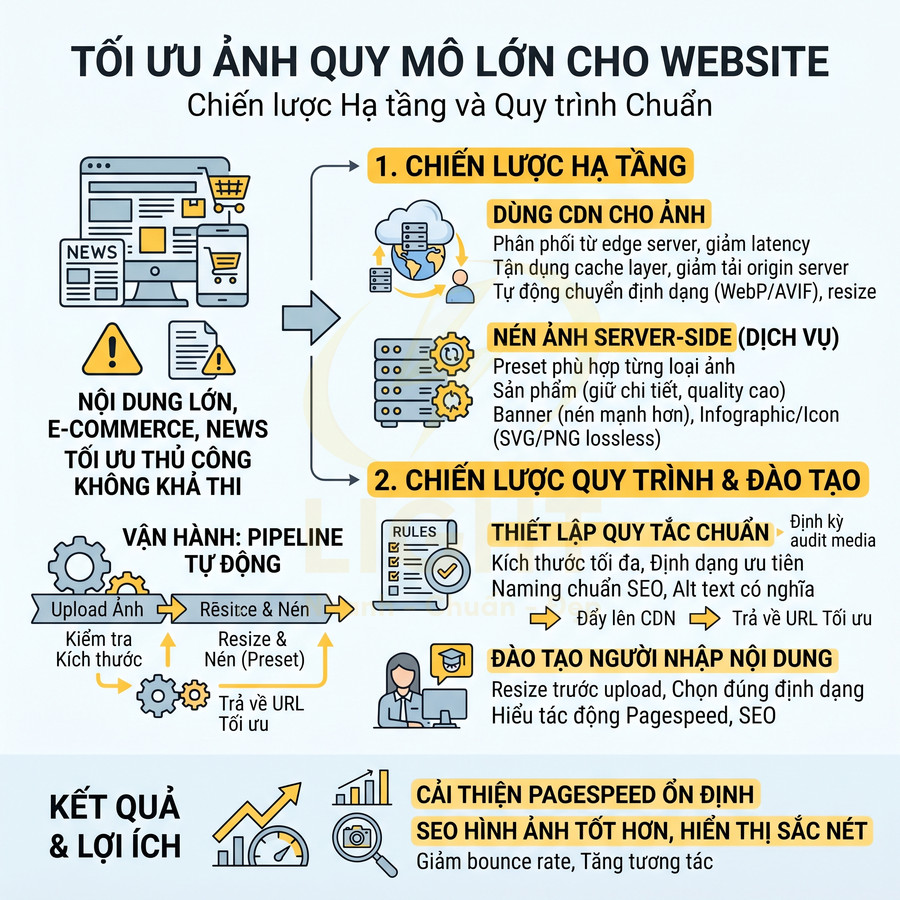
Các thành phần của chiến lược ảnh chuẩn SEO và hiệu năng:
- Dùng CDN cho ảnh:
- Phân phối ảnh từ edge server gần người dùng, giảm latency và tăng tốc độ tải.
- Tận dụng cache layer của CDN để giảm tải cho origin server, đặc biệt với ảnh có traffic cao.
- Nhiều CDN ảnh hỗ trợ tự động chuyển đổi định dạng (JPEG → WebP/AVIF), resize on-the-fly, và nén theo device.
- Nén ảnh server-side (hoặc qua dịch vụ) với preset phù hợp từng loại ảnh:
- Ảnh sản phẩm: ưu tiên giữ chi tiết, dùng chất lượng JPEG/WebP cao hơn (ví dụ quality 75–85), tránh artefact gây mất niềm tin.
- Ảnh banner, hero: có thể nén mạnh hơn một chút nếu có nhiều gradient, nhưng cần test trên màn hình lớn.
- Infographic, icon, logo: cân nhắc dùng SVG hoặc PNG/WebP lossless để giữ độ nét chữ và đường line.
- Thiết lập quy tắc chuẩn cho ảnh:
- Kích thước tối đa cho từng loại ảnh (ví dụ: hero max 1920px, content image max 1600px, thumbnail max 400px).
- Định dạng ưu tiên: WebP/AVIF cho browser hỗ trợ, JPEG/PNG fallback cho browser cũ (thông qua
<picture>hoặc CDN). - Naming chuẩn SEO: tên file chứa từ khóa liên quan, mô tả nội dung ảnh, dùng dấu gạch ngang (
-) thay cho khoảng trắng, tránh chuỗi ký tự vô nghĩa. - Quy định về
alttext: mô tả ngắn gọn, có ngữ nghĩa, hỗ trợ screen reader và Image Search, không nhồi nhét từ khóa.
- Đào tạo người nhập nội dung về cách chuẩn bị ảnh trước khi upload:
- Hướng dẫn resize trước bằng công cụ (Photoshop, Figma, hoặc tool online) theo preset đã định.
- Yêu cầu chọn đúng định dạng (JPEG/WebP cho ảnh chụp, PNG/SVG cho đồ họa vector, logo, icon).
- Giải thích tác động của ảnh nặng đến tốc độ trang, tỷ lệ thoát và thứ hạng SEO để tạo ý thức tuân thủ.
Về mặt vận hành, nên xây dựng một pipeline tự động:
- Khi upload ảnh, hệ thống tự:
- Kiểm tra kích thước, từ chối hoặc cảnh báo nếu vượt quá giới hạn.
- Resize và nén theo preset tương ứng với loại nội dung (post, product, banner).
- Đẩy ảnh lên CDN và trả về URL đã tối ưu cho frontend.
- Định kỳ audit thư viện media để phát hiện ảnh quá lớn, ảnh trùng lặp, ảnh không dùng và dọn dẹp.
Khi ảnh được kiểm soát từ khâu nguồn, PageSpeed cải thiện ổn định, không phụ thuộc vào việc “chữa cháy” bằng plugin ở frontend. Đồng thời, SEO hình ảnh (Image Search, rich result) cũng tốt hơn nhờ:
- Tên file,
alttext, context xung quanh ảnh được chuẩn hóa. - Ảnh hiển thị sắc nét, đúng kích thước, không bị vỡ hoặc mờ trên các thiết bị khác nhau.
- Thời gian tải nhanh, giảm bounce rate, tăng khả năng tương tác với nội dung có chứa ảnh.
Tối ưu font, icon và tài nguyên giao diện để giảm request thừa
Việc tối ưu font, icon và tài nguyên giao diện tập trung vào mục tiêu giảm số request, dung lượng tải và thời gian chặn render. Bằng cách giới hạn số font family, chỉ giữ vài font weight cốt lõi và tạo subset theo bộ ký tự cần thiết, hệ thống giảm đáng kể kích thước file và cải thiện các chỉ số như LCP, FCP, CLS. Tự host font trên cùng domain giúp kiểm soát cache, preload, CORS và định dạng file, đồng thời loại bỏ độ trễ và rủi ro từ bên thứ ba. Với icon, thay icon font nặng bằng SVG sprite hoặc SVG riêng lẻ cho phép chỉ tải đúng số icon dùng, dễ cache, dễ tùy biến bằng CSS, giảm phụ thuộc vào font loading và hạn chế hiện tượng FOIT/FOUT, từ đó nâng cao trải nghiệm trên mọi thiết bị.

Giảm số font family, font weight và bộ ký tự không cần thiết
Font và icon là một phần quan trọng của layer trình bày, nhưng về mặt hiệu năng chúng thường bị xem nhẹ. Trong thực tế, mỗi file font có thể từ vài chục đến vài trăm KB, và nếu kết hợp nhiều font family, nhiều font weight, cộng thêm full character set (Latin, Cyrillic, Greek, Vietnamese, symbol, emoji…), tổng dung lượng có thể vượt quá 300–500 KB chỉ cho font. Điều này tác động trực tiếp đến các chỉ số như LCP (Largest Contentful Paint), CLS (Cumulative Layout Shift) và FCP (First Contentful Paint), đặc biệt trên mobile và mạng 3G/4G chậm.

Các nguyên tắc tối ưu font có thể triển khai ở mức kỹ thuật sâu hơn như sau:
- Giới hạn 1–2 font family cho toàn site:
- Ưu tiên 1 font cho nội dung chính (body text) và 1 font cho tiêu đề nếu thực sự cần khác biệt về nhận diện thương hiệu.
- Tránh dùng thêm font riêng cho button, navigation, quote… nếu không mang lại giá trị thương hiệu rõ ràng.
- Trong CSS, gom nhóm selector để dùng chung một font-family, ví dụ:
body, p, li, input, button { font-family: "Inter", system-ui, -apple-system, BlinkMacSystemFont, "Segoe UI", sans-serif;} - Kiểm tra các component UI (design system, UI kit) để đảm bảo không “lỡ” khai báo thêm font-family khác trong từng component.
- Chỉ giữ 2–3 font weight chính:
- Thông thường, 3 weight là đủ cho đa số website: 400 (Regular), 600 (SemiBold), 700 (Bold).
- Tránh import các weight như 100, 200, 300, 500, 800, 900 nếu không có style thực tế sử dụng.
- Trong file CSS, rà soát tất cả các khai báo
font-weight:- Chuẩn hóa về 400, 600, 700 thay vì dùng 500, 550, 650… không tương ứng với file font thực tế.
- Đảm bảo không có style nào dùng weight 300 nếu không tải file 300, tránh fallback không kiểm soát.
- Nếu dùng variable font, cấu hình
font-variation-settingshoặcfont-weightở một số giá trị discrete (ví dụ 400, 600, 700) thay vì cho phép dải liên tục, để trình duyệt tối ưu cache và rendering.
- Subset font theo bộ ký tự cần thiết:
- Không dùng full Unicode nếu website chỉ phục vụ 1–2 ngôn ngữ cụ thể.
- Tạo các subset riêng:
- latin, latin-ext cho tiếng Anh và các ngôn ngữ châu Âu.
- vietnamese nếu nội dung có tiếng Việt.
- Các subset khác (cyrillic, greek…) chỉ khi thực sự cần.
- Dùng các tool subset như:
pyftsubset(FontTools) để tạo file WOFF2/WOFF chỉ chứa glyph cần thiết.- Các dịch vụ subset online hoặc script build trong pipeline CI/CD.
- Trong CSS, khai báo nhiều @font-face tương ứng với từng subset, ví dụ:
@font-face { font-family: "Inter"; src: url("/fonts/inter-latin.woff2") format("woff2"); unicode-range: U+000-5FF; / Latin /}@font-face { font-family: "Inter"; src: url("/fonts/inter-vietnamese.woff2") format("woff2"); unicode-range: U+0102-01B0, U+1EA0-1EF9; / Vietnamese /} - Cách này giúp trình duyệt chỉ tải subset phù hợp với ký tự thực sự xuất hiện trên trang.
- Kiểm tra CSS để đảm bảo không gọi font weight không dùng:
- Dùng DevTools (Coverage, Network) để xem những file font nào được tải nhưng không có glyph nào được render.
- Rà soát các file CSS global, CSS của theme, plugin, component để loại bỏ:
- Các @import Google Fonts dư thừa.
- Các @font-face không được sử dụng ở bất kỳ selector nào.
- Trong build step (Webpack, Vite, Rollup), có thể:
- Dùng tree-shaking CSS (kết hợp với PurgeCSS, Tailwind JIT…) để loại bỏ style không dùng, gián tiếp giảm nhu cầu về font weight.
- Phân tách CSS theo route (code splitting) để chỉ load font cần thiết cho từng phần ứng dụng.
Việc giảm số font family, font weight và subset không cần thiết không chỉ giảm số request và tổng dung lượng tải xuống, mà còn giảm thời gian block rendering do font loading, hạn chế hiện tượng FOIT/FOUT, từ đó cải thiện đáng kể trải nghiệm người dùng trên thiết bị cấu hình thấp và mạng chậm.
Tự host font nếu cần kiểm soát tải và ổn định hiển thị
Sử dụng Google Fonts qua CDN mang lại sự tiện lợi, nhưng khi cần tối ưu sâu về PageSpeed, Core Web Vitals và privacy, việc tự host font trên cùng domain (hoặc subdomain tĩnh) giúp kiểm soát toàn bộ vòng đời tải font: từ DNS, TLS, cache, preload cho đến fallback.

Các lợi ích của tự host font có thể khai thác ở mức kỹ thuật chi tiết hơn:
- Kiểm soát cache headers:
- Thiết lập
Cache-Control: public, max-age=31536000, immutablecho file font, đảm bảo trình duyệt cache lâu dài. - Dùng versioning qua query string hoặc file name (ví dụ:
inter-v1.woff2) để khi cập nhật font, client sẽ tải lại phiên bản mới. - Giảm số lần revalidation với server, đặc biệt quan trọng trên mobile.
- Thiết lập
- Dễ dàng preload font quan trọng:
- Thêm thẻ:
<link rel="preload" href="/fonts/inter-latin-400.woff2" as="font" type="font/woff2" crossorigin> - Chỉ preload những font thực sự dùng cho above-the-fold content (thường là body text và heading chính).
- Tránh preload quá nhiều font dẫn đến nghẽn băng thông, làm chậm các tài nguyên quan trọng khác (CSS, JS critical).
- Thêm thẻ:
- Giảm phụ thuộc vào bên thứ ba:
- Loại bỏ độ trễ do DNS lookup, TLS handshake tới domain của Google Fonts hoặc các CDN khác.
- Tránh rủi ro bị chặn bởi firewall, ad-blocker, hoặc các chính sách bảo mật của doanh nghiệp.
- Cải thiện tính ổn định: nếu bên thứ ba gặp sự cố, website vẫn hiển thị font bình thường.
- Tùy biến subset và format:
- Chủ động build các phiên bản WOFF2 (ưu tiên), WOFF (fallback) và chỉ giữ TTF/OTF cho môi trường đặc biệt nếu cần.
- Tạo nhiều subset theo ngôn ngữ, khu vực, hoặc theo module ứng dụng để giảm dung lượng tải cho từng nhóm người dùng.
- Kết hợp với HTTP/2 hoặc HTTP/3 để tối ưu multiplexing khi tải nhiều file font nhỏ.
Khi tự host, cần cấu hình chính xác để tránh lỗi không tải được font hoặc bị block bởi trình duyệt:
- MIME type:
- Đảm bảo server trả về đúng
Content-Type, ví dụ:font/woff2cho .woff2font/woffcho .woff
- Kiểm tra cấu hình trên Nginx, Apache, hoặc CDN (Cloudflare, Fastly…) để thêm mapping MIME nếu thiếu.
- Đảm bảo server trả về đúng
- CORS:
- Nếu font được host trên subdomain khác (ví dụ:
static.example.com), cần header:Access-Control-Allow-Origin: https://www.example.com - Trong CSS, khai báo
crossoriginkhi preload để tránh lỗi CORS và đảm bảo font được cache đúng origin.
- Nếu font được host trên subdomain khác (ví dụ:
- Đường dẫn trong CSS và cấu trúc @font-face:
- Đảm bảo đường dẫn tương đối/tuyệt đối chính xác, tránh lỗi 404 dẫn đến fallback font ngoài ý muốn.
- Ví dụ cấu trúc @font-face tối ưu:
@font-face { font-family: "Inter"; src: url("/fonts/inter-latin-400.woff2") format("woff2"); font-weight: 400; font-style: normal; font-display: swap;} font-display: swapgiúp giảm FOIT, cho phép text hiển thị ngay với fallback font rồi chuyển sang webfont khi tải xong, giảm tác động đến perceived performance.
- Test đa trình duyệt và đa thiết bị:
- Kiểm tra trên Chrome, Firefox, Safari, Edge, đặc biệt là Safari iOS vốn nhạy cảm với CORS và preload.
- Test trên thiết bị cấu hình thấp để đánh giá tác động của font rendering đến jank, scroll lag.
- Dùng Lighthouse, WebPageTest, hoặc Chrome User Experience Report để đo lường tác động đến LCP, CLS, FCP.
Thay icon font nặng bằng SVG sprite hoặc icon tối giản
Icon font như Font Awesome, Material Icons mang lại sự tiện lợi trong giai đoạn phát triển nhanh, nhưng về mặt hiệu năng chúng thường quá nặng so với số lượng icon thực sự được sử dụng. Mỗi bộ icon font có thể từ 70–300 KB, trong khi website chỉ dùng 20–50 icon. Ngoài dung lượng, icon font còn phụ thuộc vào cơ chế font loading, dễ gây FOIT/FOUT và tiềm ẩn CLS nếu icon xuất hiện muộn.
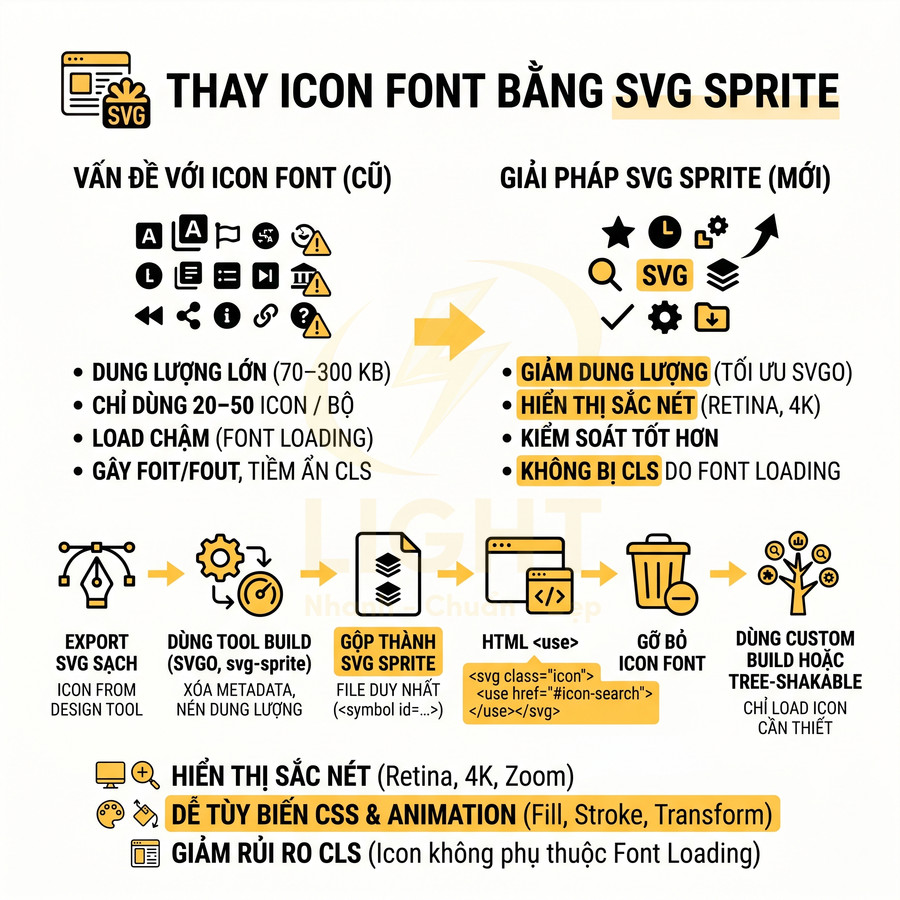
Chuyển sang SVG sprite hoặc icon SVG riêng lẻ giúp giảm dung lượng, tăng khả năng kiểm soát và cải thiện chất lượng hiển thị trên mọi độ phân giải (retina, 4K, zoom cao). Một số cách tối ưu icon ở mức chuyên sâu:
- Xuất icon SVG riêng và gộp thành SVG sprite:
- Từ file thiết kế (Figma, Sketch, XD), export từng icon dưới dạng SVG clean (loại bỏ metadata, group thừa, transform phức tạp).
- Dùng tool build (SVGO, svg-sprite, @svgr/webpack…) để:
- Tối ưu dung lượng từng SVG (remove comments, collapse groups, convert shapes to paths…).
- Gộp thành một file sprite duy nhất, ví dụ:
<svg xmlns="http://www.w3.org/2000/svg" style="display:none"> <symbol id="icon-search" viewBox="0 0 24 24">...</symbol> <symbol id="icon-user" viewBox="0 0 24 24">...</symbol></svg>
- Trong HTML, sử dụng:
<svg class="icon icon-search"> <use href="#icon-search"></use></svg> - Cách này cho phép:
- Chỉ 1 request cho toàn bộ icon.
- Dễ dàng cache lâu dài và versioning.
- Tùy biến kích thước, màu sắc, hover state bằng CSS.
- Loại bỏ icon font nếu chỉ dùng vài icon cơ bản:
- Nếu website chỉ cần các icon đơn giản (menu, close, arrow, search…), có thể:
- Dùng SVG inline hoặc sprite nhỏ tự tạo.
- Hoặc dùng icon hệ thống (Unicode, system emoji) trong một số trường hợp tối giản.
- Gỡ bỏ hoàn toàn CSS và font file của thư viện icon font:
- Loại bỏ @import hoặc <link> tới Font Awesome, Material Icons…
- Thay thế class icon (ví dụ:
<i class="fa fa-search">) bằng component SVG tương ứng.
- Đảm bảo mapping 1–1 giữa icon cũ và icon mới để không phá vỡ layout và UX.
- Nếu website chỉ cần các icon đơn giản (menu, close, arrow, search…), có thể:
- Tránh load full library icon nếu chỉ dùng một phần nhỏ:
- Nếu vẫn cần dùng một thư viện icon lớn:
- Dùng bản “custom build” chỉ chứa các icon cần thiết (nhiều thư viện hỗ trợ build tool riêng).
- Hoặc import tree-shakable icon component (ví dụ trong React, Vue) để bundler chỉ đóng gói icon được sử dụng.
- Trong môi trường SPA/MPA:
- Phân tách icon theo bundle (code splitting), chỉ load icon cho các route cần thiết.
- Dùng dynamic import cho các icon hiếm khi xuất hiện.
- Nếu vẫn cần dùng một thư viện icon lớn:
Việc chuyển từ icon font sang SVG không chỉ giảm dung lượng và số request, mà còn mang lại nhiều lợi ích kỹ thuật khác:
- Chất lượng hiển thị:
- SVG là vector, luôn sắc nét ở mọi độ phân giải, không bị mờ khi zoom hoặc trên màn hình retina.
- Không phụ thuộc vào hinting và rendering engine của font.
- Tùy biến bằng CSS và animation:
- Có thể thay đổi
fill,stroke,stroke-width, áp dụngtransition,transform,keyframestrực tiếp. - Dễ dàng tạo hiệu ứng hover, active, loading mà không cần thêm asset mới.
- Có thể thay đổi
- Giảm rủi ro CLS và phụ thuộc vào font loading:
- Icon SVG không phụ thuộc vào cơ chế font loading, nên không bị “nhảy” khi font icon tải xong.
- Giảm một nguồn gây CLS tiềm ẩn, đặc biệt ở các khu vực navigation, button, badge.
Tối ưu plugin WordPress: điểm cao chưa chắc web nhanh nếu plugin chồng chéo chức năng
Việc tối ưu plugin WordPress cần tiếp cận như thiết kế kiến trúc hiệu năng: mỗi plugin là một “tầng kỹ thuật” riêng, không phải cứ cài thêm là web sẽ nhanh. Khi nhiều plugin cùng can thiệp cache, ảnh, CSS/JS, chúng dễ gây double optimization, xung đột hook/filter, vỡ layout và làm thời gian debug tăng mạnh. Thay vì chạy theo plugin “one-click tối ưu PageSpeed” chỉ để tăng điểm lab, cần ưu tiên dữ liệu thực (Field Data, CrUX) và trải nghiệm người dùng.
Chiến lược hiệu quả là dùng ít plugin nhưng đúng vai trò: một plugin cache chính, một giải pháp ảnh thống nhất, plugin dọn database và (nếu cần) plugin quản lý asset/script. Đồng thời, gỡ hoặc giới hạn các plugin ít dùng nhưng tải asset toàn site, test kỹ trên staging trước khi bật các tính năng aggressive như remove unused CSS hay delay JS toàn cục.
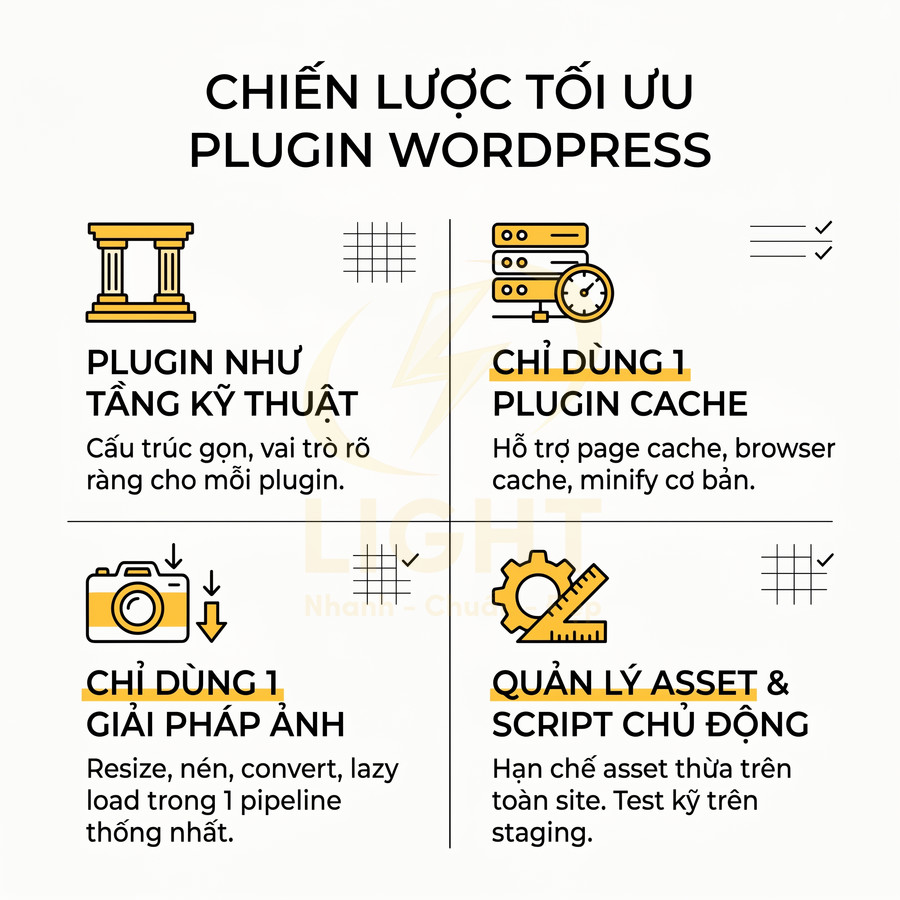
Không cài nhiều plugin cache, tối ưu ảnh, tối ưu CSS JS cùng lúc gây xung đột
Nhiều website WordPress khi thấy PSI báo đỏ liền cài thêm hàng loạt plugin cache, plugin tối ưu ảnh, plugin tối ưu CSS/JS với hy vọng “cứ nhiều là mạnh”. Thực tế, mỗi plugin đều can thiệp vào quá trình render, vào HTML output, vào header, vào .htaccess hoặc server config. Khi nhiều plugin cùng tối ưu một lớp (layer) kỹ thuật, hệ quả thường là:
- Double optimization: cùng một file CSS/JS bị minify, combine, defer nhiều lần, dẫn đến file bị hỏng, sai thứ tự load hoặc tăng kích thước do thêm wrapper, comment.
- Xung đột hook và filter: plugin cache A chèn rule vào .htaccess, plugin cache B chèn rule khác, gây lỗi redirect, lỗi cache HTML, thậm chí 500 error.
- Layout vỡ, chức năng lỗi: plugin tối ưu CSS remove unused CSS, plugin khác inline critical CSS, kết quả là CSS bị thiếu hoặc bị override sai thứ tự, làm giao diện nhảy, menu không hoạt động, slider đứng hình.
- Thời gian debug tăng mạnh: mỗi khi có lỗi, phải lần lượt tắt từng plugin, clear cache nhiều lớp (plugin, server, CDN) để xác định thủ phạm, rất tốn thời gian.

Tối ưu chuẩn SEO kỹ thuật và Core Web Vitals cần một chiến lược plugin rõ ràng, coi plugin như các “tầng” trong kiến trúc hiệu năng, không phải “thuốc bổ” muốn thêm là thêm.
Các nguyên tắc chọn plugin tối ưu, ở mức chuyên sâu hơn:
- Chỉ dùng một plugin cache chính cho page cache, browser cache và minify cơ bản:
- Page cache nên xử lý HTML full-page, hỗ trợ preload, cache theo device (desktop/mobile) nếu theme khác nhau.
- Minify CSS/JS chỉ nên ở mức basic; các tính năng nâng cao như combine, defer, delay cần test kỹ vì ảnh hưởng trực tiếp đến render path.
- Không cài thêm plugin cache thứ hai chỉ để “thử xem điểm có tăng không”; thay vào đó, tối ưu cấu hình plugin cache hiện tại.
- Chỉ dùng một giải pháp tối ưu ảnh (plugin hoặc dịch vụ) cho toàn site:
- Chọn 1 pipeline ảnh thống nhất: resize → compress → convert WebP/AVIF → lazy load.
- Nếu dùng dịch vụ CDN image (như image CDN của hosting/CDN), hạn chế dùng thêm plugin nén ảnh local để tránh double compression.
- Đảm bảo plugin ảnh không tự ý lazy load các ảnh LCP quan trọng (hero image, banner đầu trang) nếu đã cấu hình lazy load ở tầng khác.
- Tránh dùng nhiều plugin cùng tối ưu CSS/JS (combine, minify, defer, delay):
- Mỗi plugin có logic detect dependency khác nhau; khi chồng chéo, thứ tự script bị đảo, gây lỗi JS silent, khó phát hiện.
- Combine CSS/JS quá mức có thể làm file rất lớn, ảnh hưởng TTFB và parsing time, đặc biệt trên mobile.
- Nên xác định rõ: plugin cache chịu trách nhiệm minify cơ bản, plugin script control (nếu có) chịu trách nhiệm điều kiện load, defer/delay.
- Test kỹ trên staging trước khi bật các tính năng aggressive như remove unused CSS, delay JS toàn site:
- Staging nên clone đầy đủ theme, plugin, data, và nếu có thể, cả cấu hình server/CDN.
- Test các flow quan trọng: đăng ký, login, checkout, search, filter, form liên hệ, tracking event.
- Kiểm tra console error, network error, layout shift (CLS) khi scroll, khi resize màn hình.
Khi kiến trúc plugin gọn, mỗi plugin có vai trò rõ ràng, việc debug và tối ưu sâu trở nên dễ dàng hơn, tránh tình trạng “không biết plugin nào đang làm gì” mỗi khi có lỗi giao diện hoặc tốc độ. Điều này đặc biệt quan trọng với site lớn, nhiều traffic, nơi downtime hoặc bug nhỏ cũng gây thiệt hại đáng kể.
Gỡ plugin ít dùng nhưng tải asset ở mọi trang làm tăng request và main thread
Nhiều plugin chỉ phục vụ một vài trang (landing page, form đặc biệt, popup theo chiến dịch) nhưng lại enqueue JS/CSS trên mọi trang thông qua wpenqueuescripts mà không có điều kiện. Hệ quả:
- Tăng số lượng HTTP request: mỗi file CSS/JS thêm là một request (trừ khi được combine), làm chậm TTFB và tổng thời gian tải.
- Tăng thời gian parse & execute JS trên main thread, ảnh hưởng trực tiếp đến TBT/INP và trải nghiệm tương tác.
- Tăng kích thước DOM và CSSOM nếu CSS global, khiến style calculation và layout reflow tốn tài nguyên hơn.
Ở góc độ tối ưu chuyên sâu, cần xem mỗi plugin như một “bundle asset” và đánh giá chi phí hiệu năng của nó trên toàn site, không chỉ trên trang sử dụng chức năng.
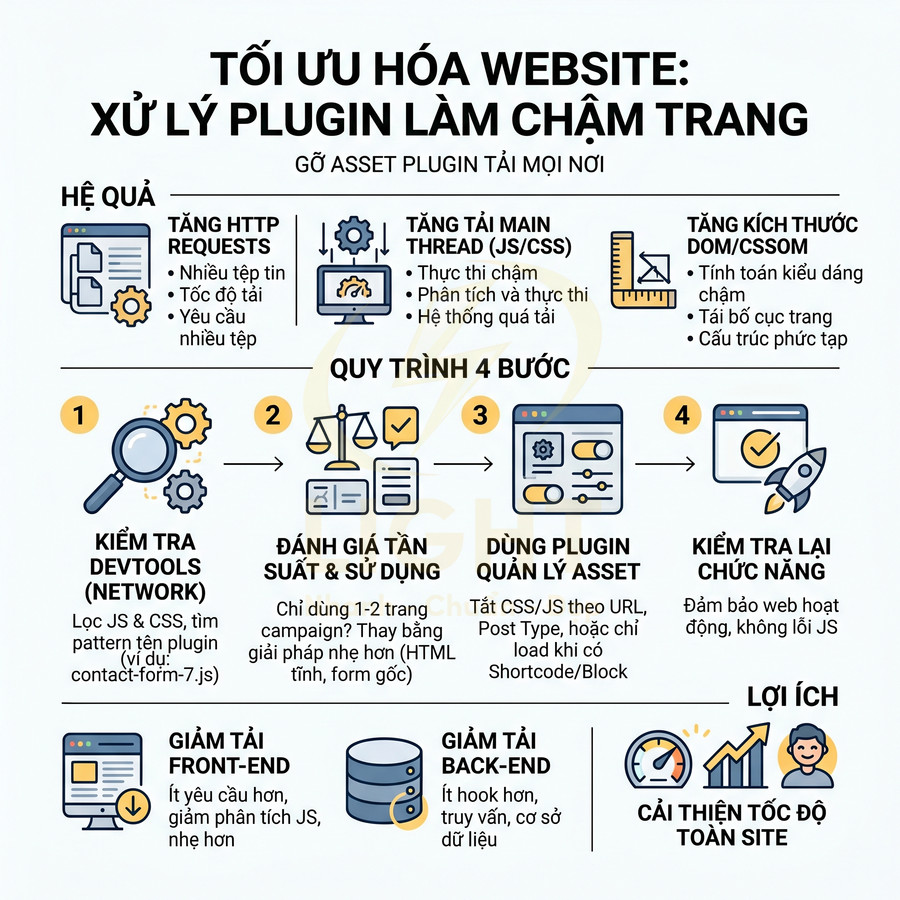
Các bước xử lý chi tiết:
- Kiểm tra trong DevTools > Network để xem plugin nào load asset trên mọi trang:
- Mở Chrome DevTools, tab Network, filter theo “JS” và “CSS”.
- Truy cập nhiều loại trang: homepage, category, product, blog post, trang tĩnh.
- Ghi nhận các file có pattern tên plugin (ví dụ:
contact-form-7.js,slider-revolution.css) xuất hiện ở mọi trang.
- Đánh giá tần suất sử dụng chức năng plugin:
- Nếu plugin chỉ dùng cho 1–2 landing page chạy campaign ngắn hạn, cân nhắc chuyển sang giải pháp tách biệt (HTML tĩnh, builder nhẹ, hoặc nhúng từ dịch vụ ngoài).
- Nếu form chỉ xuất hiện ở 1 trang liên hệ, có thể thay bằng form native của theme hoặc form nhẹ hơn.
- Đối với plugin page builder nặng chỉ dùng cho vài trang, cân nhắc export HTML tĩnh và gỡ plugin sau khi hoàn tất.
- Nếu không thể gỡ, dùng plugin quản lý asset để tắt asset theo điều kiện:
- Sử dụng plugin script control/asset manager để disable CSS/JS của plugin trên các post type hoặc URL không cần thiết.
- Thiết lập rule: chỉ load asset của plugin trên các trang có shortcode hoặc block tương ứng.
- Kiểm tra lại sau khi tắt asset: chức năng có hoạt động đúng trên trang cần dùng hay không, có phát sinh error JS không.
Việc giảm plugin “ít dùng nhưng nặng” và giới hạn phạm vi load asset giúp giảm tải cho cả front-end (ít request, ít JS parse) và back-end (ít hook, ít query không cần thiết), cải thiện tốc độ toàn site mà không ảnh hưởng nhiều đến chức năng cốt lõi.
Cẩn thận plugin “one-click tối ưu PageSpeed” vì dễ tăng điểm lab nhưng giảm tốc độ thực
Nhiều plugin quảng cáo “one-click tối ưu PageSpeed” đánh vào tâm lý muốn tăng điểm PSI nhanh. Chúng thường áp dụng hàng loạt kỹ thuật mạnh tay:
- Delay gần như toàn bộ JS, kể cả script quan trọng.
- Remove unused CSS dựa trên phân tích HTML tĩnh, không tính đến state động (hover, modal, responsive breakpoint).
- Lazy load mọi ảnh, iframe, thậm chí cả hero image hoặc video chính.

Điểm lab (PSI, Lighthouse) có thể tăng mạnh vì các chỉ số như FCP, LCP trong môi trường giả lập được cải thiện, nhưng dữ liệu thực tế (Field Data, CrUX) và trải nghiệm người dùng lại xấu đi. Một số rủi ro chuyên sâu thường gặp:
- Delay script quan trọng (checkout, form, tracking chính) khiến chức năng không hoạt động:
- Script xử lý validation form, xử lý payment, hoặc AJAX add-to-cart bị delay đến khi user tương tác, dẫn đến lỗi không rõ ràng.
- Tracking chính (GA4, GTM, conversion pixel) bị delay hoặc không fire đúng thời điểm, làm sai lệch dữ liệu marketing.
- Remove CSS cần thiết cho một số trạng thái (hover, focus, responsive) gây vỡ layout:
- CSS cho breakpoint mobile/tablet bị coi là “unused” nếu tool chỉ crawl desktop viewport.
- CSS cho state động (menu mở, popup, accordion) không xuất hiện trong HTML initial, nên bị remove.
- Kết quả: menu mobile không hiển thị, popup không có style, layout bị lệch trên một số kích thước màn hình.
- Lazy load ảnh hoặc iframe quan trọng (LCP, video chính) làm LCP xấu đi trong Field Data:
- Hero image bị lazy load khiến trình duyệt không ưu tiên tải sớm, làm LCP thực tế tăng cao.
- Video hero hoặc background video bị lazy load sai cách, gây flash trắng hoặc layout shift lớn.
Tối ưu chuẩn EEAT và SEO hiện đại yêu cầu ưu tiên trải nghiệm người dùng thực và dữ liệu Field Data (CrUX, RUM), không chạy theo điểm lab bằng mọi giá. Plugin “one-click” chỉ nên được xem là công cụ hỗ trợ, không phải giải pháp thay thế cho phân tích kỹ thuật:
- Luôn kiểm tra lại bằng dữ liệu thực: Search Console > Core Web Vitals, báo cáo từ RUM (nếu có).
- Test trên thiết bị thật, mạng 3G/4G, đặc biệt với các flow chuyển đổi (checkout, lead form).
- Disable hoặc exclude các script, CSS quan trọng khỏi cơ chế delay/remove, thay vì bật global.
Ưu tiên ít plugin nhưng đúng tầng kỹ thuật: cache, ảnh, database, script control
Thay vì nhiều plugin nhỏ, chiến lược tốt hơn là dùng ít plugin nhưng đúng tầng kỹ thuật, mỗi plugin giải quyết một lớp vấn đề rõ ràng. Cách tiếp cận này gần với kiến trúc hệ thống: chia theo layer, không chia theo “tính năng marketing” của plugin.
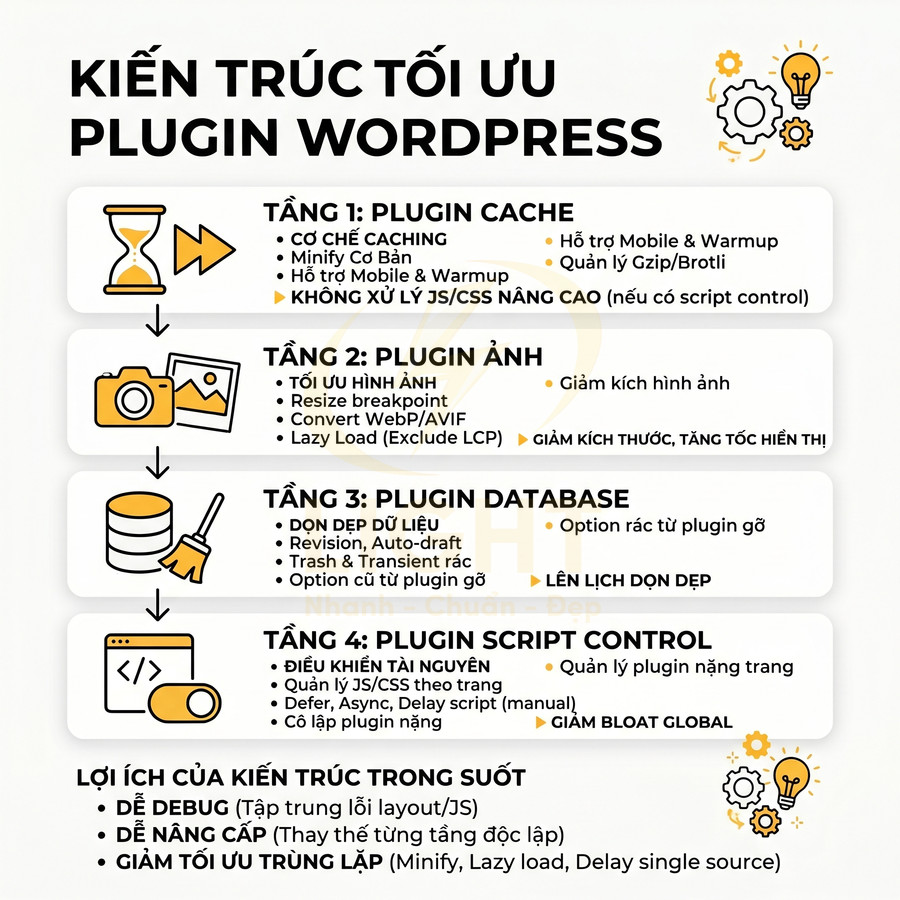
Một cấu hình plugin hợp lý cho WordPress, ở mức kiến trúc:
- Plugin cache: page cache, browser cache, minify cơ bản:
- Đảm nhiệm caching HTML, thiết lập header cache-control, gzip/brotli (nếu chưa có ở server/CDN).
- Có thể tích hợp preloading, cache warmup, mobile-specific cache nếu cần.
- Không nên để plugin cache đồng thời xử lý quá nhiều logic JS/CSS nâng cao nếu đã có plugin chuyên cho script control.
- Plugin ảnh hoặc dịch vụ: resize, nén, WebP/AVIF, lazy load:
- Tự động resize ảnh theo breakpoint, tránh upload ảnh 3000px rồi hiển thị 300px.
- Hỗ trợ convert sang WebP/AVIF với fallback cho browser cũ.
- Lazy load có thể dùng ở đây, nhưng cần exclude ảnh LCP và các asset critical.
- Plugin database (hoặc tính năng trong cache plugin): dọn revision, transient, option rác:
- Dọn revision post cũ, auto-draft, trash để giảm kích thước database.
- Clean transient hết hạn, option rác từ plugin đã gỡ, giúp query nhanh hơn.
- Có thể lên lịch (schedule) cleanup định kỳ, nhưng tránh quá dày gây load server.
- Plugin script control (nếu cần): quản lý load JS/CSS theo trang:
- Cho phép disable asset theo post type, taxonomy, URL pattern, hoặc theo điều kiện logic.
- Hỗ trợ defer, async, delay cho script không critical, nhưng nên cấu hình thủ công, có chủ đích.
- Giúp “cô lập” các plugin nặng vào đúng nơi cần dùng, giảm bloat global.
Khi mỗi tầng được xử lý bởi một giải pháp rõ ràng, kiến trúc plugin trở nên trong suốt: biết chính xác plugin nào phụ trách cache, plugin nào phụ trách ảnh, plugin nào can thiệp vào script. Điều này giúp:
- Dễ debug: khi có lỗi layout hoặc JS, chỉ cần tập trung vào plugin script control và plugin tối ưu CSS/JS.
- Dễ nâng cấp: có thể thay thế từng tầng (ví dụ đổi plugin cache) mà không ảnh hưởng mạnh đến tầng khác.
- Giảm nguy cơ tối ưu trùng lặp: tránh tình trạng 2–3 plugin cùng minify, cùng lazy load, cùng delay script.
Theme WordPress và page builder ảnh hưởng PageSpeed nặng hơn nhiều plugin nhỏ như thế nào
Theme WordPress và page builder thường là “gánh nặng” chính cho PageSpeed vì chúng quyết định lượng CSS/JS nền, cấu trúc DOM và cách layout được render. Theme đa năng với nhiều demo, preset và module kéo theo global asset rất lớn, phần lớn không dùng nhưng vẫn phải tải và parse, làm LCP, INP xấu đi dù đã cache, nén, dùng CDN. Page builder như Elementor, WPBakery, Divi… lại tạo DOM sâu, nhiều wrapper, nhiều hiệu ứng động và addon chồng chất, khiến JavaScript thực thi lâu, dễ phát sinh CLS và cảnh báo “excessive DOM size”. Ngược lại, theme nhẹ, kiến trúc tối giản, ưu tiên block editor giúp giảm mạnh CSS/JS core, hạn chế dependency, từ đó mọi kỹ thuật tối ưu khác (cache, critical CSS, lazyload, script control) đều hiệu quả và bền vững hơn so với cố tối ưu bằng vài plugin nhỏ.
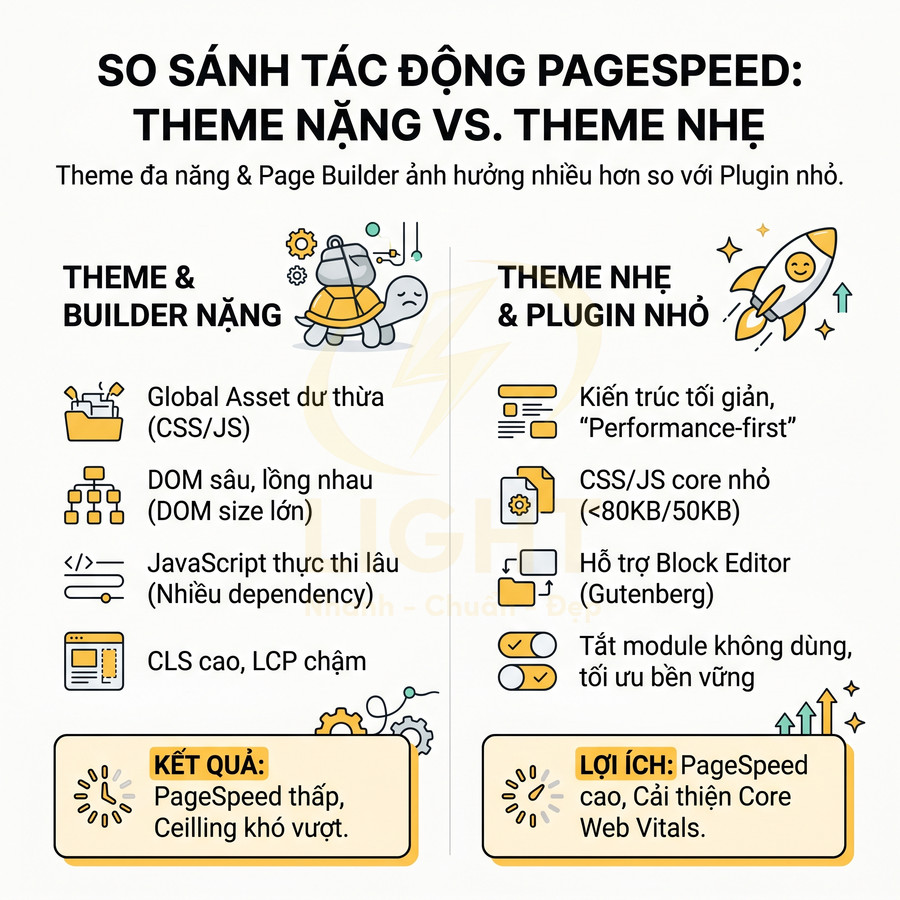
Theme đa năng nhiều demo thường kéo theo CSS JS dư trên toàn site
Theme đa năng (multipurpose theme) với hàng chục demo, hàng trăm layout, nhiều header/footer preset, nhiều kiểu blog/shop/portfolio… thường được xây dựng theo tư duy “all-in-one”: chỉ cần cài một theme là có thể làm mọi loại website. Để đạt được điều đó, nhà phát triển phải nhúng vào theme một hệ sinh thái asset rất lớn: CSS cho mọi kiểu layout, JS cho mọi loại hiệu ứng, thư viện cho mọi module. Vấn đề là trên thực tế, mỗi website chỉ dùng một tỷ lệ rất nhỏ trong số đó, nhưng phần lớn asset vẫn bị load hoặc vẫn phải compile/build trong quá trình render. Đoạn này nên nhấn mạnh rằng theme/page builder là vấn đề kiến trúc, không phải chỉ là vấn đề “dùng plugin nào”. Butkiewicz, Madhyastha và Sekar (2011) cho thấy độ phức tạp website có thể đến từ cả lớp nội dung lẫn lớp dịch vụ, gồm số lượng tài nguyên, kích thước tài nguyên và số nguồn ngoài origin. Theme đa năng và page builder thường làm tăng cả ba yếu tố này: CSS/JS lớn, DOM sâu, nhiều addon và nhiều dependency. Vì vậy, theme nhẹ và template tối giản là nền tảng hiệu năng dài hạn; nếu core theme đã nặng, plugin cache chỉ có thể giảm phần ngọn, khó giải quyết hoàn toàn LCP và INP.

Ở góc độ kỹ thuật, điều này tác động trực tiếp đến:
- LCP (Largest Contentful Paint): file CSS lớn làm chậm render phần tử lớn nhất (hero, banner, featured image) vì trình duyệt phải tải và parse CSS trước khi vẽ.
- INP (Interaction to Next Paint): JS nặng, nhiều event listener, nhiều module không cần thiết làm tăng thời gian xử lý khi người dùng tương tác.
- TTFB không đổi nhưng tổng thời gian tải tăng: server phản hồi nhanh nhưng trình duyệt mất nhiều thời gian hơn để tải, parse, execute CSS/JS.
Các vấn đề thường gặp với theme đa năng:
- File CSS chung cực lớn (thường 300–800KB, thậm chí hơn nếu chưa nén), chứa style cho hàng chục component: pricing table, testimonial, portfolio grid, countdown, mega menu, slider, form nâng cao… dù website chỉ dùng 5–10% số đó. Trình duyệt vẫn phải tải toàn bộ, parse toàn bộ, và xây dựng CSSOM cho tất cả selector.
- JS cho nhiều module không dùng: mega menu, off-canvas panel, advanced slider, AJAX filter, masonry layout, parallax, popup builder, shop features… thường được bundle chung trong một hoặc vài file JS lớn. Ngay cả khi không kích hoạt module trong giao diện, script vẫn được load, đôi khi vẫn khởi tạo listener nền.
- Khó tách CSS/JS theo template: nhiều theme không hỗ trợ cơ chế “per-template assets” hoặc “per-feature assets”. Kết quả là cùng một bộ CSS/JS được enqueue trên mọi trang: trang chủ, blog, landing page, trang liên hệ, trang 404… dẫn đến load dư trên toàn site.
Ở mức độ sâu hơn, có một số cơ chế khiến theme đa năng trở thành bottleneck:
- Global stylesheet và global script: để đơn giản hóa logic, nhà phát triển thường enqueue 1–2 file CSS/JS chính cho toàn bộ front-end. Điều này giúp code dễ bảo trì nhưng đánh đổi bằng việc không thể tree-shake hoặc code-split theo page.
- Dependency chain phức tạp: nhiều theme phụ thuộc vào jQuery, thư viện slider (Slick, Swiper), thư viện animation (GSAP, AOS), thư viện icon, thư viện form… Mỗi dependency lại kéo thêm file CSS/JS, làm tăng số request và tổng dung lượng.
- Inline CSS/JS sinh động: một số theme generate inline style cho từng section/element (màu sắc, spacing, responsive rule). Khi số lượng section lớn, HTML bị phình to, ảnh hưởng đến transfer size và thời gian parse HTML.
Với website cần tối ưu PageSpeed sâu, theme đa năng thường là “trần giới hạn” (ceiling) khó vượt qua. Dù đã:
- Dùng plugin cache, minify, combine file.
- Dùng CDN, nén ảnh, lazyload, preload font.
- Dùng script manager để tắt bớt plugin không cần thiết.
thì lượng CSS/JS core của theme vẫn chiếm phần lớn “ngân sách hiệu năng” (performance budget). Trong nhiều case thực tế, việc đổi sang theme nhẹ, kiến trúc tối giản mang lại cải thiện 15–30 điểm PageSpeed trên mobile, trong khi cố gắng “vá” theme nặng bằng plugin chỉ cải thiện được vài điểm và dễ phát sinh lỗi giao diện.
Một số dấu hiệu cho thấy theme đang là bottleneck lớn hơn plugin:
- Trong báo cáo PageSpeed/ Lighthouse, phần “Unused CSS/JS” chủ yếu đến từ file của theme, không phải plugin.
- Ngay cả khi tắt gần hết plugin, điểm số vẫn thấp, đặc biệt là LCP và INP.
- Network tab cho thấy 2–3 file CSS/JS của theme chiếm phần lớn dung lượng tải xuống.
Elementor, WPBakery, Divi và addon builder dễ tạo DOM lớn, JS nặng, CLS cao
Page builder như Elementor, WPBakery, Divi, Beaver Builder… được thiết kế để người dùng không cần code vẫn xây được layout phức tạp. Đổi lại, chúng phải sinh ra một cấu trúc HTML “an toàn” và linh hoạt, dẫn đến rất nhiều <div>, <section>, <wrapper> lồng nhau, nhiều class utility, nhiều data-attribute để JS đọc và xử lý. Mỗi widget/element trong builder thường là một “khối” HTML riêng, có CSS/JS riêng, và khi cài thêm addon (Elementor addons, WPBakery addons…) thì mỗi addon lại mang theo asset của nó.
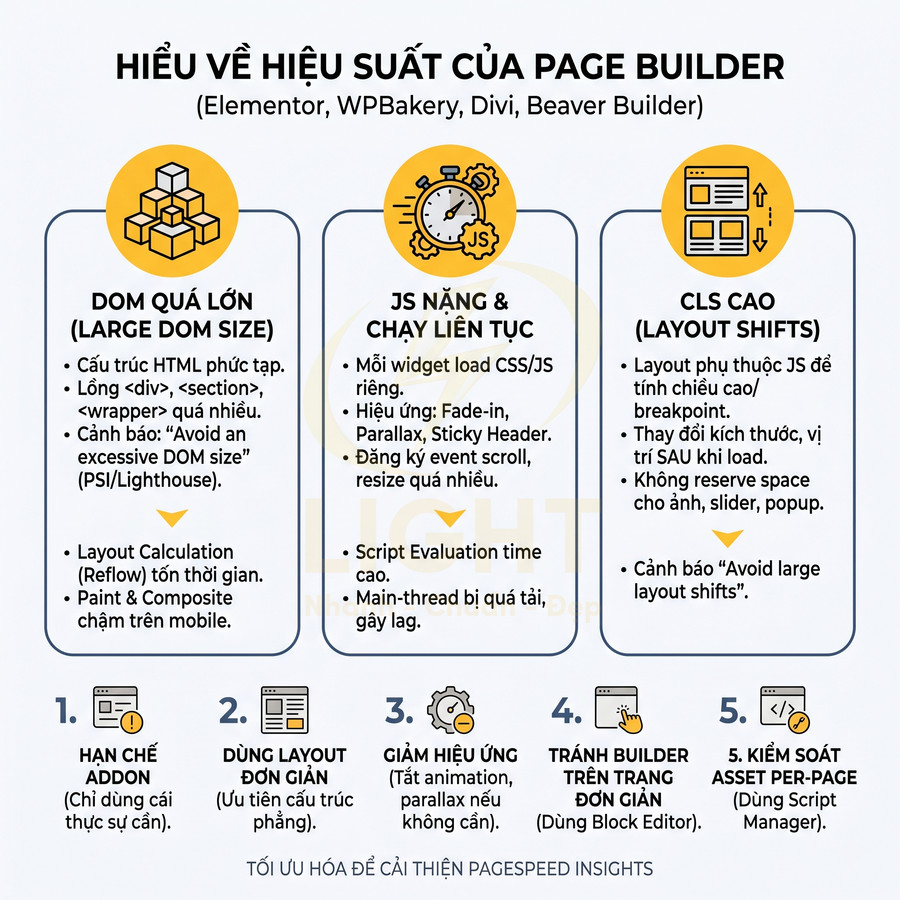
Các vấn đề điển hình:
- DOM size lớn (hàng nghìn node, đôi khi 3.000–6.000 node cho một landing page) khiến:
- Layout calculation (reflow) tốn nhiều thời gian hơn.
- Paint và composite chậm, đặc biệt trên mobile cấu hình yếu.
- JS thao tác DOM (animation, scroll effect, intersection observer) nặng hơn.
- JS cho animation, scroll effect, popup, carousel chạy liên tục: nhiều builder bật sẵn hiệu ứng fade-in, parallax, sticky header, counter, progress bar… Các script này:
- Đăng ký event
scroll,resize,mousemoveliên tục. - Trigger reflow/repaint nhiều lần, làm tăng main-thread time.
- Gây INP cao khi người dùng tương tác trong lúc animation đang chạy.
- Đăng ký event
- CLS cao do layout phụ thuộc JS: nhiều layout builder tính toán chiều cao, vị trí, hoặc breakpoint bằng JS sau khi load:
- Ban đầu trình duyệt render theo CSS mặc định.
- Sau khi JS chạy, kích thước/position thay đổi, gây dịch chuyển layout.
- Ảnh, slider, font, sticky header, popup… nếu không được reserve space đúng cách sẽ góp phần tăng CLS.
Ở mức chuyên sâu hơn, có một số pattern thường gặp:
- Nested section/column không cần thiết: để đạt layout mong muốn, người dùng thường lồng nhiều section, inner section, column, inner column. Mỗi lớp lồng thêm 1–2 wrapper, 1–2 div, cộng thêm CSS/JS xử lý responsive, spacing, alignment.
- Widget “all-in-one”: một widget có thể hỗ trợ nhiều kiểu hiển thị (icon box, image box, card, hover effect…). CSS/JS của tất cả biến thể được load, dù chỉ dùng một kiểu.
- Addon chồng addon: cài 3–5 addon cho Elementor/WPBakery, mỗi addon mang theo:
- 1–2 file CSS global.
- 1–2 file JS global.
- Icon font riêng hoặc SVG sprite riêng.
Để giảm tác động của page builder lên PageSpeed, cần sử dụng một cách tiết chế và có chiến lược:
- Hạn chế addon: chỉ giữ lại addon thực sự cần thiết, gỡ bỏ các addon ít dùng. Mỗi addon cài thêm là thêm CSS/JS global.
- Dùng layout đơn giản: ưu tiên cấu trúc section/column phẳng, tránh lồng quá nhiều cấp. Thay vì 4–5 lớp wrapper, cố gắng gói trong 2–3 lớp.
- Giảm hiệu ứng động: tắt bớt animation on scroll, parallax, hover phức tạp, counter, progress bar nếu không thực sự cần cho trải nghiệm.
- Tránh dùng builder cho mọi trang: với các trang nội dung đơn giản (blog post, trang giới thiệu ngắn, FAQ), cân nhắc dùng block editor (Gutenberg) hoặc template mặc định của theme để giảm DOM và JS.
- Kiểm soát asset per-page bằng plugin script manager: tắt CSS/JS của widget/addon trên những trang không dùng, nếu builder và addon cho phép.
Khi audit bằng PageSpeed Insights hoặc Lighthouse, có thể quan sát:
- DOM size (Total DOM elements) và số lượng node con của các section builder.
- Thời gian Script Evaluation và Layout & Rendering trong Performance tab.
- Các cảnh báo “Avoid an excessive DOM size”, “Reduce JavaScript execution time”, “Avoid large layout shifts”.
Chọn theme nhẹ, block editor hoặc template tối giản để tối ưu lâu dài
Đối với website định hướng SEO dài hạn, chiến lược bền vững là xây nền tảng trên theme nhẹ, kiến trúc tối ưu cho Core Web Vitals và ưu tiên block editor thay vì phụ thuộc hoàn toàn vào page builder nặng. Theme nhẹ thường được thiết kế với triết lý “performance-first”: CSS/JS tối giản, DOM gọn, ít hoặc không phụ thuộc vào JS cho layout, hạn chế dependency bên ngoài.

Các tiêu chí chọn theme chuẩn PageSpeed:
- CSS/JS core nhỏ:
- File CSS chính sau khi nén thường < 50–80KB.
- JS core < 30–50KB, không bundle nhiều library nặng như jQuery nếu không cần.
- Không kéo theo slider, animation library, icon font khổng lồ nếu không dùng.
- Hỗ trợ block editor tốt:
- Style của Gutenberg block được tối ưu, không cần thêm builder để làm layout cơ bản.
- Có pattern/template sẵn cho hero, grid, CTA… nhưng vẫn dựa trên block editor.
- Không bắt buộc cài Elementor/WPBakery/Divi để có giao diện đúng như demo.
- Có tùy chọn tắt module không dùng:
- Header builder, mega menu, slider, sticky sidebar, off-canvas… có thể disable hoàn toàn.
- Khi tắt module, CSS/JS tương ứng không được enqueue nữa, giảm asset global.
- Có setting granular: tắt feature theo post type, theo template, hoặc theo vị trí.
- Được cập nhật thường xuyên, có tài liệu về tối ưu tốc độ:
- Changelog thể hiện việc tối ưu Core Web Vitals, giảm unused CSS/JS, cải thiện LCP/INP.
- Documentation hướng dẫn cấu hình cache, preload, critical CSS, lazyload… tương thích với theme.
- Hỗ trợ tốt cho PHP mới, HTTP/2/3, và các kỹ thuật tối ưu hiện đại.
Khi nền tảng theme đã nhẹ, mọi tối ưu khác trở nên hiệu quả hơn:
- Cache và minify hoạt động “sạch” hơn vì không phải xử lý hàng trăm KB CSS/JS dư thừa.
- Script control (tắt plugin theo trang) mang lại hiệu quả rõ rệt vì phần core đã tối ưu.
- Critical CSS dễ generate và chính xác hơn do stylesheet gọn, ít selector thừa.
- Lazyload và image optimization phát huy tối đa vì không bị “đè” bởi JS/CSS nặng.
Về mặt kiến trúc, có thể áp dụng một số nguyên tắc:
- Theme làm khung, block editor làm nội dung: theme chỉ xử lý header, footer, layout tổng thể; phần nội dung trang sử dụng block editor với block nhẹ, tránh builder nặng.
- Template tối giản cho landing page: tạo 1–2 template “blank” hoặc “no sidebar, no extra script” dành riêng cho landing page chạy quảng cáo hoặc trang SEO quan trọng, giảm tối đa asset không cần thiết.
- Performance budget: đặt giới hạn cho tổng CSS/JS, DOM size, LCP, INP ngay từ đầu dự án và kiểm tra định kỳ khi thêm tính năng mới.
Khi xây dựng hoặc refactor một website WordPress, việc ưu tiên chọn theme nhẹ, block editor và template tối giản giúp tránh được “nợ kỹ thuật” về hiệu năng. Thay vì phải liên tục “chữa cháy” bằng plugin tối ưu, website có thể đạt PageSpeed tốt một cách tự nhiên, ổn định và ít rủi ro hơn trong dài hạn.
Hosting, cache server và CDN là nền tảng cần sửa trước khi tinh chỉnh điểm PageSpeed
Hệ thống hiệu năng cần được xây dựng từ gốc: hosting, cache server và CDN phải ổn định trước khi tập trung “săn điểm” PageSpeed. Hosting yếu làm TTFB cao, kéo theo FCP, LCP kém dù đã minify, lazy load hay preload. Vì vậy, cần ưu tiên nâng cấp tài nguyên, tối ưu PHP-FPM, web server và database để giảm độ trễ xử lý. Song song, cấu hình đúng page cache, object cache, OPcache và nén Brotli/Gzip giúp cắt bỏ phần xử lý lặp lại, giảm tải CPU và rút ngắn thời gian phản hồi. Cuối cùng, CDN phân phối ảnh và static asset từ edge server gần người dùng, giảm latency toàn cầu. Khi ba lớp nền tảng này vững, các tối ưu front-end mới phát huy tối đa và bền vững.
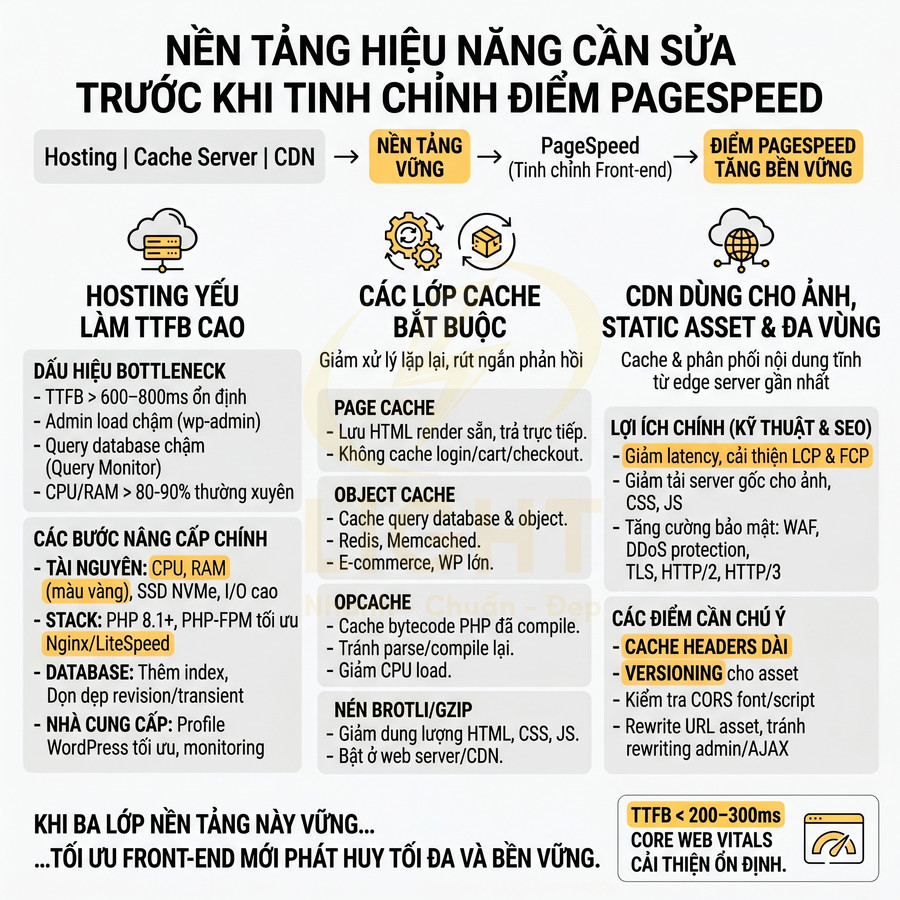
TTFB cao từ hosting yếu làm mọi tối ưu front-end kém hiệu quả
TTFB (Time to First Byte) là một trong những chỉ số quan trọng nhất trong chuỗi hiệu năng, phản ánh toàn bộ thời gian từ lúc trình duyệt gửi request đến khi nhận được byte dữ liệu đầu tiên từ server. Về bản chất, TTFB bao gồm:
- Thời gian DNS lookup, TCP/TLS handshake.
- Thời gian web server nhận request, chuyển cho PHP-FPM hoặc application server.
- Thời gian PHP thực thi code, gọi plugin, chạy hook, xử lý logic.
- Thời gian query database, đọc/ghi disk, gọi API bên thứ ba.
- Thời gian web server gửi byte đầu tiên về cho client.
Có thể bổ sung rằng TTFB cao làm mọi tối ưu front-end bị giới hạn vì trình duyệt chưa nhận được HTML để bắt đầu parse, tải CSS/JS hay phát hiện ảnh LCP. Pathan, Buyya và Vakali (2008) mô tả CDN là hạ tầng phân phối nội dung giúp đưa tài nguyên tới gần người dùng hơn, giảm độ trễ và tăng khả năng mở rộng hệ thống. Kết hợp CDN với page cache, object cache, OPcache và hosting đủ tài nguyên giúp giảm thời gian phản hồi ban đầu. Vì vậy, nếu TTFB cao ổn định, không nên ưu tiên minify CSS/JS trước, mà cần xử lý hosting, cache server, database và edge delivery.
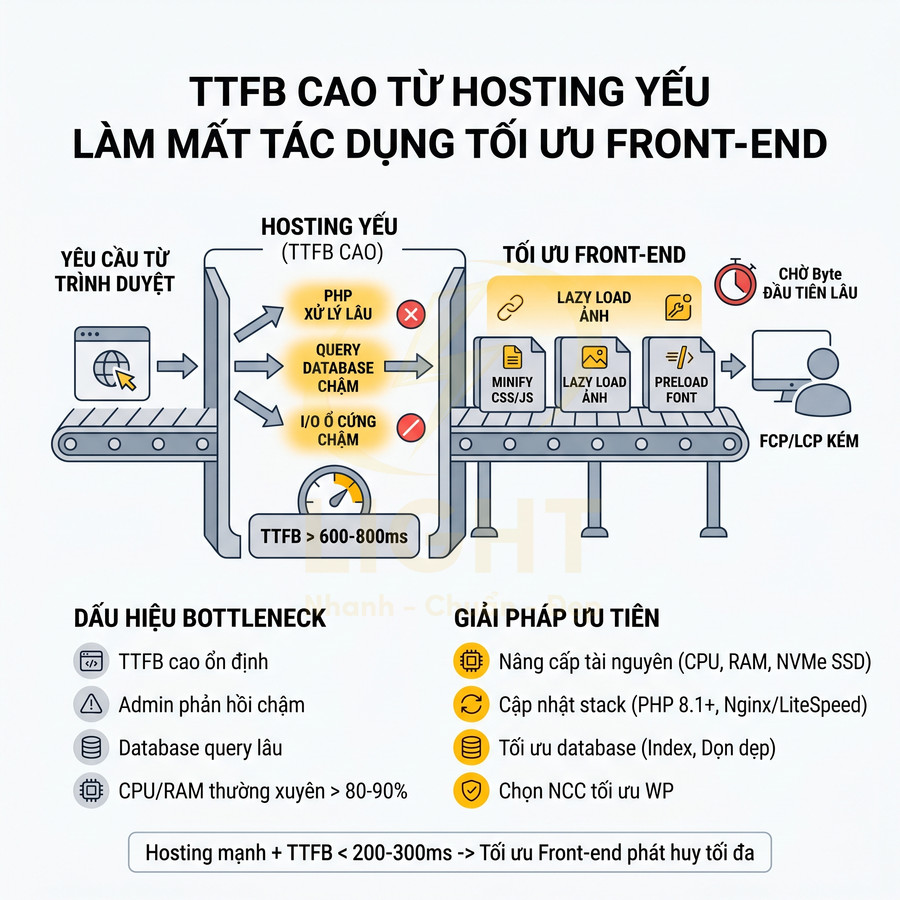
Khi hosting yếu, bất kỳ bước nào trong chuỗi này cũng có thể trở thành bottleneck. Với WordPress, phần nặng nhất thường nằm ở:
- PHP execution: nhiều plugin, theme nặng, nhiều hook
init,wploaded,templateredirect. - Database: bảng
wppostmeta,wpoptionsphình to, query không có index, autoload option quá nhiều. - I/O: ổ cứng HDD hoặc network I/O chậm trên shared hosting.
Khi TTFB cao, mọi tối ưu front-end như minify CSS/JS, lazy load ảnh, preload font… chỉ tác động từ sau khi byte đầu tiên đã được trả về. Nghĩa là người dùng vẫn phải chờ lâu để bắt đầu nhận dữ liệu, khiến các chỉ số như FCP (First Contentful Paint) và LCP (Largest Contentful Paint) khó cải thiện đáng kể.
Các dấu hiệu hosting là bottleneck, mang tính kỹ thuật hơn:
- TTFB > 600–800ms ổn định trên nhiều lần test, nhiều location, kể cả khi:
- Đã bật page cache ở mức plugin hoặc server.
- Không có traffic cao đột biến.
- Không chạy cron job nặng tại thời điểm test.
- Trang admin (
/wp-admin) phản hồi chậm, đặc biệt:- Trang Posts, Products load lâu do query phức tạp.
- Trang Plugins, Updates bị delay khi gọi API ra ngoài.
- Database:
- Query time cao trong
Query MonitorhoặcNew Relic. - Nhiều query
SELECT *không cóLIMIThoặc không dùng index. - Bảng
wpoptionscó nhiều recordautoload = yesvới size > 1–2MB.
- Query time cao trong
- Tài nguyên server:
- CPU, RAM thường xuyên > 80–90% trong
top,htophoặc dashboard hosting. - Thường xuyên gặp lỗi 5xx (502, 503, 504) khi traffic tăng nhẹ.
- Process PHP-FPM bị giới hạn bởi
pm.maxchildrenquá thấp.
- CPU, RAM thường xuyên > 80–90% trong
Trong bối cảnh này, tối ưu front-end chỉ giải quyết phần “bề nổi” của vấn đề. Các bước mang tính nền tảng hơn cần được ưu tiên:
- Nâng cấp tài nguyên hosting:
- Tăng số core CPU, ưu tiên CPU single-core performance cao (xung nhịp lớn).
- Tăng RAM để giảm swap, giúp MySQL/MariaDB có đủ bộ nhớ cho buffer pool.
- Nâng I/O (SSD NVMe, IOPS cao) để giảm latency đọc/ghi.
- Cập nhật stack phần mềm:
- Dùng PHP 8.1+ hoặc 8.2 nếu theme/plugin tương thích, hiệu năng tốt hơn PHP 7.x.
- Cấu hình PHP-FPM tối ưu:
pm = dynamichoặcondemand, điều chỉnhpm.maxchildren,pm.maxrequests. - Dùng web server tối ưu cho static + PHP như Nginx hoặc LiteSpeed/OpenLiteSpeed.
- Tối ưu database:
- Thêm index cho các cột thường dùng trong
WHERE,JOIN. - Dọn dẹp revision, transient, session cũ, log plugin.
- Tối ưu cấu hình MySQL/MariaDB:
innodbbufferpoolsize,querycachetype(nếu còn dùng),tmptablesize.
- Thêm index cho các cột thường dùng trong
- Chọn nhà cung cấp tối ưu cho WordPress:
- Hỗ trợ sẵn cache ở mức server (Nginx FastCGI cache, LiteSpeed Cache).
- Có profile cấu hình PHP/MySQL tối ưu cho WordPress, WooCommerce.
- Có monitoring, log chi tiết để debug bottleneck.
Khi nền tảng hosting đã đủ mạnh và TTFB giảm xuống mức < 200–300ms cho trang cache, các tối ưu front-end mới thực sự phát huy tối đa, giúp cải thiện Core Web Vitals một cách bền vững.
Bật page cache, object cache, OPcache và nén Brotli hoặc Gzip đúng cách
Cache server là lớp tối ưu bắt buộc cho website WordPress chuẩn SEO, đặc biệt khi traffic tăng và nội dung chủ yếu là bài viết, landing page, category. Không có cache, mỗi request đều kích hoạt toàn bộ stack:
- Web server nhận request, chuyển cho PHP-FPM.
- PHP load core WordPress, theme, plugin.
- Chạy hàng trăm hook, filter, action.
- Thực thi nhiều query database, xử lý logic.
- Render HTML và trả về cho client.
Điều này khiến TTFB cao, server dễ quá tải khi có nhiều concurrent users. Cấu hình cache đúng cách giúp “cắt bỏ” phần xử lý lặp lại, chỉ thực thi khi cần thiết.
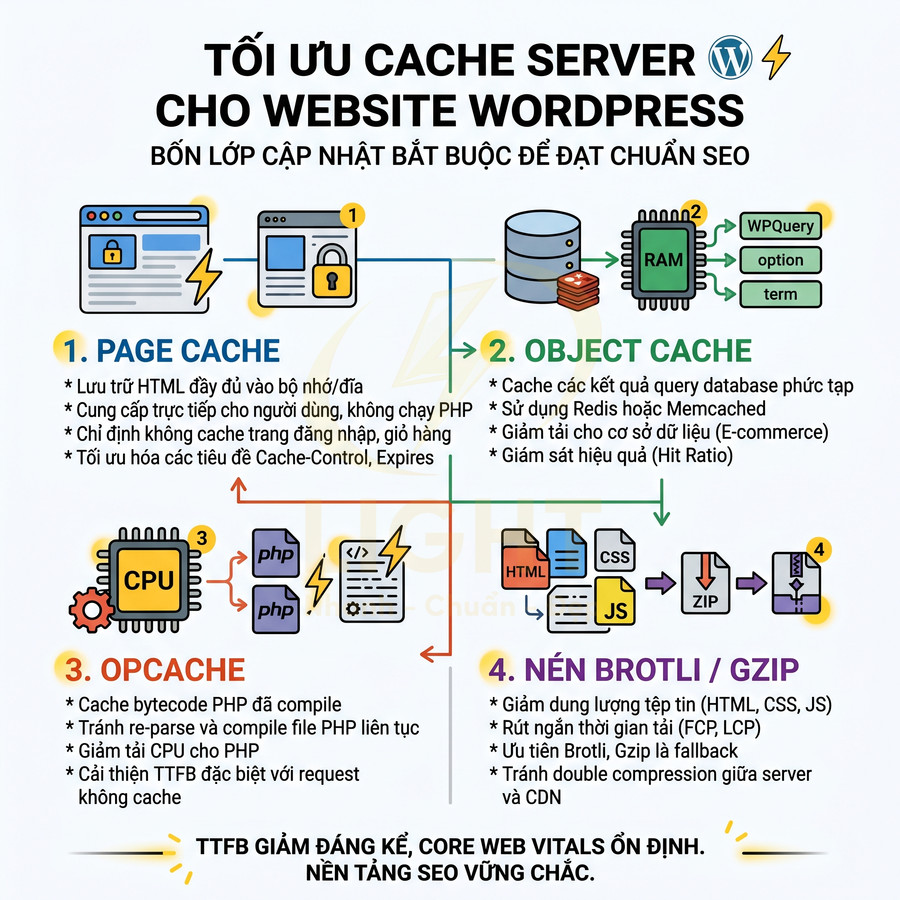
Các lớp cache cần quan tâm và cách triển khai chuyên sâu hơn:
- Page cache:
- Nguyên lý: lưu HTML đã render sẵn (full page) vào disk hoặc memory, trả trực tiếp cho người dùng ẩn danh mà không cần chạy PHP/WordPress.
- Vị trí triển khai:
- Ở mức server: Nginx FastCGI cache, Varnish, LiteSpeed Cache.
- Ở mức plugin: WP Rocket, W3 Total Cache, LiteSpeed Cache (khi dùng LiteSpeed server), Cache Enabler…
- Quy tắc quan trọng:
- Không cache trang có nội dung cá nhân hóa theo user login, cart, checkout.
- Thiết lập
cache bypasscho cookie đăng nhập, cookie giỏ hàng. - Thiết lập
cache purgethông minh khi cập nhật bài viết, sản phẩm, taxonomy.
- Header liên quan:
Cache-Control,Expires,Vary(đặc biệtVary: Accept-Encoding,Vary: User-Agentnếu cần).
- Object cache:
- Nguyên lý: cache kết quả query database và các object phức tạp (WPQuery, term, option) trong memory (Redis, Memcached) để tái sử dụng giữa các request.
- Phù hợp cho:
- Website ecommerce (WooCommerce) với nhiều query động.
- Website lớn, nhiều custom post type, nhiều meta query.
- Trang admin có nhiều màn hình thống kê, report.
- Cách triển khai:
- Cài Redis hoặc Memcached trên server, cấu hình persistent object cache qua plugin (Redis Object Cache, W3TC Object Cache…).
- Đảm bảo key eviction policy hợp lý (LRU), đủ RAM cho cache.
- Giám sát hit ratio để đánh giá hiệu quả.
- OPcache:
- Nguyên lý: cache bytecode PHP đã compile, tránh phải parse và compile lại file PHP mỗi request.
- Cấu hình quan trọng:
opcache.enable=1,opcache.memoryconsumptionđủ lớn cho toàn bộ codebase.opcache.maxacceleratedfilesđủ cho số lượng file PHP.opcache.validatetimestampsvàopcache.revalidate_freqđiều chỉnh phù hợp môi trường production/staging.
- Ảnh hưởng: giảm thời gian CPU cho PHP, cải thiện TTFB đặc biệt khi chưa có page cache hoặc với request không cache được (admin, AJAX).
- Nén Brotli hoặc Gzip:
- Mục tiêu: giảm dung lượng HTML, CSS, JS, JSON, SVG truyền qua mạng, giúp rút ngắn thời gian tải và cải thiện FCP, LCP.
- Brotli:
- Hiệu quả nén tốt hơn Gzip, đặc biệt với text-based asset.
- Thường được bật ở mức web server (Nginx, Apache, LiteSpeed) hoặc CDN.
- Cần cấu hình mức độ nén (level) cân bằng giữa CPU và lợi ích dung lượng.
- Gzip:
- Phổ biến, tương thích rộng, fallback tốt khi Brotli không khả dụng.
- Cần đảm bảo không nén trùng lặp (double compression) giữa server và CDN.
- Kiểm tra:
- Dùng DevTools hoặc công cụ như
curl -Iđể kiểm tra headerContent-Encoding: brhoặcgzip. - Đảm bảo
Vary: Accept-Encodingđược set đúng để tránh cache sai phiên bản.
- Dùng DevTools hoặc công cụ như
Khi các lớp cache này được bật và cấu hình đúng, TTFB có thể giảm từ vài giây xuống còn vài trăm mili giây cho người dùng ẩn danh. Điều này tạo nền tảng để các kỹ thuật tối ưu front-end như critical CSS, code splitting, lazy load, preconnect, preload… phát huy tối đa, giúp cải thiện Core Web Vitals và điểm PageSpeed một cách ổn định.
Dùng CDN cho ảnh, static asset và người dùng nhiều khu vực địa lý
CDN (Content Delivery Network) là mạng lưới các edge server phân bố trên nhiều khu vực địa lý, có nhiệm vụ cache và phân phối nội dung tĩnh từ vị trí gần người dùng nhất. Với website có traffic từ nhiều quốc gia hoặc nhiều vùng trong cùng một quốc gia, CDN gần như là bắt buộc để giữ hiệu năng ổn định.
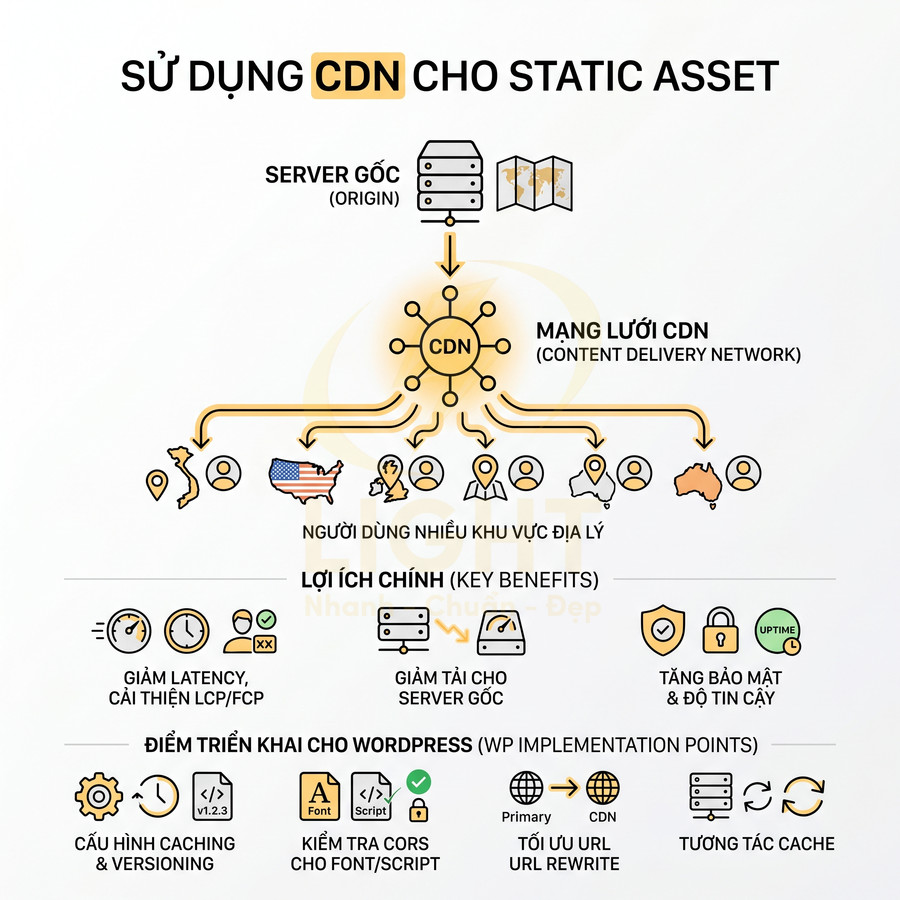
Các loại nội dung thường đưa lên CDN:
- Ảnh: JPEG, PNG, WebP, AVIF, SVG.
- Static asset: CSS, JS, font, icon sprite.
- Video tĩnh dung lượng nhỏ (không streaming phức tạp).
Các lợi ích của CDN, ở góc độ kỹ thuật và SEO:
- Giảm latency và cải thiện LCP, FCP:
- Asset tĩnh được phục vụ từ edge server gần người dùng, giảm RTT (round-trip time).
- Đặc biệt quan trọng với LCP element là ảnh hero, background lớn, font web.
- Giảm thời gian blocking cho render khi CSS/JS được tải nhanh hơn.
- Giảm tải cho server gốc:
- Phần lớn request cho ảnh, CSS, JS được xử lý bởi CDN, giảm băng thông và CPU trên origin.
- Giúp origin tập trung xử lý request động (PHP, database), giảm nguy cơ quá tải.
- Cải thiện khả năng chịu tải khi có spike traffic hoặc chiến dịch marketing.
- Tăng cường bảo mật và độ tin cậy:
- Nhiều CDN tích hợp sẵn WAF, DDoS protection, rate limiting.
- Có thể ẩn IP origin, giảm nguy cơ bị tấn công trực tiếp.
- Hỗ trợ TLS termination, HTTP/2, HTTP/3 (QUIC) để tối ưu kết nối.
Khi triển khai CDN cho WordPress, cần chú ý các điểm kỹ thuật sau:
- Cấu hình cache headers:
- Thiết lập
Cache-Control,Expirescho asset tĩnh với thời gian sống dài (ví dụ 30 ngày, 1 năm) kết hợp với versioning. - Tránh cache HTML động quá lâu trên CDN nếu không có cơ chế purge phù hợp.
- Dùng
no-cachehoặcprivatecho nội dung cá nhân hóa.
- Thiết lập
- Versioning cho asset:
- Gắn query string hoặc hash vào file CSS/JS (ví dụ
style.css?ver=1.2.3) để buộc CDN và browser tải lại khi có thay đổi. - Hoặc dùng file name-based versioning (
style.1.2.3.css) để tận dụng cache mạnh hơn. - Đảm bảo build process hoặc plugin quản lý versioning nhất quán.
- Gắn query string hoặc hash vào file CSS/JS (ví dụ
- Kiểm tra CORS cho font, script:
- Khi font, JS được load từ domain CDN khác với origin, cần header
Access-Control-Allow-Originphù hợp. - Tránh lỗi CORS khiến font không load, gây layout shift hoặc fallback font.
- Đảm bảo
crossoriginattribute trên<link rel="preload">cho font được cấu hình đúng.
- Khi font, JS được load từ domain CDN khác với origin, cần header
- Tối ưu đường dẫn và rewrite:
- Dùng plugin hoặc cấu hình rewrite để chuyển URL asset từ domain chính sang domain CDN.
- Đảm bảo không rewrite URL trong admin hoặc trong các request AJAX nhạy cảm.
- Kiểm tra kỹ các đường dẫn hard-code trong theme, plugin.
- Tương tác giữa CDN và cache server:
- Đảm bảo CDN cache được asset đã nén (Brotli/Gzip) và không nén lại lần nữa.
- Thiết lập rule để CDN tôn trọng hoặc override header từ origin một cách có kiểm soát.
- Cấu hình cơ chế purge đồng bộ: khi purge cache ở origin (page cache), CDN cũng được purge tương ứng nếu cache HTML.
Khi hosting đủ mạnh, cache server được cấu hình chuẩn, và CDN phân phối hiệu quả asset tĩnh, nền tảng hiệu năng của website WordPress trở nên vững chắc. Lúc này, việc tinh chỉnh điểm PageSpeed (tối ưu critical CSS, defer JS, lazy load nâng cao, preconnect, preload, giảm JS bundle…) mới thực sự mang lại kết quả rõ rệt và ổn định trên nhiều khu vực địa lý, nhiều loại thiết bị và điều kiện mạng khác nhau.
Script bên thứ ba nào nên xử lý sớm khi PageSpeed Insights báo đỏ kéo dài
Script bên thứ ba cần được xử lý sớm khi PSI báo đỏ kéo dài thường là các thành phần vừa nặng vừa chạy nền liên tục. Nhóm ưu tiên gồm GTM với nhiều tag phức tạp, Meta Pixel bắn nhiều event, chat widget, công cụ heatmap/session recording và reCAPTCHA. Chúng làm tăng request network, chiếm dụng main thread, tự tải thêm iframe, JS, CSS, font, gây trễ LCP, xấu INP và kéo dài thời gian thực thi JavaScript. Khi waterfall cho thấy mật độ request third-party dày, cần audit ngay các script này, đánh giá giá trị đo lường/chuyển đổi, loại bỏ phần dư thừa và giới hạn phạm vi chạy để giảm tác động lên Core Web Vitals.

Google Tag Manager, Meta Pixel, chat widget, heatmap và reCAPTCHA thường gây chậm thế nào
Script bên thứ ba là một trong những “thủ phạm” nặng nhất khiến PageSpeed Insights (PSI) báo đỏ kéo dài, đặc biệt với các chỉ số nhạy cảm như INP (Interaction to Next Paint) và LCP (Largest Contentful Paint). Khác với script nội bộ, script third-party thường:
- Được host trên domain bên ngoài, khó kiểm soát thời gian phản hồi (latency, DNS, TLS handshake).
- Chạy nhiều logic phức tạp trên main thread, gây block rendering và delay input.
- Tự động tải thêm nhiều tài nguyên phụ (JS, CSS, font, image, iframe) mà developer không thấy ngay trong code ban đầu.
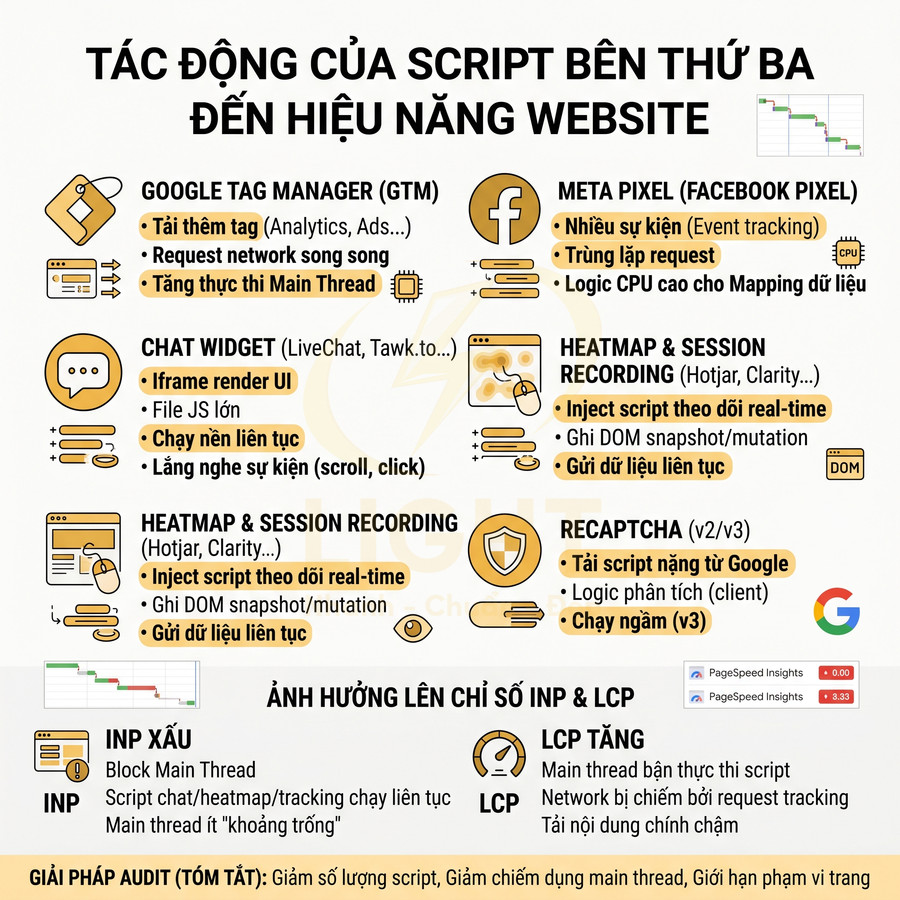
Các nhóm script phổ biến gây chậm:
- Google Tag Manager (GTM): bản thân container GTM khá nhẹ, nhưng vấn đề nằm ở các tag bên trong. Mỗi tag có thể:
- Tải thêm 1–n script khác (analytics, remarketing, A/B testing, tracking custom).
- Gửi nhiều request network song song, đặc biệt khi dùng nhiều vendor quảng cáo.
- Chạy code custom JavaScript trên mọi pageview, làm tăng thời gian thực thi trên main thread.
- Meta Pixel (Facebook Pixel): ngoài request pageview cơ bản, pixel thường:
- Gửi nhiều event như ViewContent, AddToCart, InitiateCheckout, Purchase, Lead, Custom Events.
- Được cấu hình bắn event qua GTM hoặc inline script, dẫn đến trùng lặp event và nhiều request không cần thiết.
- Chạy logic mapping dữ liệu (value, currency, contentids) trên client, tăng chi phí CPU.
- Chat widget (LiveChat, Tawk.to, Intercom, v.v.):
- Thường nhúng 1 script nhỏ nhưng sau đó tự động tải:
- 1 hoặc nhiều iframe để render UI chat.
- File JS lớn cho logic chat real-time, notification, tracking.
- CSS, icon, font, đôi khi cả audio notification hoặc video.
- Luôn chạy nền trên mọi trang, lắng nghe event scroll, click, visibility, gây áp lực liên tục lên main thread.
- Thường nhúng 1 script nhỏ nhưng sau đó tự động tải:
- Heatmap & session recording (Hotjar, Clarity, v.v.):
- Inject script để:
- Theo dõi scroll, click, mouse movement, input gần như real-time.
- Ghi lại DOM snapshot, mutation, layout để phát lại session.
- Gửi dữ liệu liên tục về server, tạo nhiều request nhỏ nhưng dày đặc.
- Đôi khi can thiệp DOM (thêm overlay, widget feedback), làm tăng chi phí layout & paint.
- Inject script để:
- reCAPTCHA v2/v3:
- reCAPTCHA v3 chạy ngầm trên trang để phân tích hành vi, đánh giá risk score, nên:
- Tải script khá nặng từ Google.
- Chạy nhiều logic phân tích trên client, có thể kích hoạt trên mọi pageview.
- reCAPTCHA v2 (checkbox, invisible) cũng:
- Tải iframe, JS, asset giao diện.
- Thường được nhúng trên nhiều form mà không giới hạn theo nhu cầu thực tế.
- reCAPTCHA v3 chạy ngầm trên trang để phân tích hành vi, đánh giá risk score, nên:
Các tác động thường thấy lên hiệu năng:
- LCP tăng vì:
- Main thread bận thực thi script third-party trước khi render xong phần nội dung lớn nhất.
- Network bị chiếm bởi request tracking, làm chậm tải asset quan trọng (hero image, CSS critical).
- INP xấu vì:
- Script chat, heatmap, tracking chạy liên tục, khiến main thread ít “khoảng trống” để xử lý input.
- Event listener nặng (scroll, mousemove) làm tăng thời gian xử lý mỗi tương tác.
- Time to First Byte (TTFB) thường không bị ảnh hưởng trực tiếp, nhưng FCP, TBT, CLS có thể xấu đi do:
- Script chèn thêm DOM sau khi render, gây layout shift.
- Blocking script không được load async/defer.
Khi PSI báo đỏ kéo dài và biểu đồ waterfall (trong DevTools hoặc công cụ như WebPageTest) cho thấy nhiều request third-party, cần ưu tiên audit nhóm script này trước. Mục tiêu là:
- Giảm số lượng script và request không tạo giá trị.
- Giảm thời gian chiếm dụng main thread của script còn lại.
- Giảm phạm vi trang bị ảnh hưởng (không để script chạy toàn site nếu không cần).
Chỉ giữ script tạo giá trị đo lường hoặc chuyển đổi thực sự cần thiết
Không phải mọi script marketing, tracking, hay tiện ích đều mang lại giá trị tương xứng với chi phí hiệu năng. Nhiều website rơi vào tình trạng:
- Thêm script trong giai đoạn test A/B, sau đó quên gỡ.
- Mỗi agency, mỗi vendor quảng cáo yêu cầu cài thêm 1–2 script riêng.
- Trùng chức năng: nhiều công cụ cùng đo lường một loại event hoặc cùng làm heatmap.

Kết quả là website trở thành “bãi tập kết script”, khiến:
- PSI liên tục báo đỏ, đặc biệt trên mobile.
- Người dùng cảm nhận trang “ì ạch”, click chậm phản hồi.
- Developer khó debug vì quá nhiều script can thiệp DOM và event.
Quy trình tinh gọn script nên có tính hệ thống, không chỉ là xóa bớt theo cảm tính:
- 1. Kiểm kê toàn bộ script
- Trong GTM: liệt kê tất cả tag, trigger, variable; xuất container để review.
- Trong code theme / template: tìm các đoạn
<script>inline và external (header, footer, body). - Trong plugin (CMS như WordPress, Shopify app, v.v.): xác định plugin nào đang inject script front-end.
- 2. Gắn nhãn mục đích cho từng script
- Đo lường gì? (pageview, event, conversion, heatmap, A/B test, chat, security, v.v.)
- Phục vụ mục tiêu nào? (performance marketing, CRO, support, compliance, fraud detection).
- Dữ liệu có đang được sử dụng thực tế không?
- Có dashboard/report nào đang đọc dữ liệu này?
- Team nào đang dùng? Tần suất? Nếu không ai biết, khả năng cao là dư thừa.
- 3. Loại bỏ script không còn dùng hoặc trùng chức năng
- Gỡ bỏ hoàn toàn khỏi GTM hoặc code theme.
- Với script từ plugin/app, cân nhắc:
- Disable tính năng inject front-end nếu có tùy chọn.
- Hoặc gỡ plugin nếu không còn giá trị.
- Tránh để script “tắt trigger nhưng vẫn nằm trong container” nếu vendor vẫn có thể kích hoạt lại.
- 4. Ưu tiên giữ script phục vụ chuyển đổi và đo lường chính
- Analytics nền tảng (Google Analytics, server-side tracking chính).
- Pixel quan trọng cho performance marketing (Meta, Google Ads, v.v.) nhưng:
- Tối ưu lại số lượng event, tránh bắn trùng.
- Chuẩn hóa naming, tránh tạo quá nhiều custom event không dùng.
- Các script bắt buộc về mặt pháp lý hoặc bảo mật (một số tag consent, fraud detection).
Khi chỉ giữ lại những script thực sự cần thiết, các lợi ích kỹ thuật thường thấy:
- Giảm số request third-party → băng thông rảnh hơn cho asset quan trọng.
- Giảm JavaScript execution time → main thread nhẹ hơn, cải thiện INP và TBT.
- Giảm nguy cơ xung đột script → ít bug khó đoán do nhiều vendor cùng thao tác DOM.
Để duy trì trạng thái “sạch script”, nên thiết lập quy trình:
- Mọi script mới phải có:
- Owner chịu trách nhiệm (team, cá nhân).
- Mục tiêu rõ ràng và KPI đo lường.
- Thời hạn review lại (ví dụ sau 3 tháng).
- Định kỳ (3–6 tháng) audit lại GTM và code để:
- Gỡ script không còn dùng.
- Hợp nhất công cụ nếu trùng chức năng.
Tải theo điều kiện từng trang thay vì nhúng toàn site
Một sai lầm phổ biến là nhúng script third-party trên toàn bộ website chỉ vì tiện triển khai, trong khi thực tế chỉ cần trên một số trang hoặc trong một số tình huống cụ thể. Điều này khiến:
- Mọi pageview đều phải trả “thuế hiệu năng” cho script không dùng.
- Trang quan trọng về SEO (blog, category, landing organic) bị chậm không cần thiết.
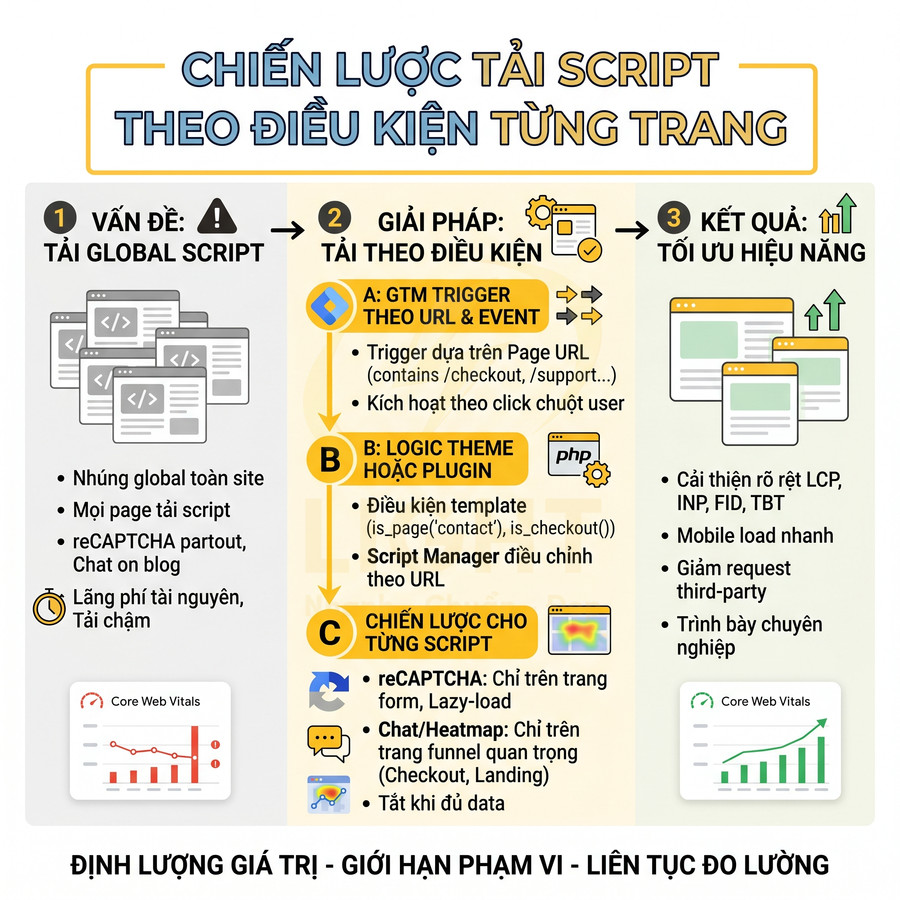
Các ví dụ điển hình:
- reCAPTCHA:
- Chỉ cần trên trang có form dễ bị spam (form liên hệ, đăng ký, comment).
- Nhưng thường bị nhúng trong layout chung, khiến mọi trang đều tải script reCAPTCHA.
- Chat widget:
- Thực sự cần nhất trên trang hỗ trợ, pricing, checkout, hoặc trang có intent cao.
- Nhưng nhiều site bật chat trên toàn bộ trang, kể cả blog traffic lạnh, gây lãng phí tài nguyên.
- Heatmap / session recording:
- Chỉ cần trên một số landing page đang test UX hoặc funnel quan trọng.
- Nhưng thường được bật global, ghi lại mọi trang, vừa tốn quota, vừa làm chậm site.
Các chiến lược tải theo điều kiện giúp tối ưu:
- Dùng GTM trigger theo URL hoặc event
- Cấu hình trigger dựa trên:
- Page URL (contains /checkout, /support, /contact, v.v.).
- Page path, hostname, hoặc custom dataLayer variable.
- Chỉ cho phép tag (chat, heatmap, pixel phụ) bắn trên những trang thực sự cần.
- Có thể dùng trigger theo event (ví dụ: user click vào nút “Hỗ trợ” mới load chat widget).
- Cấu hình trigger dựa trên:
- Dùng logic trong theme hoặc plugin script control
- Trong CMS (WordPress, Shopify, custom framework), sử dụng:
- Điều kiện template (if ispage('contact'), is_checkout(), v.v.).
- Plugin/script manager cho phép bật/tắt script theo post type, template, URL pattern.
- Nhúng script trực tiếp vào template cụ thể thay vì global header/footer.
- Trong CMS (WordPress, Shopify, custom framework), sử dụng:
- Chiến lược riêng cho reCAPTCHA
- Chỉ load script trên trang có form cần bảo vệ.
- Cân nhắc:
- Lazy-load reCAPTCHA khi user focus vào form hoặc scroll đến khu vực form.
- Dùng alternative nhẹ hơn nếu volume spam không quá lớn.
- Chiến lược riêng cho heatmap / session recording
- Chỉ bật trên:
- Trang đang chạy A/B test.
- Trang funnel chính (ví dụ: landing → product → checkout) trong giai đoạn phân tích.
- Tắt sau khi thu đủ dữ liệu, không để chạy vô thời hạn.
- Chỉ bật trên:
Khi áp dụng tải theo điều kiện, tác động tích cực thường thấy:
- Trang không cần script sẽ:
- Giảm đáng kể số request third-party.
- Cải thiện LCP, INP, FID, TBT rõ rệt, đặc biệt trên mobile.
- Trang cần script vẫn đáp ứng được nhu cầu đo lường, hỗ trợ khách hàng, nhưng:
- Có thể tối ưu thêm bằng lazy-load hoặc event-based loading.
- Giảm cảm giác “nặng” vì chỉ một phần traffic phải chịu chi phí này.
Kết hợp việc tinh gọn số lượng script với tải theo điều kiện giúp cân bằng giữa hiệu năng và nhu cầu marketing/UX. Thay vì cấm hoàn toàn script bên thứ ba, cách tiếp cận chuyên môn là:
- Định lượng giá trị kinh doanh của từng script.
- Giới hạn phạm vi và thời điểm chạy script.
- Liên tục đo lường tác động lên Core Web Vitals để điều chỉnh.
Database, cron và backend WordPress cần dọn gì khi điểm tốc độ giảm dần theo thời gian
Hệ thống WordPress lâu năm thường chậm dần do ba nhóm nguyên nhân chính: database phình to, cron/heartbeat lạm dụng tài nguyên và truy vấn nặng từ plugin ecommerce hay filter phức tạp. Cần xây dựng quy trình bảo trì định kỳ gồm: dọn revision, transient hết hạn, option rác và các bảng plugin bỏ lại để giảm kích thước database, tối ưu autoload và rút ngắn TTFB. Song song, phải kiểm soát Heartbeat API, chuyển WP-Cron sang cron thật, giãn tần suất các job nặng và sắp lịch chạy vào giờ thấp điểm. Cuối cùng, cần log slow query, thêm index hợp lý, tối ưu hoặc cache các truy vấn filter, search, thống kê. Khi ba lớp này được xử lý đồng bộ, hiệu năng backend và frontend sẽ ổn định, hạn chế tình trạng “web càng dùng càng chậm”.
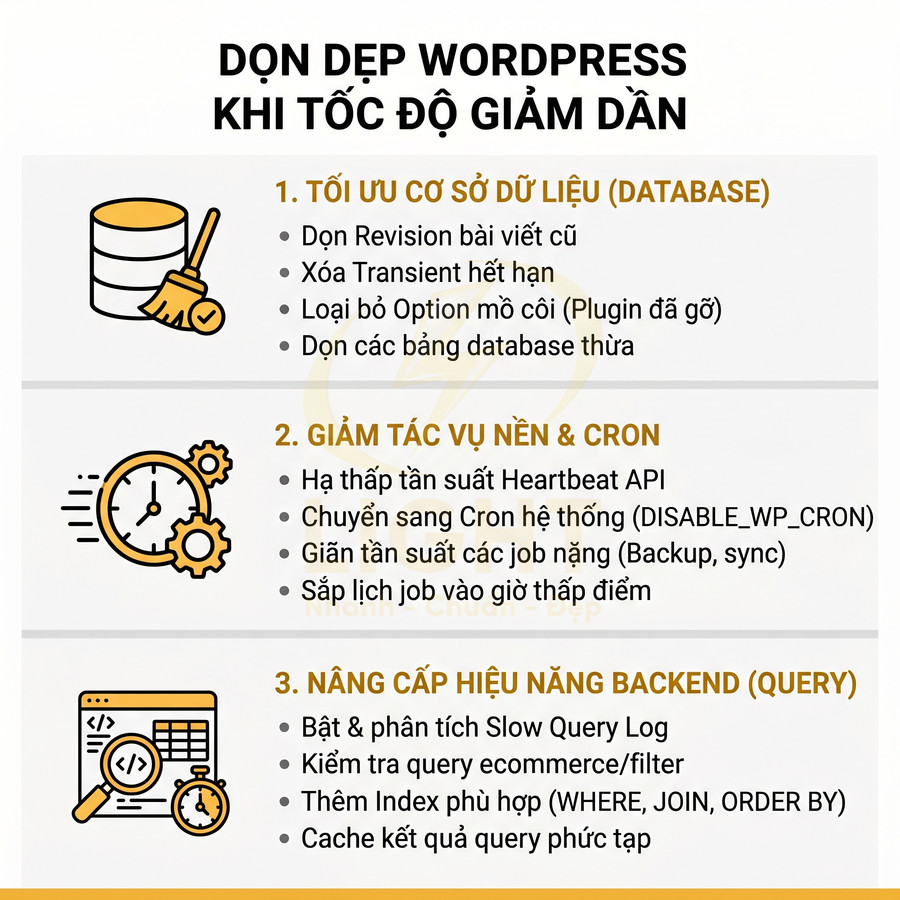
Dọn revision, transient, option rác và bảng plugin bỏ lại
Theo thời gian, database WordPress không chỉ “phình to” mà còn bị phân mảnh logic bởi rất nhiều loại dữ liệu tạm và dữ liệu mồ côi. Điều này làm tăng kích thước bảng, khiến MySQL phải quét nhiều dòng hơn, tốn RAM cho cache, tăng thời gian lock bảng và cuối cùng là kéo dài TTFB, đặc biệt rõ trên site có nhiều bài viết, nhiều đơn hàng hoặc traffic cao.
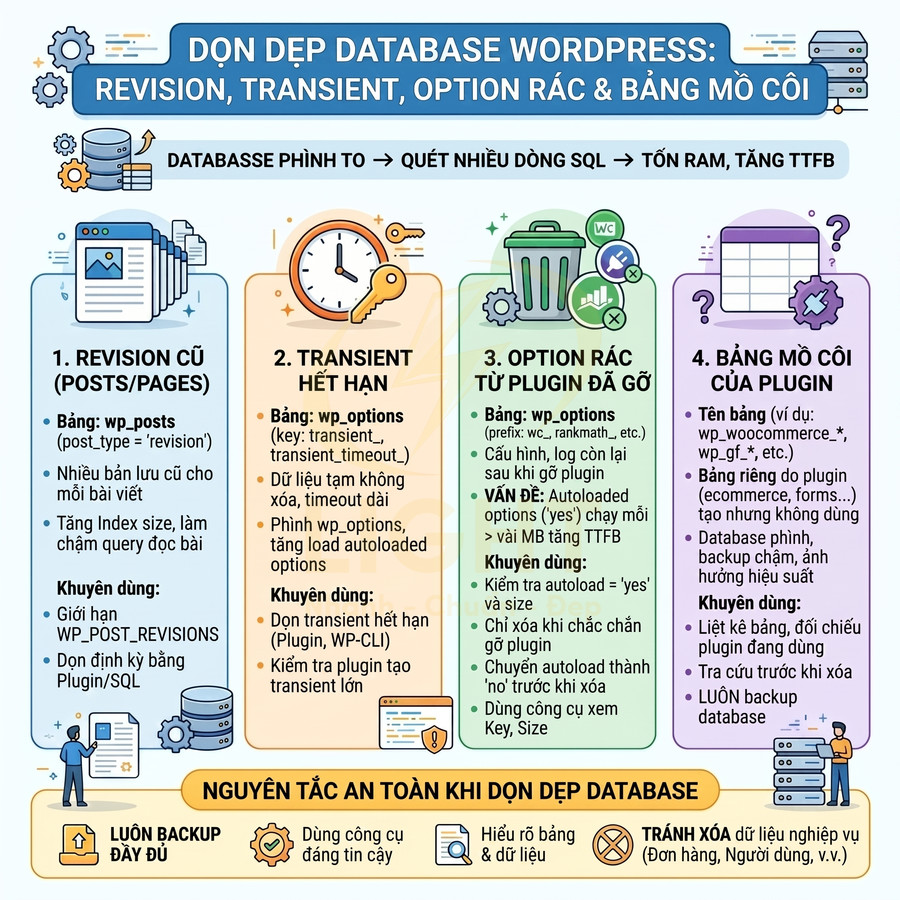
Các nhóm dữ liệu cần hiểu rõ và dọn định kỳ:
- Revision cũ của bài viết, page:
- Được lưu trong bảng
wppostsvớiposttype = 'revision'. - Mỗi lần update bài, WordPress tạo thêm một revision mới; với site có nhiều editor, số revision có thể gấp nhiều lần số bài.
- Revision làm tăng kích thước bảng
wppostsvà index liên quan, khiến mọi query đọc bài (kể cả không dùng revision) đều chậm hơn do phải xử lý nhiều row hơn trong index. - Nên:
- Giới hạn số revision tối đa bằng hằng số
WPPOSTREVISIONStrongwp-config.php. - Dọn revision quá cũ hoặc vượt ngưỡng cho phép bằng plugin tối ưu database uy tín hoặc script SQL có kiểm tra kỹ.
- Giới hạn số revision tối đa bằng hằng số
- Được lưu trong bảng
- Transient hết hạn hoặc không dùng:
- Transient được lưu trong
wpoptionsvới key dạngtransientvàtransienttimeout. - Nhiều plugin cache tạm (API, query phức tạp, external service) nhưng không xóa transient khi không còn dùng, hoặc để timeout quá dài.
- Transient hết hạn nhưng không được dọn sẽ:
- Làm bảng
wpoptionsphình to, đặc biệt nếu dùngautoload = 'yes'sai cách. - Tăng thời gian load autoloaded options trong mỗi request, ảnh hưởng trực tiếp đến TTFB.
- Làm bảng
- Nên:
- Dọn transient hết hạn định kỳ bằng plugin tối ưu database hoặc WP-CLI (
wp transient delete --expired). - Kiểm tra plugin tạo transient số lượng lớn, cấu hình lại TTL hoặc cơ chế cache nếu cần.
- Dọn transient hết hạn định kỳ bằng plugin tối ưu database hoặc WP-CLI (
- Transient được lưu trong
- Option rác từ plugin đã gỡ:
- Nhiều plugin khi deactivate hoặc uninstall không xóa option cấu hình, log, cache… để “phòng” người dùng cài lại.
- Các option này thường nằm trong
wpoptionsvới prefix riêng (ví dụ:wc,rankmath,elementor*…). - Vấn đề lớn nhất là các option có
autoload = 'yes':- Toàn bộ autoloaded options được load vào memory ở mỗi request, kể cả front-end lẫn backend.
- Khi tổng dung lượng autoload vượt vài MB, TTFB tăng rõ rệt, đặc biệt trên hosting shared.
- Nên:
- Audit bảng
wpoptions, lọc theoautoload = 'yes'và dung lượng để phát hiện option bất thường. - Chỉ xóa option khi chắc chắn plugin tương ứng đã gỡ và không còn dùng; ưu tiên đổi
autoloadtừyessangnotrước khi xóa hẳn. - Sử dụng công cụ chuyên dụng có hiển thị rõ key, size, autoload để tránh xóa nhầm dữ liệu quan trọng.
- Audit bảng
- Bảng database do plugin tạo nhưng không còn dùng:
- Nhiều plugin ecommerce, form, security, analytics tạo bảng riêng (ví dụ:
wpwoocommerce,wpgf,wpyoastindexable…). - Khi plugin bị gỡ, bảng thường không được xóa để tránh mất dữ liệu nếu cài lại, dẫn đến:
- Database phình to, backup và restore chậm hơn.
- Query tổng thể có thể bị ảnh hưởng nếu engine phải xử lý nhiều metadata hơn (đặc biệt trên server tài nguyên thấp).
- Nên:
- Liệt kê toàn bộ bảng trong database, đối chiếu với plugin đang dùng để nhận diện bảng mồ côi.
- Tra cứu tài liệu plugin hoặc code để xác định chức năng từng bảng trước khi xóa.
- Luôn backup full database (hoặc ít nhất các bảng sắp xóa) trước khi thao tác.
- Nhiều plugin ecommerce, form, security, analytics tạo bảng riêng (ví dụ:
Nguyên tắc an toàn: dọn database nên thực hiện bằng công cụ đáng tin cậy, có cơ chế backup và log, hiểu rõ từng bảng và từng loại dữ liệu. Tránh xóa nhầm dữ liệu nghiệp vụ như đơn hàng, user, subscription, log bảo mật hoặc log audit cần thiết cho compliance.
Giảm heartbeat, cron dày đặc và tác vụ nền làm nghẽn CPU
WordPress dựa nhiều vào cơ chế tác vụ nền để xử lý các công việc không thể hoặc không nên thực hiện ngay trong request người dùng: schedule post, gửi email hàng loạt, backup, đồng bộ với dịch vụ bên ngoài, import dữ liệu, reindex search, v.v. Nếu các cơ chế này bị cấu hình sai hoặc bị plugin lạm dụng, CPU và I/O sẽ bị chiếm dụng liên tục, khiến request thật của người dùng phải chờ, TTFB tăng và backend trở nên ì ạch.
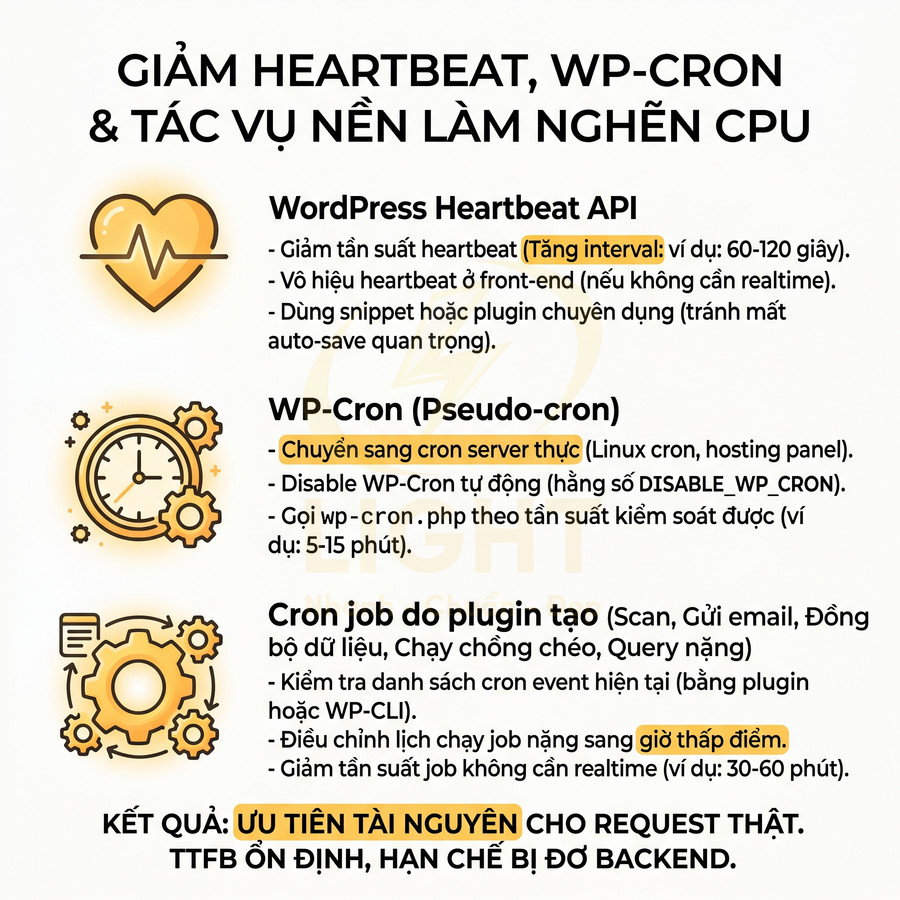
Các thành phần cần kiểm soát:
- WordPress Heartbeat API:
- Gửi AJAX request định kỳ từ browser đến server (mặc định ~15–60 giây) để:
- Auto-save bài viết.
- Lock post khi nhiều người cùng edit.
- Sync dữ liệu realtime trong một số màn hình admin.
- Trên site có nhiều editor hoặc nhiều tab admin mở, heartbeat có thể tạo hàng trăm request/giờ, mỗi request vẫn phải load WordPress core, plugin, theme.
- Nên:
- Giảm tần suất heartbeat trong admin nếu không cần realtime, ví dụ tăng interval lên 60–120 giây.
- Vô hiệu heartbeat ở front-end nếu không dùng tính năng cần realtime (chat, notification, live stats…).
- Sử dụng snippet hoặc plugin chuyên dụng để điều chỉnh thay vì tắt hoàn toàn trong admin edit post (tránh mất auto-save quan trọng).
- Gửi AJAX request định kỳ từ browser đến server (mặc định ~15–60 giây) để:
- WP-Cron (pseudo-cron):
- WP-Cron không phải cron thật; nó được kích hoạt khi có request đến site. Mỗi lần chạy, WordPress kiểm tra các job đến hạn và thực thi.
- Vấn đề:
- Site nhiều traffic: WP-Cron có thể được trigger quá thường xuyên, tạo nhiều process PHP song song, gây nghẽn CPU và I/O.
- Site ít traffic: job đến hạn nhưng không có request, dẫn đến email, schedule post, backup… bị trễ.
- Nên:
- Chuyển WP-Cron sang cron server thực:
- Disable WP-Cron tự động bằng hằng số
DISABLEWPCRON. - Tạo cron job trên server (Linux cron, panel hosting, hoặc scheduler của provider) gọi
wp-cron.phptheo tần suất kiểm soát được (ví dụ 5–15 phút).
- Disable WP-Cron tự động bằng hằng số
- Giảm tần suất các job nặng (backup full, sync dữ liệu lớn, import) để tránh chạy quá dày.
- Chuyển WP-Cron sang cron server thực:
- Cron job do plugin tạo:
- Các plugin backup, security, analytics, ecommerce, membership thường đăng ký nhiều cron event:
- Scan malware, check integrity.
- Gửi email campaign, reminder, abandoned cart.
- Đồng bộ inventory, giá, dữ liệu CRM.
- Nếu không được cấu hình hợp lý, các job này có thể:
- Chạy chồng chéo, chưa xong job cũ đã đến job mới.
- Thực hiện query nặng hoặc thao tác file lớn trong giờ cao điểm.
- Nên:
- Kiểm tra danh sách cron event hiện tại (bằng plugin hoặc WP-CLI) để xem:
- Event nào chạy quá thường xuyên.
- Event nào có thời gian thực thi lâu, hay bị “kẹt”.
- Điều chỉnh lịch chạy job nặng sang giờ thấp điểm (ban đêm theo timezone user chính).
- Giảm tần suất job không cần realtime (ví dụ từ mỗi 5 phút thành mỗi 30–60 phút).
- Kiểm tra danh sách cron event hiện tại (bằng plugin hoặc WP-CLI) để xem:
- Các plugin backup, security, analytics, ecommerce, membership thường đăng ký nhiều cron event:
Khi heartbeat, WP-Cron và các tác vụ nền được kiểm soát tốt, CPU, RAM và I/O sẽ được ưu tiên cho request người dùng thật. Điều này giúp TTFB ổn định hơn, giảm hiện tượng “lúc nhanh lúc chậm” và hạn chế tình trạng backend bị đơ khi traffic tăng đột biến hoặc khi job nặng trùng giờ cao điểm.
Kiểm tra truy vấn chậm từ plugin ecommerce, filter sản phẩm và thống kê
Các website ecommerce, directory, membership, LMS hoặc site có nhiều custom post type thường dựa vào các query phức tạp: filter sản phẩm theo nhiều thuộc tính, search nâng cao, thống kê doanh thu, recommendation, listing có nhiều điều kiện. Khi dữ liệu tăng (nhiều sản phẩm, nhiều user, nhiều order) mà query không được tối ưu hoặc thiếu index phù hợp, TTFB sẽ tăng mạnh, đặc biệt khi có nhiều người dùng truy cập đồng thời.
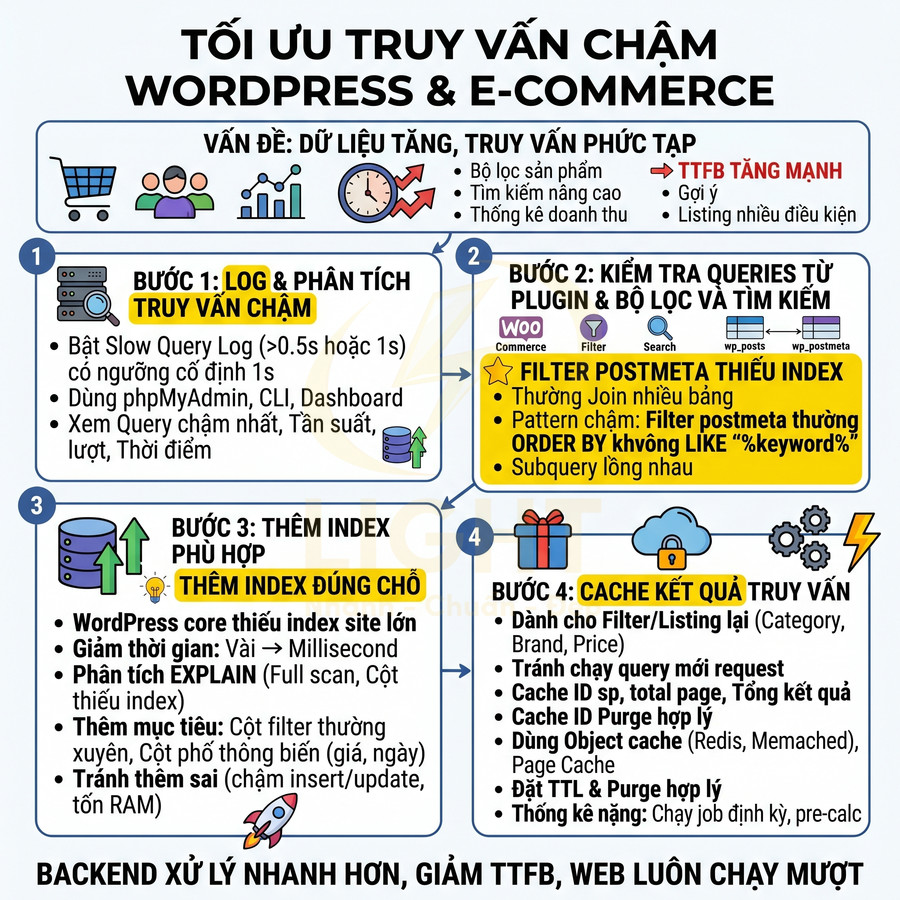
Các bước chuyên sâu để kiểm tra và tối ưu:
- Log và phân tích slow query:
- Bật slow query log ở cấp độ MySQL/MariaDB với ngưỡng thời gian phù hợp (ví dụ > 0.5s hoặc > 1s tùy server).
- Sử dụng công cụ server (phpMyAdmin, Adminer, CLI, hoặc dashboard của hosting) để xem:
- Query nào chạy chậm nhất.
- Tần suất xuất hiện của từng query.
- Thời điểm query chậm (giờ cao điểm, cron chạy, backup…).
- Đối chiếu query chậm với plugin hoặc tính năng cụ thể (ecommerce, filter, search, reporting) để khoanh vùng nguyên nhân.
- Kiểm tra query từ plugin ecommerce, filter, search:
- WooCommerce, plugin filter sản phẩm, search nâng cao thường join nhiều bảng (
wpposts,wppostmeta,wptermrelationships,wpterms,wptermtaxonomy…). - Các pattern gây chậm phổ biến:
- Filter trên
postmetakhông có index phù hợp. - ORDER BY trên cột không index.
- Query dùng
LIKE '%keyword%'trên text dài. - Subquery lồng nhau cho thống kê phức tạp.
- Filter trên
- Nên:
- Dùng plugin profiler hoặc query monitor trong môi trường staging để xem query nào được gọi khi:
- Load trang category, search, filter.
- Load trang thống kê, báo cáo.
- So sánh thời gian thực thi query giữa môi trường ít dữ liệu và nhiều dữ liệu để đánh giá độ “scale”.
- Dùng plugin profiler hoặc query monitor trong môi trường staging để xem query nào được gọi khi:
- WooCommerce, plugin filter sản phẩm, search nâng cao thường join nhiều bảng (
- Thêm index phù hợp cho cột thường filter, sort:
- WordPress core thiết kế database khá generic, nhiều trường hợp thiếu index tối ưu cho use case cụ thể (ecommerce, directory lớn).
- Thêm index đúng chỗ có thể giảm thời gian query từ vài giây xuống vài chục millisecond, nhưng thêm sai có thể:
- Làm chậm insert/update.
- Tăng kích thước index, tốn RAM.
- Nên:
- Phân tích query chậm bằng
EXPLAINđể xem:- Bảng nào bị full scan.
- Cột nào được dùng trong WHERE, JOIN, ORDER BY nhưng không có index.
- Thêm index có mục tiêu rõ ràng, ưu tiên:
- Các cột filter thường xuyên (ví dụ metakey/metavalue cụ thể trong
wp_postmeta). - Các cột sort phổ biến (giá, ngày, độ ưu tiên).
- Các cột filter thường xuyên (ví dụ metakey/metavalue cụ thể trong
- Test trên staging trước khi áp dụng production, đặc biệt với bảng rất lớn.
- Phân tích query chậm bằng
- Cache kết quả query cho filter phổ biến:
- Nhiều filter hoặc trang listing có pattern truy cập lặp lại (ví dụ: category chính, filter theo brand, theo price range phổ biến).
- Thay vì để mỗi request đều chạy query phức tạp, nên:
- Cache kết quả query (ID sản phẩm, tổng số trang, tổng số kết quả) bằng:
- Object cache (Redis, Memcached) hoặc transient.
- Page cache nếu URL filter ổn định và không phụ thuộc user-specific data.
- Đặt TTL hợp lý hoặc cơ chế purge khi dữ liệu thay đổi (thêm/sửa/xóa sản phẩm, thay đổi stock, giá).
- Cache kết quả query (ID sản phẩm, tổng số trang, tổng số kết quả) bằng:
- Đối với thống kê nặng (doanh thu, top sản phẩm, funnel), có thể:
- Chạy job định kỳ để pre-calc và lưu kết quả vào bảng riêng hoặc cache.
- Tránh tính toán realtime trên dữ liệu thô mỗi lần mở dashboard.
Tối ưu query và index giúp backend xử lý nhanh hơn, giảm TTFB và tránh tình trạng “web chậm dần” khi dữ liệu và traffic tăng theo thời gian. Kết hợp với việc dọn database, kiểm soát cron và heartbeat, hệ thống sẽ giữ được hiệu năng ổn định lâu dài thay vì chỉ nhanh trong giai đoạn đầu mới triển khai.
Thứ tự ưu tiên sửa PageSpeed cho website chuẩn SEO để tránh làm nhiều nhưng hiệu quả thấp
Ưu tiên tối ưu PageSpeed cần xoay quanh trải nghiệm thực tế thay vì chỉ “săn điểm” PSI. Trước hết, tập trung cải thiện các chỉ số Core Web Vitals trong Field Data (LCP, INP, CLS) và hiệu suất hạ tầng (TTFB, server, cache, database), sau đó mới xử lý script bên thứ ba, ảnh hero, template nặng và cuối cùng mới tinh chỉnh các cảnh báo lab nhỏ như minify, next-gen image, render-blocking CSS/JS. Với website vừa và lớn, nên ưu tiên theo template và URL có traffic/impression cao (homepage, category, product, blog, landing), tối ưu lần lượt từng nhóm để tác động mạnh nhất đến SEO và chuyển đổi. Mỗi nhóm thay đổi cần được đo lại bằng PSI, WebPageTest, Search Console và dữ liệu UX thực để xác định chính xác tác nhân cải thiện hoặc gây chậm.
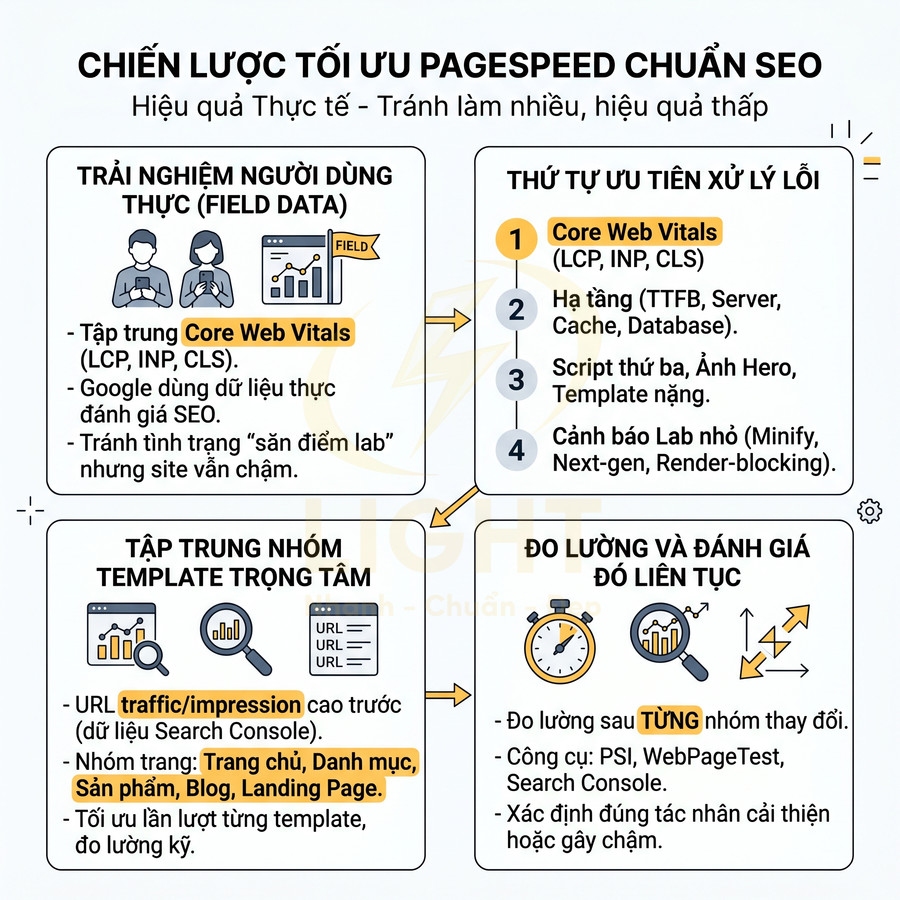
Sửa lỗi ảnh hưởng Field Data trước rồi mới tinh chỉnh cảnh báo PSI phụ
Để tối ưu PageSpeed một cách bài bản và mang lại tác động rõ rệt cho SEO, cần hiểu rõ sự khác biệt giữa Field Data (dữ liệu người dùng thực tế) và Lab Data (dữ liệu mô phỏng trong môi trường kiểm thử). Field Data được Google dùng trực tiếp cho đánh giá Core Web Vitals, trong khi các cảnh báo lab trong PageSpeed Insights (PSI) chủ yếu mang tính gợi ý kỹ thuật. Vì vậy, thứ tự ưu tiên tối ưu phải xoay quanh việc cải thiện trải nghiệm thực tế trước, rồi mới “tinh chỉnh” các cảnh báo phụ để tăng điểm số.
Nguyên tắc cốt lõi: ưu tiên mọi thay đổi có khả năng cải thiện chỉ số Core Web Vitals trong Field Data. Điều này giúp tránh tình trạng “săn điểm PSI” nhưng người dùng thực vẫn thấy site chậm, giật, hoặc không ổn định.
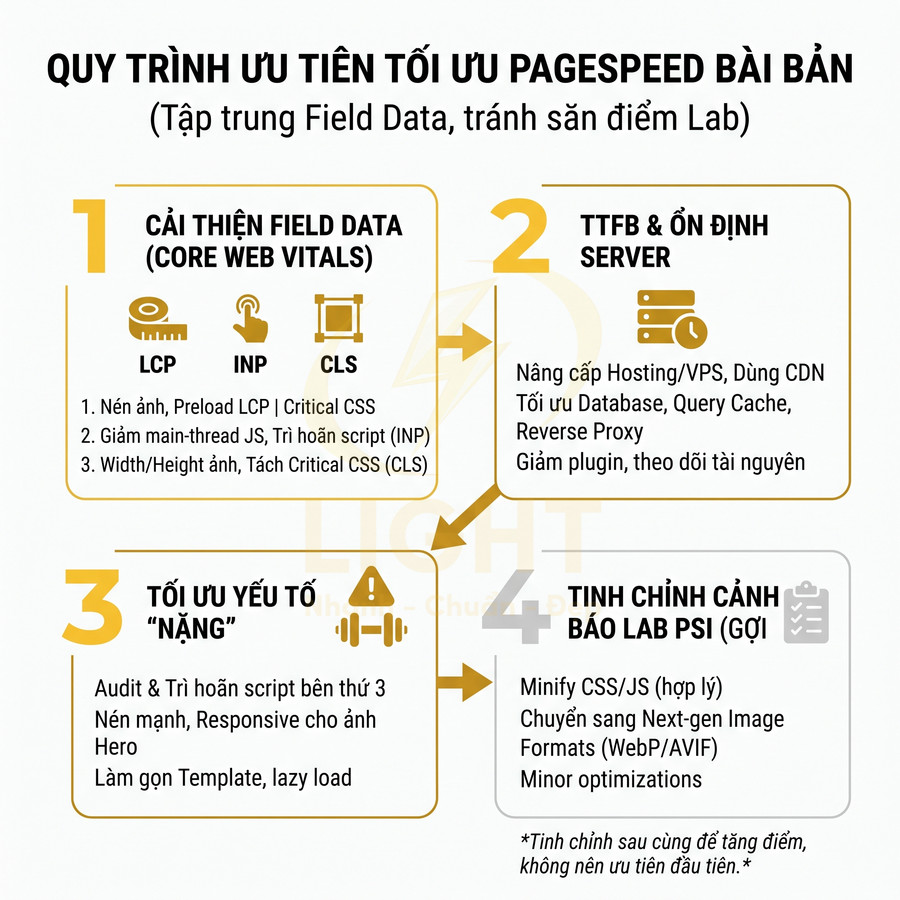
Thứ tự hợp lý, kèm cách tiếp cận chuyên sâu:
- LCP, INP, CLS trong Field Data (Core Web Vitals)
LCP (Largest Contentful Paint): Tập trung vào phần tử nội dung lớn nhất trong viewport ban đầu (thường là ảnh hero, banner, block text lớn). Các kỹ thuật chuyên sâu:
- Đảm bảo phần tử LCP được tải từ HTML gốc (không phụ thuộc JS render chậm).
- Dùng preload cho ảnh LCP hoặc font quan trọng nếu chúng là nguyên nhân chậm.
- Giảm kích thước ảnh LCP bằng nén mạnh, dùng định dạng hiện đại (WebP/AVIF) nếu phù hợp với stack.
- Giảm CSS blocking: tách critical CSS cho phần trên màn hình, trì hoãn CSS không cần thiết.
INP (Interaction to Next Paint): Đo độ phản hồi khi người dùng tương tác (click, tap, input). Các hướng tối ưu:
- Giảm main-thread blocking: chia nhỏ các tác vụ JS dài, tránh chạy logic nặng khi load.
- Loại bỏ hoặc trì hoãn script không cần thiết cho tương tác ban đầu (chat widget, tracking phụ, popup).
- Tối ưu event handler: tránh gắn quá nhiều listener trên scroll, resize, hoặc input.
- Nếu dùng framework SPA, xem xét code-splitting, lazy load route, và tối ưu hydration.
CLS (Cumulative Layout Shift): Tập trung vào việc ngăn layout nhảy khi tải. Các kỹ thuật:
- Đặt width/height hoặc aspect-ratio cho ảnh, video, iframe.
- Dành sẵn không gian cho quảng cáo, banner, widget động để tránh chèn nội dung bất ngờ.
- Tránh chèn nội dung mới lên phía trên nội dung đã hiển thị, trừ khi có tương tác rõ ràng.
- Kiểm tra font swap: dùng font-display: swap hoặc chiến lược font hợp lý để tránh nhảy chữ.
Ở bước này, mọi thay đổi nên được kiểm tra trực tiếp trong CrUX / Core Web Vitals report của Search Console, không chỉ dựa vào lab score.
- TTFB và ổn định server (hosting, cache, database)
TTFB (Time To First Byte) phản ánh hiệu suất backend và hạ tầng. TTFB cao thường làm xấu mọi chỉ số phía sau (LCP, INP) vì toàn bộ chuỗi tải bị trễ. Các hướng xử lý chuyên sâu:
- Tối ưu hosting: nâng cấp gói, chuyển sang server có CPU/RAM tốt hơn, dùng VPS hoặc cloud thay vì shared nếu traffic lớn.
- Dùng reverse proxy / CDN (Cloudflare, Fastly, v.v.) để cache HTML nếu mô hình site cho phép, hoặc ít nhất cache static assets.
- Tối ưu database:
- Thêm index cho các truy vấn nặng, tối ưu câu lệnh SQL.
- Dọn dẹp dữ liệu rác, log, revision không cần thiết.
- Dùng query cache hoặc object cache (Redis, Memcached) nếu CMS hỗ trợ.
- Tối ưu application layer:
- Giảm số lượng plugin/module nặng, đặc biệt các plugin query nhiều bảng.
- Dùng page cache (full-page cache) cho các trang không cá nhân hóa.
- Giảm số lượng request nội bộ (API call, HTTP call giữa các service).
- Đảm bảo ổn định server: theo dõi CPU, RAM, I/O, error log; tránh tình trạng thỉnh thoảng quá tải làm Field Data xấu đi.
- Script bên thứ ba nặng, ảnh hero, template nặng
Những yếu tố này thường là “thủ phạm” chính làm chậm site trong thực tế, dù đôi khi PSI không cảnh báo quá mạnh. Cần phân tích kỹ:
- Script bên thứ ba (third-party):
- Audit bằng Performance panel trong DevTools để xem script nào chiếm nhiều thời gian.
- Loại bỏ các script không còn dùng: pixel cũ, A/B testing đã dừng, widget không cần thiết.
- Dùng async/defer cho script không cần block render; tải sau khi onload cho các tiện ích phụ.
- Hạn chế số lượng tag manager layer chồng chéo; tối ưu cấu hình Google Tag Manager.
- Ảnh hero:
- Đảm bảo ảnh hero được nén tốt, kích thước đúng với viewport phổ biến, tránh dùng ảnh 4K cho mobile.
- Dùng responsive images (srcset, sizes) để trình duyệt chọn kích thước phù hợp.
- Tránh lazy-load ảnh LCP/hero; thay vào đó, cho tải trực tiếp và có thể preload.
- Template nặng:
- Kiểm tra số lượng component, slider, carousel, popup, animation trên mỗi template.
- Loại bỏ hoặc hợp nhất các block trùng lặp, giảm số lượng request CSS/JS riêng lẻ.
- Tách các phần ít quan trọng (review, related products, widget phụ) để lazy load sau khi nội dung chính hiển thị.
- Script bên thứ ba (third-party):
- Cảnh báo lab về CSS/JS, image format, minor optimization
Sau khi các yếu tố ảnh hưởng Field Data chính đã được xử lý, mới nên đầu tư thời gian vào các cảnh báo lab như “Eliminate render-blocking resources”, “Serve images in next-gen formats”, “Minify CSS/JS”, v.v. Các tối ưu này giúp tinh chỉnh thêm, nhưng không nên là ưu tiên đầu tiên.
- CSS/JS:
- Minify và combine ở mức hợp lý, tránh combine quá mức gây khó cache hoặc khó debug.
- Dùng tree-shaking và code-splitting nếu dùng bundler hiện đại.
- Trì hoãn script không quan trọng bằng lazy load hoặc tải khi user tương tác.
- Image format:
- Chỉ chuyển sang WebP/AVIF khi đã kiểm tra tương thích và pipeline build.
- Không nên hy sinh chất lượng UX (ảnh mờ, artefact) chỉ để tăng vài điểm PSI.
- Minor optimization:
- Preconnect, dns-prefetch cho domain quan trọng.
- Gzip/Brotli cho asset tĩnh.
- Thiết lập cache header hợp lý cho static assets.
Cách tiếp cận này giúp tập trung nguồn lực vào tác nhân có tác động lớn nhất, tránh sa đà vào việc “săn điểm” cho các cảnh báo ít ảnh hưởng đến người dùng, đồng thời vẫn giữ được cấu trúc kỹ thuật sạch và dễ bảo trì.
- CSS/JS:
Sửa template có traffic và impression cao trước thay vì tối ưu toàn site cùng lúc
Với các website vừa và lớn, tối ưu toàn bộ site cùng lúc thường gây tốn nguồn lực, khó kiểm soát rủi ro và khó đo lường hiệu quả. Cách tiếp cận hiệu quả hơn là ưu tiên theo template và URL có traffic/impression cao, vì đây là nơi mọi cải thiện về tốc độ sẽ mang lại tác động lớn nhất đến SEO, tỷ lệ chuyển đổi và doanh thu.
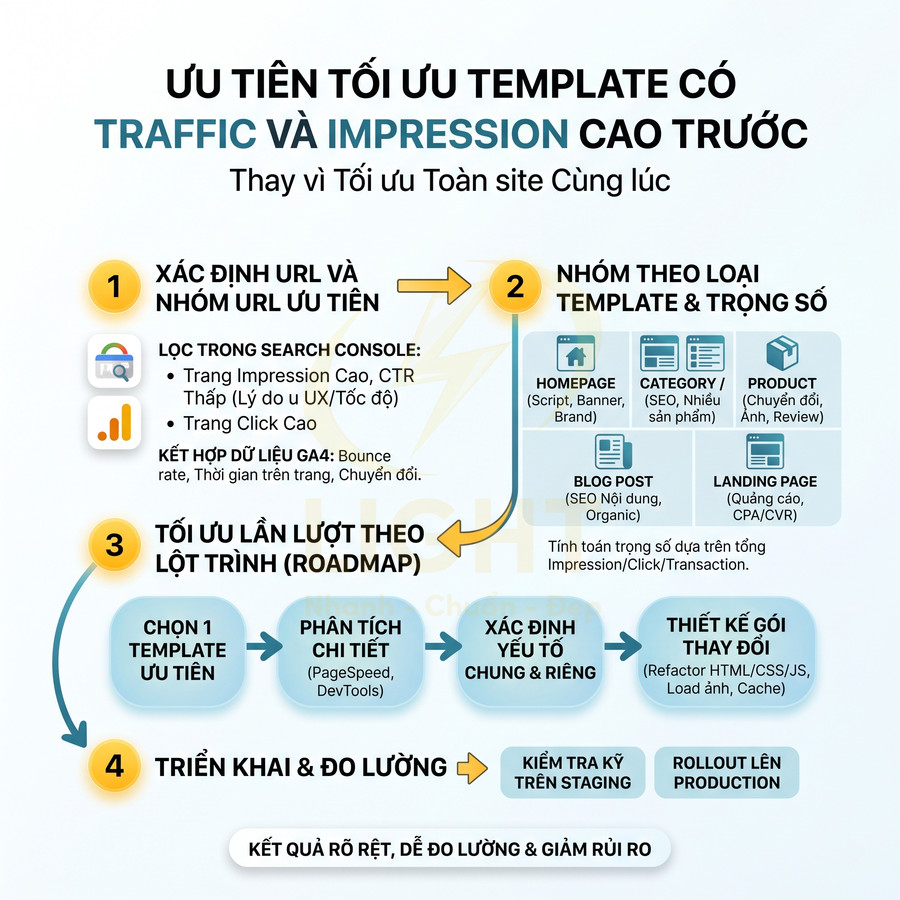
Các bước ưu tiên, triển khai chi tiết:
- Dùng Search Console để xác định URL và nhóm URL có impression, click cao
- Trong báo cáo Hiệu suất, lọc theo:
- Trang (Pages) có impression cao nhưng CTR thấp: nhiều khả năng đang bị hạn chế bởi UX/tốc độ.
- Trang có click cao: tối ưu ở đây giúp cải thiện trải nghiệm cho phần lớn người dùng hiện tại.
- Xuất dữ liệu và gắn nhãn từng URL theo loại template (có thể dùng pattern URL hoặc tham số).
- Kết hợp với dữ liệu analytics (GA4) để xem thêm thời gian trên trang, bounce rate, conversion.
- Trong báo cáo Hiệu suất, lọc theo:
- Nhóm theo template: homepage, category, product, blog post, landing
Thay vì xử lý từng URL riêng lẻ, cần nhận diện mẫu giao diện (template) vì tối ưu một template sẽ ảnh hưởng đến hàng chục, hàng trăm, thậm chí hàng nghìn URL.
- Homepage: thường là trang có nhiều script, banner, slider; ảnh hưởng mạnh đến brand và traffic direct.
- Category / Listing: quan trọng với SEO vì thường là trang đích từ search cho các nhóm từ khóa; chứa nhiều sản phẩm/bài viết nên dễ nặng.
- Product: ảnh hưởng trực tiếp đến conversion; thường có nhiều ảnh, review, widget.
- Blog post / Article: quan trọng với SEO nội dung; thường có traffic organic lớn.
- Landing page: phục vụ quảng cáo, chiến dịch; yêu cầu tốc độ cao để tối ưu CPA/CVR.
Sau khi nhóm, có thể tính “trọng số” cho từng template dựa trên tổng impression/click/transaction mà template đó mang lại, từ đó xác định thứ tự ưu tiên.
- Tối ưu lần lượt từng template, bắt đầu từ template quan trọng nhất
Thay vì chỉnh sửa rải rác, nên xây dựng roadmap tối ưu theo template:
- Chọn 1 template ưu tiên (ví dụ: product hoặc category).
- Phân tích chi tiết PageSpeed Insights, WebPageTest, DevTools cho 2–3 URL đại diện của template đó.
- Xác định:
- Yếu tố chung của template (layout, script, CSS, component).
- Yếu tố riêng của từng URL (ảnh, nội dung, widget riêng).
- Thiết kế gói thay đổi cho template:
- Refactor HTML/CSS/JS chung của template.
- Chuẩn hóa cách load ảnh, script, component.
- Thiết lập rule cache, lazy load, preload áp dụng cho toàn template.
- Triển khai trên môi trường staging, test kỹ, sau đó mới rollout lên production.
Cách làm này giúp thấy kết quả rõ rệt hơn, dễ đo lường tác động, và giảm rủi ro khi thay đổi lớn trên toàn site cùng lúc, đặc biệt với hệ thống phức tạp hoặc có nhiều bên liên quan (dev, marketing, content).
Đo lại sau từng nhóm thay đổi để biết đúng tác nhân cải thiện hay gây chậm thêm
Một sai lầm phổ biến là áp dụng hàng loạt thay đổi (đổi hosting, thay theme, cài thêm plugin cache, chỉnh lại script, đổi định dạng ảnh) trong một lần rồi chỉ nhìn kết quả cuối cùng. Cách này khiến việc phân tích nguyên nhân – kết quả trở nên mơ hồ: không biết yếu tố nào thực sự giúp cải thiện, yếu tố nào gây chậm thêm hoặc làm xấu UX.
Để tối ưu có kiểm soát, cần chia nhỏ thành nhóm thay đổi (hosting, theme, plugin, script, ảnh, cấu hình cache, v.v.) và đo lường riêng từng nhóm.
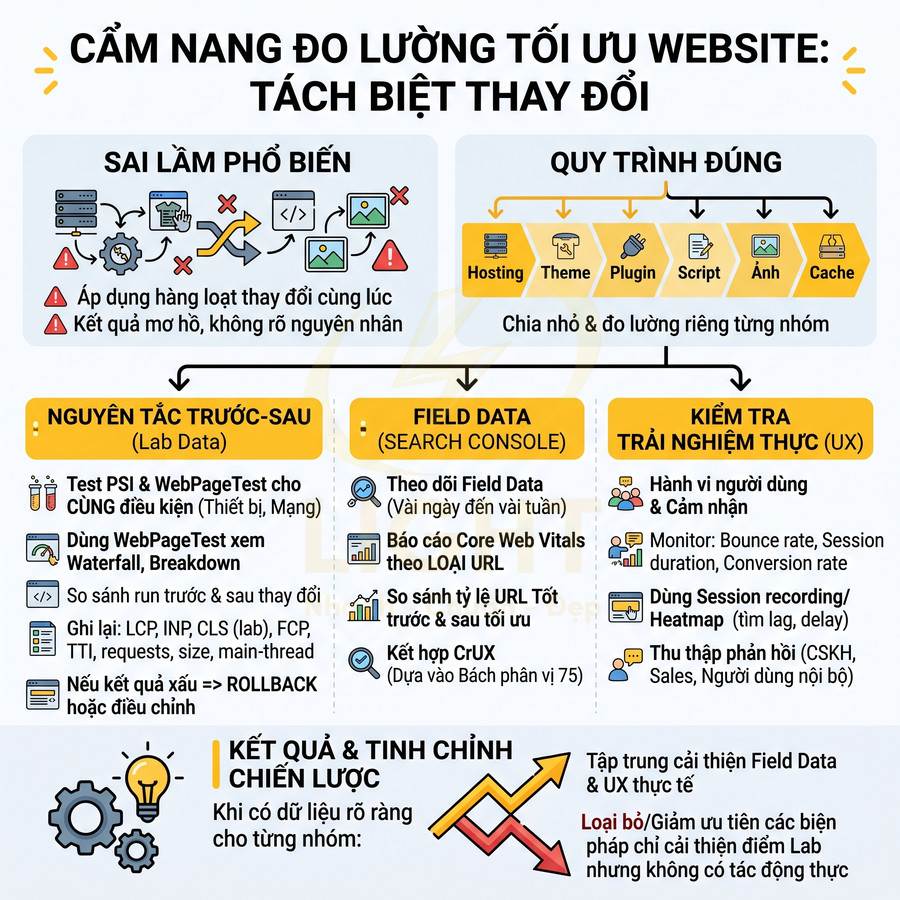
Các nguyên tắc đo lường chuyên sâu:
- Test PSI và WebPageTest trước và sau mỗi nhóm thay đổi
- Chạy PSI cho cùng một URL, cùng điều kiện (thiết bị, mạng) trước khi thay đổi và sau khi thay đổi.
- Dùng WebPageTest để xem waterfall, breakdown theo request, thời gian main-thread, và so sánh run trước/sau.
- Ghi lại:
- Thời gian LCP, INP, CLS (lab) và các chỉ số phụ như FCP, TTI.
- Số lượng request, dung lượng tải xuống, thời gian main-thread.
- Nếu kết quả xấu đi, rollback hoặc điều chỉnh ngay thay vì tiếp tục chồng thêm thay đổi khác.
- Theo dõi Field Data trong Search Console sau vài tuần
Field Data không cập nhật tức thời; thường cần vài ngày đến vài tuần tùy traffic. Do đó, cần:
- Theo dõi báo cáo Core Web Vitals trong Search Console theo từng loại URL (pattern, template).
- So sánh tỷ lệ URL “Tốt” (Good) trước và sau khi triển khai tối ưu cho template tương ứng.
- Kết hợp với CrUX (nếu có) để xem phân phối LCP/INP/CLS theo percentile (75th percentile là ngưỡng đánh giá).
- Kiểm tra UX thực: time to interactive, cảm nhận người dùng, tỷ lệ thoát
Không chỉ dựa vào số liệu kỹ thuật, cần xác nhận bằng hành vi người dùng:
- Theo dõi bounce rate, session duration, conversion rate trên các template đã tối ưu.
- Nếu có thể, dùng session recording hoặc heatmap để xem người dùng có còn gặp lag, delay khi scroll/click.
- Thu thập phản hồi từ đội CSKH, sales, hoặc người dùng nội bộ về cảm nhận tốc độ sau khi thay đổi.
Khi có dữ liệu rõ ràng cho từng nhóm thay đổi, có thể tinh chỉnh chiến lược tối ưu: tập trung mạnh vào các biện pháp mang lại cải thiện rõ rệt cho Field Data và UX, đồng thời loại bỏ hoặc giảm ưu tiên các biện pháp chỉ cải thiện điểm lab nhưng không tạo khác biệt đáng kể cho người dùng thực.
Checklist triển khai tối ưu PageSpeed an toàn cho WordPress mà không phụ thuộc plugin điểm số
Chiến lược tối ưu PageSpeed an toàn cho WordPress cần ưu tiên kiến trúc đơn giản, dễ kiểm soát thay vì chạy theo điểm số công cụ. Trọng tâm là duy trì một lớp cache chính đảm nhiệm page cache, browser cache và minify cơ bản, tránh cài nhiều plugin chồng chéo gây xung đột, khó debug và khó rollback. Song song, xây dựng quy trình ảnh chuẩn hóa cho toàn bộ team: quy định kích thước theo breakpoint, ưu tiên WebP/AVIF khi phù hợp, nén “lossy nhẹ”, đặt tên file và alt text chuẩn SEO, hạn chế trùng chức năng giữa plugin cache và plugin ảnh.
Sau khi nền tảng cache và ảnh ổn định, mới triển khai tối ưu nâng cao như critical CSS, defer/delay JS, script control, lazy load nâng cao, preconnect/preload… để giảm rủi ro lỗi giao diện, sai tracking và ảnh hưởng conversion.
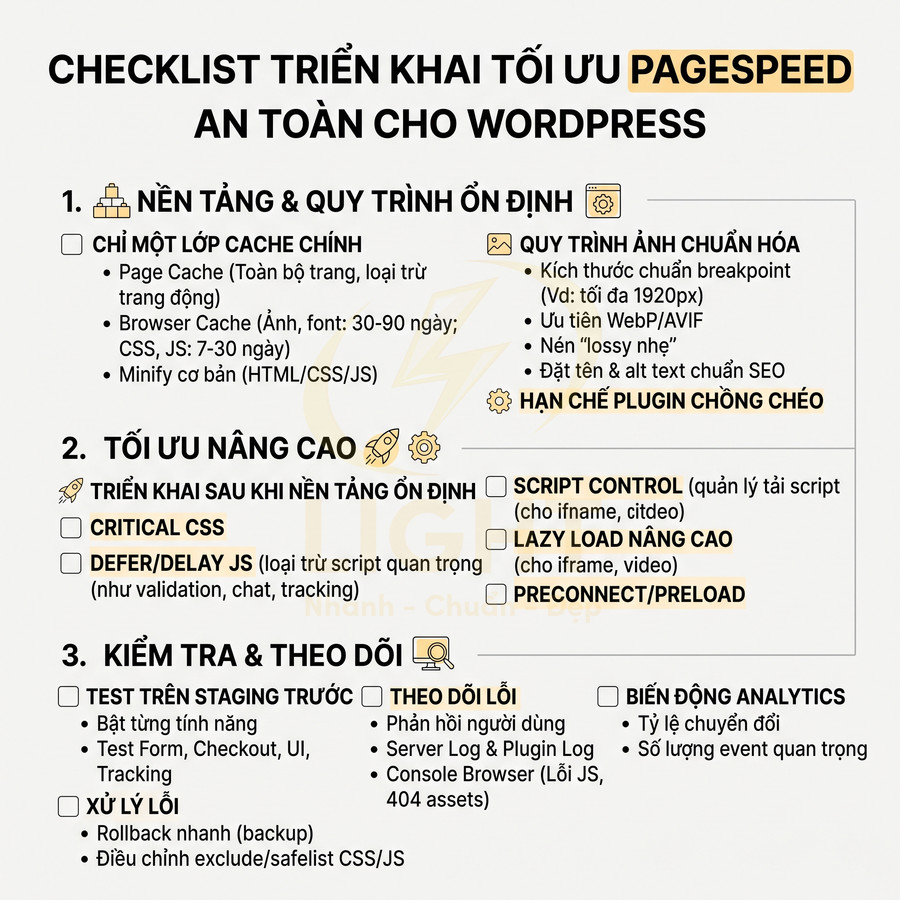
Chỉ giữ một lớp cache chính và một quy trình tối ưu ảnh rõ ràng
Một chiến lược tối ưu PageSpeed bền vững cho WordPress luôn bắt đầu từ kiến trúc đơn giản, dễ kiểm soát. Thay vì cài nhiều plugin tối ưu chồng chéo, chỉ nên duy trì một lớp cache chính và một quy trình ảnh được chuẩn hóa, có tài liệu rõ ràng cho toàn bộ team (dev, content, marketing, SEO).
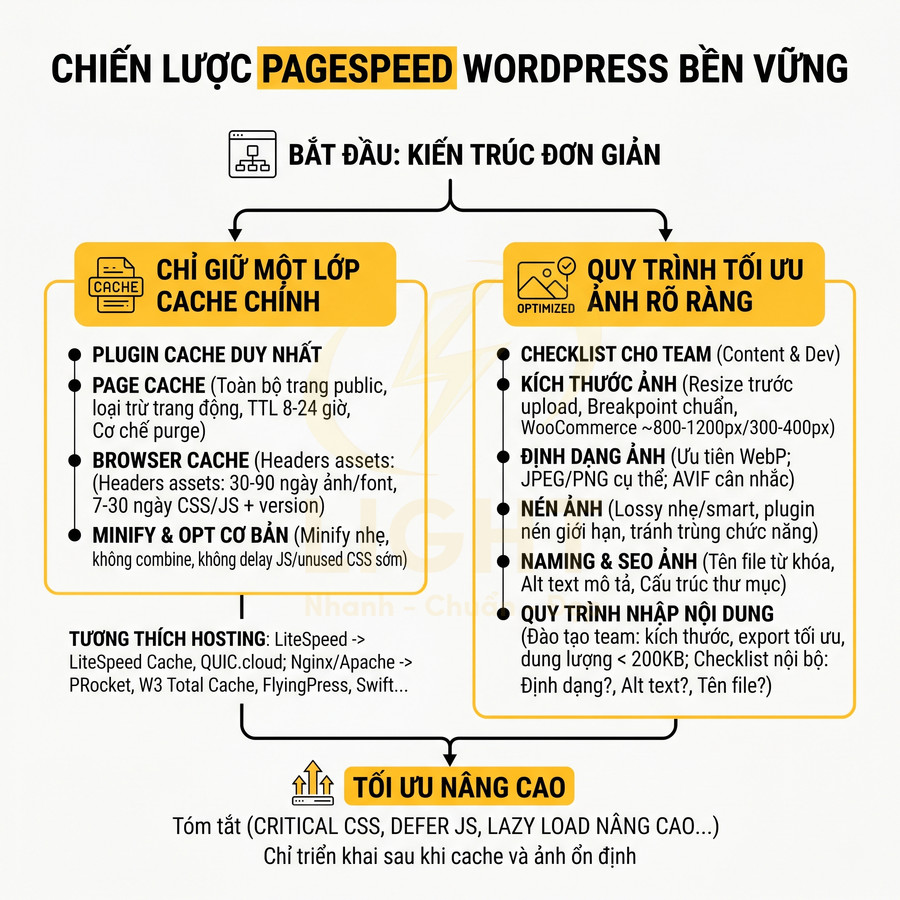
Về mặt kỹ thuật, “một lớp cache chính” nghĩa là:
- Chỉ có một plugin cache chịu trách nhiệm page cache (cache HTML), browser cache (cache header) và minify cơ bản (HTML/CSS/JS) để tránh xung đột hook, đè rule .htaccess hoặc nginx.
- Không cài thêm plugin cache thứ hai (ví dụ vừa dùng LiteSpeed Cache vừa dùng WP Rocket) vì có thể gây:
- Cache chồng cache, người dùng nhận phiên bản cũ dù đã clear.
- Header cache mâu thuẫn (cache-control, expires) dẫn đến hành vi khó đoán.
- Khó debug khi phát sinh lỗi giao diện hoặc lỗi đăng nhập.
- Đảm bảo cache plugin tương thích với môi trường hosting:
- Hosting LiteSpeed: ưu tiên LiteSpeed Cache, tận dụng server-level cache, QUIC.cloud.
- Hosting Nginx/Apache thông thường: có thể dùng WP Rocket, W3 Total Cache, FlyingPress, Swift Performance… tùy ngân sách và kinh nghiệm team.
Các cấu hình tối thiểu nên bật trong plugin cache:
- Page cache:
- Bật cache cho toàn bộ trang public (post, page, archive, taxonomy).
- Loại trừ các trang động: cart, checkout, my-account, trang có form login, trang có nội dung cá nhân hóa.
- Thiết lập TTL cache hợp lý (ví dụ 8–24 giờ) và cơ chế purge khi:
- Publish/update bài viết, sản phẩm.
- Thay đổi menu, widget, theme option.
- Browser cache:
- Thiết lập header cache-control, expires cho static assets (CSS, JS, images, fonts).
- Thời gian gợi ý:
- Ảnh, font, icon: 30–90 ngày.
- CSS, JS: 7–30 ngày, kết hợp với query string version (ví dụ ?ver=1.2.3) để tránh cache lỗi khi update.
- Minify & basic optimization:
- Minify HTML, CSS, JS ở mức cơ bản, không combine file ở giai đoạn đầu.
- Không bật “remove unused CSS” hoặc “delay JS” trong bước nền tảng, để giảm rủi ro hỏng giao diện.
- Nếu theme hoặc page builder phức tạp (Elementor, WPBakery, Divi…), ưu tiên minify nhẹ, tránh các tùy chọn “aggressive”.
Song song với cache, cần một quy trình ảnh rõ ràng, có thể được mô tả thành checklist cho team content:
- Kích thước ảnh:
- Xác định trước các breakpoint chính: thumbnail, medium, large, banner, hero, gallery.
- Không upload ảnh gốc 4000–6000px nếu website chỉ hiển thị tối đa 1920px; resize trước khi upload.
- Đối với WooCommerce:
- Ảnh sản phẩm chính: tối ưu quanh 800–1200px chiều rộng.
- Ảnh thumbnail: 300–400px là đủ cho listing.
- Định dạng ảnh:
- Ưu tiên WebP cho ảnh nội dung, banner, sản phẩm để giảm dung lượng.
- Giữ lại JPEG/PNG cho trường hợp:
- Trình duyệt cũ không hỗ trợ WebP (nếu chưa dùng fallback tự động).
- Ảnh cần độ chính xác màu cao (logo, brand guideline đặc biệt).
- Cân nhắc AVIF nếu hạ tầng và plugin hỗ trợ tốt, nhưng cần test kỹ compatibility.
- Nén ảnh:
- Thiết lập mức nén “lossy nhẹ” hoặc “smart” để cân bằng giữa chất lượng và dung lượng.
- Không nén quá mạnh với ảnh sản phẩm, ảnh chi tiết vì có thể ảnh hưởng conversion.
- Có thể dùng plugin chuyên ảnh (ShortPixel, Imagify, EWWW, Optimole…) nhưng cần:
- Tránh trùng chức năng với plugin cache nếu cache plugin cũng tối ưu ảnh.
- Giới hạn số plugin ảnh để không phát sinh nhiều bản copy, chiếm dung lượng hosting.
- Naming & SEO ảnh:
- Đặt tên file có ý nghĩa, chứa từ khóa liên quan: ban-lam-viec-go-tu-nhien-120cm.jpg thay vì IMG1234.jpg.
- Viết alt text mô tả nội dung ảnh, ưu tiên ngôn ngữ tự nhiên, không nhồi nhét từ khóa.
- Giữ cấu trúc thư mục media rõ ràng theo năm/tháng hoặc theo module nếu có custom upload path.
- Quy trình nhập nội dung:
- Đào tạo team content về:
- Kích thước chuẩn cho từng loại ảnh.
- Cách export ảnh từ Photoshop/Figma/Canva với profile tối ưu web.
- Cách kiểm tra dung lượng ảnh trước khi upload (ưu tiên < 200KB cho ảnh thường, < 400KB cho banner lớn).
- Thiết lập checklist nội bộ:
- Ảnh đã resize đúng kích thước?
- Định dạng WebP/JPEG phù hợp?
- Đã có alt text, tên file chuẩn SEO?
- Đào tạo team content về:
Khi nền tảng cache và ảnh đã ổn định, mới nên triển khai các tối ưu nâng cao như critical CSS, defer JS, script control, lazy load nâng cao cho iframe, preconnect/preload… để tránh việc tối ưu quá sớm trên nền tảng chưa vững, gây khó debug và khó rollback.
Test staging trước khi bật delay JS, remove CSS unused và combine file
Các tính năng tối ưu mạnh như delay JS, remove unused CSS, combine file can thiệp sâu vào cách trình duyệt tải và thực thi tài nguyên. Nếu bật trực tiếp trên production, nguy cơ cao gây lỗi giao diện, hỏng chức năng, sai tracking hoặc làm gián đoạn quy trình mua hàng.
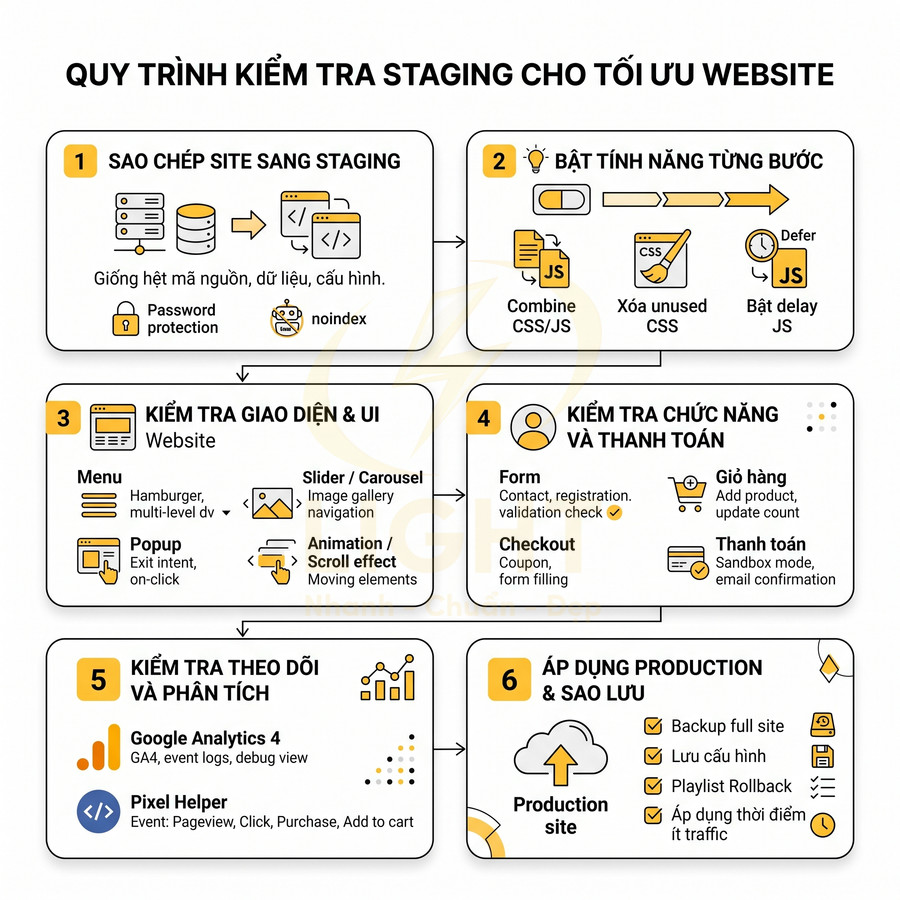
Để an toàn, cần xây dựng quy trình test trên staging mô phỏng gần như 100% môi trường production:
- Sao chép site sang môi trường staging giống production:
- Clone code, database, cấu hình server, phiên bản PHP, web server (Nginx/Apache/LiteSpeed) giống hệt production.
- Ẩn staging khỏi index của search engine (noindex, password protection) để tránh trùng lặp nội dung.
- Nếu có tích hợp payment gateway, email, CRM, cần:
- Chuyển sang sandbox mode hoặc mock API.
- Đảm bảo không gửi email thật, không tạo đơn hàng thật.
- Bật từng tính năng tối ưu một, không bật tất cả cùng lúc:
- Bước 1: Bật combine CSS/JS (nếu cần), test kỹ:
- Menu, slider, popup, tab, accordion, filter sản phẩm.
- Hiệu ứng scroll, animation, sticky header.
- Bước 2: Bật remove unused CSS:
- Ưu tiên chế độ “safelist” hoặc “manual exclude” cho:
- CSS của page builder.
- CSS của plugin form, popup, slider, mega menu.
- Test trên nhiều template: homepage, category, product, blog, landing page.
- Ưu tiên chế độ “safelist” hoặc “manual exclude” cho:
- Bước 3: Bật delay JS hoặc defer JS:
- Loại trừ (exclude) các script quan trọng:
- Script validation form, checkout, login.
- Script của payment gateway, chat widget, A/B testing.
- Script analytics/tracking nếu delay làm mất event quan trọng.
- Test behavior khi:
- Scroll nhanh, click liên tục.
- Load trang trên mobile 3G/4G chậm.
- Loại trừ (exclude) các script quan trọng:
- Bước 1: Bật combine CSS/JS (nếu cần), test kỹ:
- Test giao diện và chức năng theo kịch bản cụ thể:
- Form:
- Form liên hệ, form đăng ký, form popup.
- Kiểm tra validation, gửi form, email notification, lưu CRM.
- Checkout:
- Thêm sản phẩm vào giỏ, cập nhật số lượng, áp dụng coupon.
- Điền thông tin, chọn phương thức thanh toán, hoàn tất đơn.
- Kiểm tra redirect sau thanh toán, email xác nhận.
- Popup & UI động:
- Popup exit-intent, popup on scroll, popup on click.
- Slider hero, carousel sản phẩm, gallery ảnh.
- Menu & navigation:
- Mega menu, menu đa cấp, sticky menu.
- Menu mobile, off-canvas menu, icon toggle.
- Form:
- Kiểm tra tracking & analytics:
- Đảm bảo các event quan trọng vẫn được ghi nhận:
- Pageview, scroll depth, click CTA, add-to-cart, begincheckout, purchase.
- Event custom (lead form submit, phone click, chat click).
- So sánh log event trên staging với kỳ vọng:
- Kiểm tra trong Google Tag Assistant, debug view của GA4, log của Facebook Pixel Helper.
- Đảm bảo các event quan trọng vẫn được ghi nhận:
- Chỉ áp dụng lên production khi đã chắc chắn không có lỗi nghiêm trọng:
- Lưu lại cấu hình tối ưu đã test ổn (screenshot, export setting) để áp dụng giống hệt lên production.
- Thực hiện thay đổi vào thời điểm ít traffic (ban đêm, cuối tuần) để giảm rủi ro ảnh hưởng người dùng.
- Chuẩn bị sẵn phương án rollback nhanh:
- Backup full site trước khi áp dụng.
- Checklist các option cần tắt nếu phát hiện lỗi (delay JS, remove unused CSS, combine JS/CSS).
Cách làm này giúp giảm thiểu rủi ro mất đơn hàng, mất lead, mất dữ liệu tracking do tối ưu quá tay, đồng thời tạo được quy trình chuẩn để team có thể lặp lại mỗi khi thay đổi theme, plugin hoặc kiến trúc front-end.
Theo dõi lỗi giao diện, lỗi tracking, lỗi checkout sau khi tối ưu tốc độ
Sau khi triển khai tối ưu PageSpeed trên production, giai đoạn quan trọng tiếp theo là monitoring. Nhiều lỗi chỉ xuất hiện trong các tình huống thực tế mà staging không mô phỏng hết được: thiết bị cũ, trình duyệt lạ, tốc độ mạng kém, hành vi người dùng bất thường. Cần bổ sung rằng đo lường sau triển khai là điều kiện bắt buộc để đảm bảo tối ưu không làm hỏng UX, tracking hoặc chuyển đổi. Arapakis, Park và Pielot (2021) nghiên cứu độ trễ trong tìm kiếm web trên mobile và cho thấy khi độ trễ vượt ngưỡng đủ lớn, người dùng báo cáo cảm giác căng thẳng, mệt mỏi, khó chịu và chậm chạp hơn. Điều này chứng minh tối ưu tốc độ phải được kiểm chứng bằng dữ liệu thật sau khi phát hành, nhất là trên mobile. Sau mỗi thay đổi như delay JS, remove unused CSS, đổi theme hoặc bật cache mạnh, cần theo dõi Core Web Vitals, lỗi JavaScript, form submit, checkout, event tracking và conversion rate để tránh “tăng điểm nhưng giảm doanh thu”.
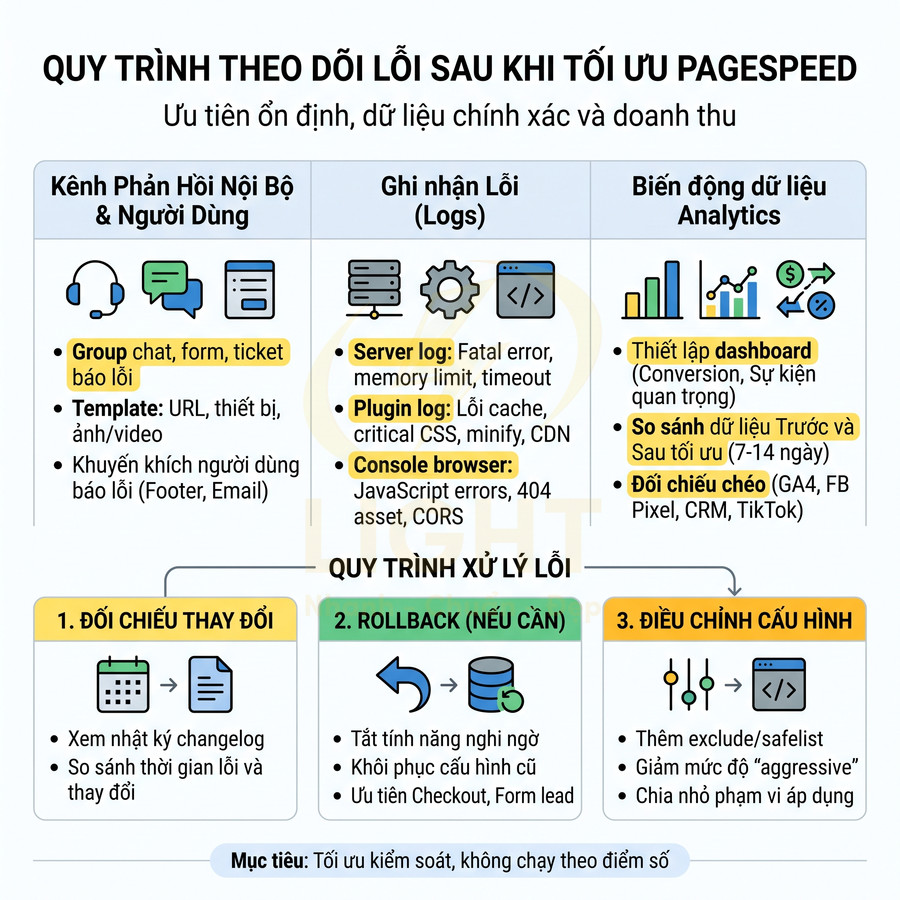
Các kênh theo dõi chính cần được thiết lập và phân công rõ ràng:
- Feedback từ người dùng, team sale, CSKH:
- Thiết lập kênh báo lỗi nội bộ:
- Form nội bộ, group chat, ticket system để sale/CSKH báo lỗi form, lỗi checkout, lỗi hiển thị.
- Template báo lỗi gồm:
- URL cụ thể.
- Thiết bị, trình duyệt, hệ điều hành.
- Ảnh chụp màn hình hoặc video.
- Khuyến khích người dùng báo lỗi:
- Hiển thị link “Report a problem” ở footer hoặc trong email transactional (nếu phù hợp).
- Thiết lập kênh báo lỗi nội bộ:
- Log error trong server, plugin, console browser:
- Server log:
- Kiểm tra error_log của PHP để phát hiện:
- Fatal error, warning liên quan đến plugin cache, plugin tối ưu.
- Lỗi memory limit, timeout khi generate critical CSS hoặc prebuild cache.
- Kiểm tra error_log của PHP để phát hiện:
- Plugin log:
- Một số plugin cache/tối ưu có log riêng cho:
- Lỗi generate critical CSS.
- Lỗi khi combine/minify file.
- Lỗi khi kết nối CDN hoặc dịch vụ tối ưu bên ngoài.
- Một số plugin cache/tối ưu có log riêng cho:
- Console browser:
- Dùng DevTools để kiểm tra:
- JavaScript error (ReferenceError, TypeError) xuất hiện sau khi delay/defer JS.
- CSS not found, 404 asset do combine hoặc move file.
- CORS error khi dùng CDN cho static assets.
- Dùng DevTools để kiểm tra:
- Server log:
- Biến động bất thường trong số liệu analytics, conversion, event tracking:
- Thiết lập dashboard theo dõi:
- Conversion rate tổng thể và theo từng kênh.
- Số lượng event quan trọng (add-to-cart, checkout, lead form submit).
- Tỷ lệ bounce, time on page, page per session.
- So sánh số liệu:
- Trước và sau khi tối ưu (7–14 ngày) để phát hiện:
- Giảm mạnh conversion nhưng traffic giữ nguyên.
- Giảm bất thường số lượng event purchase, lead, add-to-cart.
- Trước và sau khi tối ưu (7–14 ngày) để phát hiện:
- Nếu dùng nhiều hệ thống tracking (GA4, Facebook Pixel, TikTok, CRM):
- Đối chiếu chéo để xem hệ thống nào bị lệch nhiều nhất.
- Nghi ngờ delay JS hoặc remove unused CSS nếu:
- Event không bắn hoặc bắn trễ.
- Script tracking không load trên một số template.
- Thiết lập dashboard theo dõi:
Khi phát hiện lỗi, cần quy trình xử lý có hệ thống:
- Đối chiếu với thay đổi gần nhất:
- Lưu changelog nội bộ mỗi khi:
- Thay đổi cấu hình cache/tối ưu.
- Cập nhật plugin/theme liên quan đến front-end.
- Khi có lỗi, so sánh thời điểm lỗi với thời điểm thay đổi để khoanh vùng nguyên nhân.
- Lưu changelog nội bộ mỗi khi:
- Rollback nếu cần:
- Nếu lỗi ảnh hưởng trực tiếp đến doanh thu (checkout, form lead), ưu tiên:
- Tắt ngay các tính năng nghi ngờ (delay JS, remove unused CSS, combine file).
- Khôi phục cấu hình cũ từ backup setting hoặc backup full site.
- Sau khi rollback, tiếp tục test trên staging để tìm cấu hình an toàn hơn.
- Nếu lỗi ảnh hưởng trực tiếp đến doanh thu (checkout, form lead), ưu tiên:
- Điều chỉnh cấu hình tối ưu cho phù hợp:
- Thêm các script, CSS quan trọng vào danh sách exclude/safelist.
- Giảm mức độ “aggressive” của remove unused CSS hoặc delay JS.
- Chia nhỏ phạm vi áp dụng:
- Chỉ bật remove unused CSS cho blog/landing page, tắt cho checkout, cart, account.
- Chỉ delay JS cho script không quan trọng (third-party widget, tracking phụ).
Cách tiếp cận này giúp tối ưu PageSpeed một cách có kiểm soát, ưu tiên tính ổn định, dữ liệu chính xác và doanh thu thay vì chạy theo điểm số trên công cụ đo lường.
FAQ về PageSpeed Insights báo đỏ và cách sửa đúng trên website chuẩn SEO
Phân tích kết hợp giữa lab data và field data để đánh giá đúng hiệu năng, luôn ưu tiên dữ liệu thực tế từ người dùng và các báo cáo Core Web Vitals trong Search Console, Analytics. Trước khi nghĩ đến việc cài thêm plugin tối ưu WordPress, cần kiểm tra chất lượng hosting, theme, page builder, plugin hiện có, script bên thứ ba và hệ thống ảnh/media, sau đó mới chọn 1–2 plugin tối ưu tổng thể, cấu hình và test kỹ.
Tập trung cải thiện hiệu năng mobile vì Google dùng mobile-first indexing, tối ưu layout, ảnh responsive, JS, CSS và font cho thiết bị yếu, mạng chậm. Khi tối ưu Core Web Vitals, thường ưu tiên LCP, rồi INP, sau đó CLS, nhưng có thể đảo thứ tự nếu một chỉ số quá tệ. Nếu hạ tầng hosting và kiến trúc theme/builder đã trở thành “nút cổ chai”, nên cân nhắc nâng hosting hoặc đổi sang theme nhẹ, kiến trúc gọn để đạt hiệu quả SEO bền vững thay vì tiếp tục “vá” bằng nhiều plugin.
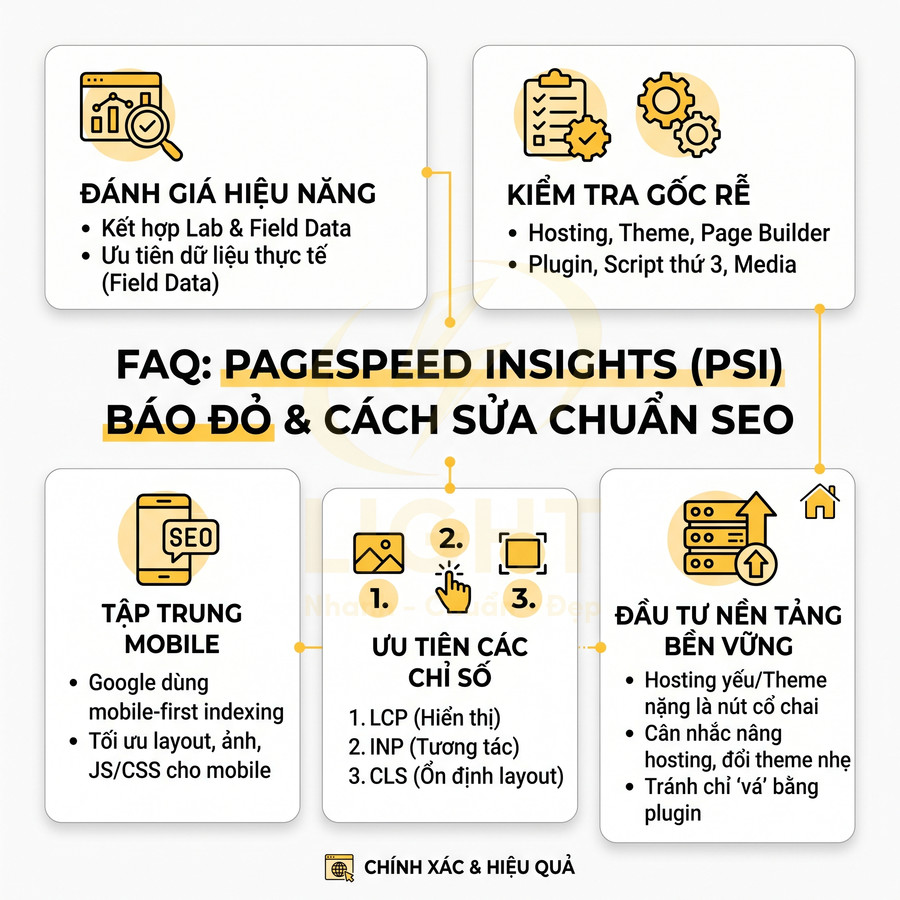
PageSpeed Insights báo đỏ nhưng web vẫn thấy nhanh thì nên tin chỉ số nào trước
Khi PSI báo đỏ nhưng cảm nhận chủ quan thấy web nhanh, cần phân tách rõ giữa lab data (dữ liệu mô phỏng) và field data (dữ liệu thực tế từ người dùng). Lab data trong PageSpeed Insights được đo trong môi trường giả lập: thiết bị trung bình, mạng giả lập 3G/4G, điều kiện tải trang được chuẩn hóa. Điều này rất hữu ích để phát hiện vấn đề kỹ thuật, nhưng không phản ánh đầy đủ trải nghiệm của toàn bộ người dùng ngoài thực tế.
Field Data (Core Web Vitals trong phần “Dữ liệu thực”) được tổng hợp từ Chrome User Experience Report, dựa trên hàng nghìn lượt truy cập thật với đủ loại thiết bị, độ phân giải, tốc độ mạng, vị trí địa lý. Đây là nguồn dữ liệu mà Google dùng trực tiếp để đánh giá trải nghiệm người dùng và là tín hiệu quan trọng cho SEO. Vì vậy, khi có mâu thuẫn giữa cảm nhận cá nhân và PSI, nên ưu tiên:
- Nếu Field Data xanh, các chỉ số LCP, INP, CLS đều trong ngưỡng tốt, tỷ lệ thoát (bounce rate) thấp, thời gian on-page cao, tỷ lệ chuyển đổi ổn định: có thể xem điểm lab thấp như một cảnh báo tối ưu thêm, không phải vấn đề khẩn cấp. Lúc này, tập trung vào các gợi ý có tác động lớn như giảm kích thước ảnh, tối ưu critical CSS, giảm script bên thứ ba.
- Nếu Field Data xấu (LCP > 2.5s, INP > 200ms, CLS > 0.1) dù bạn cảm thấy web vẫn nhanh: cần tin dữ liệu thực tế vì người dùng truy cập từ nhiều loại thiết bị yếu, mạng chậm, trình duyệt khác nhau. Cảm nhận của admin thường bị “ảo” do:
- Truy cập từ máy mạnh, mạng cáp quang, đã cache sẵn.
- Đăng nhập admin, dùng đường dẫn khác, không giống luồng truy cập của user.
- Thường xuyên test một vài trang, không đại diện cho toàn bộ site.
Nên kết hợp thêm dữ liệu từ Search Console (Core Web Vitals report), Google Analytics (tỷ lệ thoát, thời gian phiên, số trang/phiên, funnel chuyển đổi) để xác định mức độ ưu tiên. Nếu các chỉ số hành vi xấu đi song song với Field Data xấu, cần xem đây là vấn đề ưu tiên cao cho SEO và trải nghiệm.
Có nên cài thêm plugin tối ưu WordPress để tăng điểm ngay không
Không nên phản xạ cài thêm plugin chỉ để “kéo điểm” PSI trong ngắn hạn. Cách tiếp cận đúng là phân tích nguyên nhân gốc (root cause) trước, sau đó mới chọn công cụ hỗ trợ. Một số bước phân tích nên thực hiện trước khi cài thêm plugin:
- Đánh giá hosting: TTFB, CPU, RAM, I/O, số lượng website trên cùng server, tần suất quá tải. Nếu TTFB cao > 600–800ms dù đã bật cache, có thể vấn đề nằm ở hạ tầng.
- Kiểm tra theme và page builder: lượng CSS/JS sinh ra, kích thước HTML, độ phức tạp DOM (DOM size, depth, số node). Theme nặng, builder kéo-thả thường tạo ra rất nhiều markup dư thừa.
- Rà soát plugin hiện tại: plugin nào load script trên mọi trang, plugin nào gọi nhiều request AJAX, plugin nào chèn nhiều CSS/JS không cần thiết. Có thể dùng DevTools hoặc plugin profiling để đo.
- Phân tích script bên thứ ba: pixel quảng cáo, chat widget, heatmap, A/B testing, font bên ngoài, video embed. Đây thường là thủ phạm lớn gây chậm mà plugin tối ưu khó xử lý triệt để.
- Kiểm tra ảnh và media: kích thước file, định dạng (JPEG/PNG/WebP/AVIF), lazyload, responsive image (srcset, sizes).
Plugin tối ưu (cache, minify, lazyload, critical CSS, delay JS) chỉ nên dùng như một phần của chiến lược đã được thiết kế rõ ràng. Cài thêm plugin bừa bãi có thể gây:
- Xung đột JS/CSS, lỗi layout, lỗi chức năng (form, giỏ hàng, thanh toán).
- Tăng thời gian xử lý PHP, tăng số query database, khiến backend chậm hơn.
- Khó debug vì nhiều lớp tối ưu chồng lên nhau (cache trong plugin, cache server, CDN, minify nhiều tầng).
Cách tiếp cận chuyên nghiệp là:
- Xác định mục tiêu rõ ràng: giảm LCP, giảm INP, giảm CLS, giảm TTFB, giảm kích thước transfer.
- Thiết kế kiến trúc tối ưu: chọn theme nhẹ, giới hạn số plugin, chuẩn hóa cách load script, chuẩn hóa ảnh.
- Sau đó mới chọn 1–2 plugin tối ưu “tổng” (cache + minify + lazyload) và cấu hình cẩn thận, test từng bước trên staging trước khi áp dụng lên production.
Vì sao điểm desktop cao nhưng mobile vẫn đỏ và SEO vẫn kém
Desktop thường có CPU mạnh, RAM lớn, ổ cứng nhanh, mạng ổn định nên cùng một trang web sẽ render nhanh hơn rất nhiều so với mobile. PSI cũng dùng profile thiết bị giả lập khác nhau cho desktop và mobile, khiến điểm desktop gần như luôn cao hơn. Tuy nhiên, Google áp dụng mobile-first indexing, nghĩa là:
- Google chủ yếu thu thập và đánh giá nội dung, cấu trúc, tốc độ từ phiên bản mobile.
- Các tín hiệu trải nghiệm người dùng (Core Web Vitals) trên mobile có trọng số rất lớn trong ranking.
Khi mobile đỏ, LCP/INP/CLS trên mobile xấu, SEO vẫn bị ảnh hưởng dù desktop xanh. Một số nguyên nhân kỹ thuật thường gặp:
- Layout mobile nặng: sử dụng nhiều section, slider, animation, background image lớn, icon font, thư viện JS cho hiệu ứng mà không tối ưu cho thiết bị yếu.
- Ảnh không tối ưu cho mobile: dùng cùng một ảnh lớn cho cả desktop và mobile, không dùng srcset/sizes, không nén ảnh, không dùng WebP/AVIF. Trên mạng 3G/4G yếu, chỉ riêng tải ảnh đã chiếm phần lớn thời gian LCP.
- Script chạy nhiều trên thiết bị yếu: thư viện JS lớn (framework, slider, tracking, chat, popup) chạy trên CPU yếu của điện thoại, gây block main thread, tăng INP, làm trang giật lag khi cuộn hoặc bấm.
- Thiếu tối ưu cho mạng chậm: không dùng HTTP/2/3 hiệu quả, quá nhiều request nhỏ, không preload resource quan trọng, không dùng caching header hợp lý, không dùng CDN gần người dùng.
- Font và icon tải chậm: nhiều font weight, nhiều bộ icon, không subset, không preload, không dùng font-display hợp lý, gây FOUT/FOIT và chậm hiển thị nội dung chính.
Để cải thiện SEO trong bối cảnh mobile-first, cần tập trung tối ưu riêng cho mobile:
- Thiết kế layout mobile-first, loại bỏ thành phần không cần thiết trên mobile, giảm số block, giảm animation.
- Dùng ảnh responsive, nén mạnh hơn cho mobile, ưu tiên WebP/AVIF, lazyload mọi ảnh dưới màn hình đầu tiên.
- Giảm số lượng và kích thước JS, delay hoặc defer script không quan trọng, tách code theo trang (code splitting).
- Tối ưu critical CSS cho mobile, tránh load toàn bộ CSS khổng lồ chỉ để hiển thị phần trên màn hình đầu tiên.
Sửa LCP, INP hay CLS trước để tác động thứ hạng và trải nghiệm rõ nhất
Trong đa số trường hợp, nên ưu tiên LCP trước, sau đó đến INP, rồi CLS, vì thứ tự này bám sát hành trình trải nghiệm của người dùng:
- LCP (Largest Contentful Paint): đo thời gian hiển thị phần nội dung lớn nhất trong viewport (thường là hero image, banner, heading lớn). Đây là chỉ số gắn trực tiếp với cảm nhận “web có nhanh không” trong 2–3 giây đầu. LCP xấu thường kéo theo:
- Tỷ lệ thoát cao, đặc biệt trên mobile và mạng chậm.
- Giảm khả năng người dùng xem tiếp nội dung, giảm CTR nội bộ, giảm chuyển đổi.
- Giảm kích thước và số lượng resource ảnh, font, CSS, JS ảnh hưởng đến phần trên màn hình đầu tiên.
- Preload font, CSS quan trọng, ảnh hero; tối ưu server, CDN để giảm TTFB.
- Loại bỏ hoặc trì hoãn script không cần thiết cho lần render đầu.
- INP (Interaction to Next Paint): đo độ trễ phản hồi khi người dùng tương tác (click, tap, input). Quan trọng với trang có nhiều thao tác như ecommerce, web app, form phức tạp. INP xấu khiến:
- Người dùng bấm nhưng không thấy phản hồi, tưởng web bị đơ, bấm nhiều lần, dễ bỏ trang.
- Ảnh hưởng trực tiếp đến trải nghiệm checkout, đăng ký, tìm kiếm, lọc sản phẩm.
- Giảm JS nặng, tránh block main thread, chia nhỏ tác vụ dài.
- Ưu tiên xử lý tương tác trước, trì hoãn logic không quan trọng.
- Dùng kỹ thuật như code splitting, lazyload JS, web worker khi phù hợp.
- CLS (Cumulative Layout Shift): đo mức độ nhảy layout trong quá trình tải. CLS xấu gây:
- Người dùng bấm nhầm nút, mất niềm tin, cảm giác website “rẻ tiền” hoặc không chuyên nghiệp.
- Rủi ro cao với CTA, form, nút thanh toán, quảng cáo.
- Đặt sẵn kích thước cho ảnh, video, iframe; tránh chèn nội dung mới phía trên nội dung đã hiển thị.
- Quản lý không gian cho quảng cáo, banner, popup; tránh load muộn làm đẩy nội dung.
- Tránh thay đổi font gây nhảy chữ khi font web tải xong (dùng font-display, fallback hợp lý).
Tuy nhiên, nếu một chỉ số đang cực kỳ tệ (ví dụ CLS rất cao gây nhảy layout nghiêm trọng, hoặc INP cực lớn khiến trang gần như không phản hồi), có thể đảo thứ tự ưu tiên để xử lý “điểm đau” lớn nhất trước. Cách tiếp cận hợp lý là:
- Đánh giá tổng thể Core Web Vitals trên Search Console theo từng nhóm URL.
- Xác định chỉ số nào đang kéo tụt nhiều URL nhất, gây ảnh hưởng lớn nhất đến hành vi người dùng.
- Lập roadmap tối ưu theo từng nhóm vấn đề, test A/B nếu có thể để đo tác động thực tế.
Khi nào nên đổi theme hoặc nâng hosting thay vì tiếp tục vá bằng plugin
Nên cân nhắc đổi theme hoặc nâng hosting khi các giới hạn kiến trúc và hạ tầng đã trở thành “nút cổ chai” mà plugin không thể giải quyết triệt để. Một số dấu hiệu rõ ràng:
- TTFB cao dù đã tối ưu cache và database, hosting thường xuyên quá tải:
- TTFB > 800–1000ms ổn định trên nhiều trang, nhiều thời điểm, kể cả khi bật full-page cache.
- Thường xuyên bị 5xx, 503, CPU/RAM full, hosting báo quá tải, phải nâng gói liên tục nhưng hiệu quả không tương xứng.
- Thời gian xử lý PHP cao, query database chậm dù đã tối ưu cơ bản.
- Theme tạo CSS/JS khổng lồ, DOM lớn, khó tách, mọi tối ưu front-end chỉ cải thiện chút ít:
- Theme đa năng, nhiều tính năng không dùng đến nhưng vẫn load toàn bộ CSS/JS trên mọi trang.
- DOM size quá lớn (hàng nghìn node), nhiều lớp lồng nhau, khiến trình duyệt render chậm, đặc biệt trên mobile.
- Mỗi lần tối ưu (minify, critical CSS, defer JS) chỉ giảm được vài điểm PSI, Core Web Vitals vẫn đỏ.
- Page builder và addon quá nặng, không thể giảm mà không phá layout:
- Sử dụng builder kéo-thả với nhiều addon, widget, template, mỗi thành phần lại kéo theo CSS/JS riêng.
- Muốn giảm script nhưng đụng vào là vỡ layout, mất hiệu ứng, mất chức năng.
- Không có khả năng tách riêng CSS/JS theo trang, mọi thứ đều global.
- Chuyển sang builder nhẹ hơn, hoặc dùng block editor với pattern tối ưu.
- Thiết kế lại layout theo hướng tối giản, giảm phụ thuộc vào addon.
- Mỗi lần tối ưu phải dùng nhiều plugin “vá” mới đạt điểm chấp nhận được:
- Cần 4–6 plugin chỉ để cache, minify, lazyload, optimize database, optimize font, optimize image.
- Mỗi plugin thêm một lớp phức tạp, tăng rủi ro xung đột, khó bảo trì, khó debug.
- Khi tắt một plugin, điểm PSI tụt mạnh, chứng tỏ kiến trúc gốc quá yếu.
- Giảm chi phí bảo trì, giảm thời gian xử lý sự cố.
- Giảm rủi ro lỗi vặt, tăng độ ổn định, dễ mở rộng.
- Cải thiện bền vững Core Web Vitals và SEO, không phụ thuộc vào “mẹo” tối ưu.



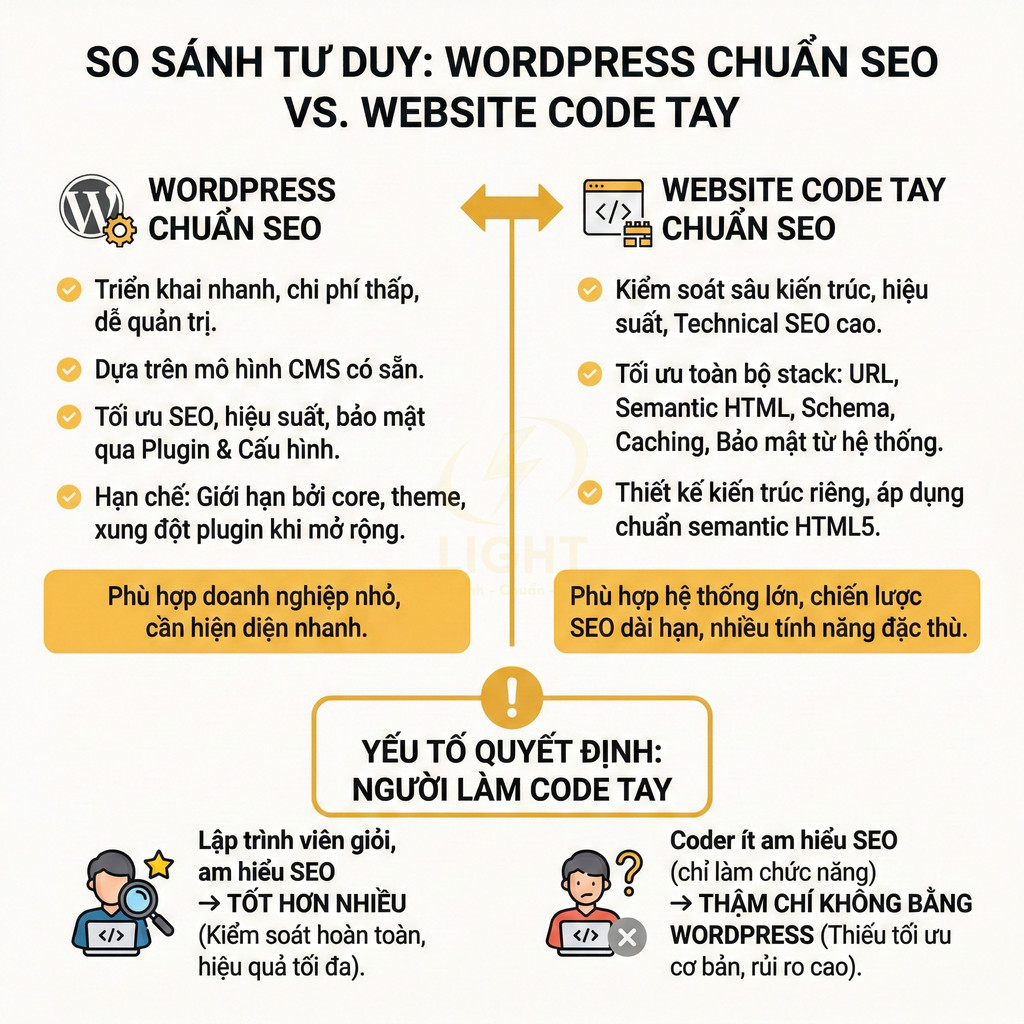


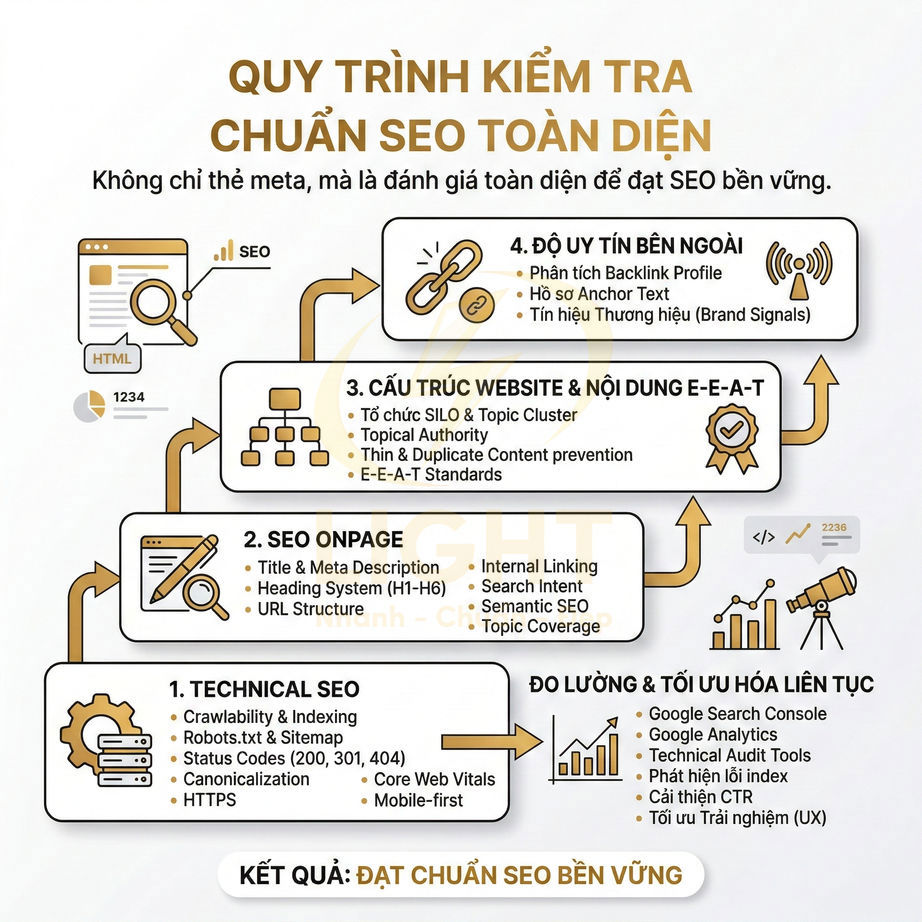

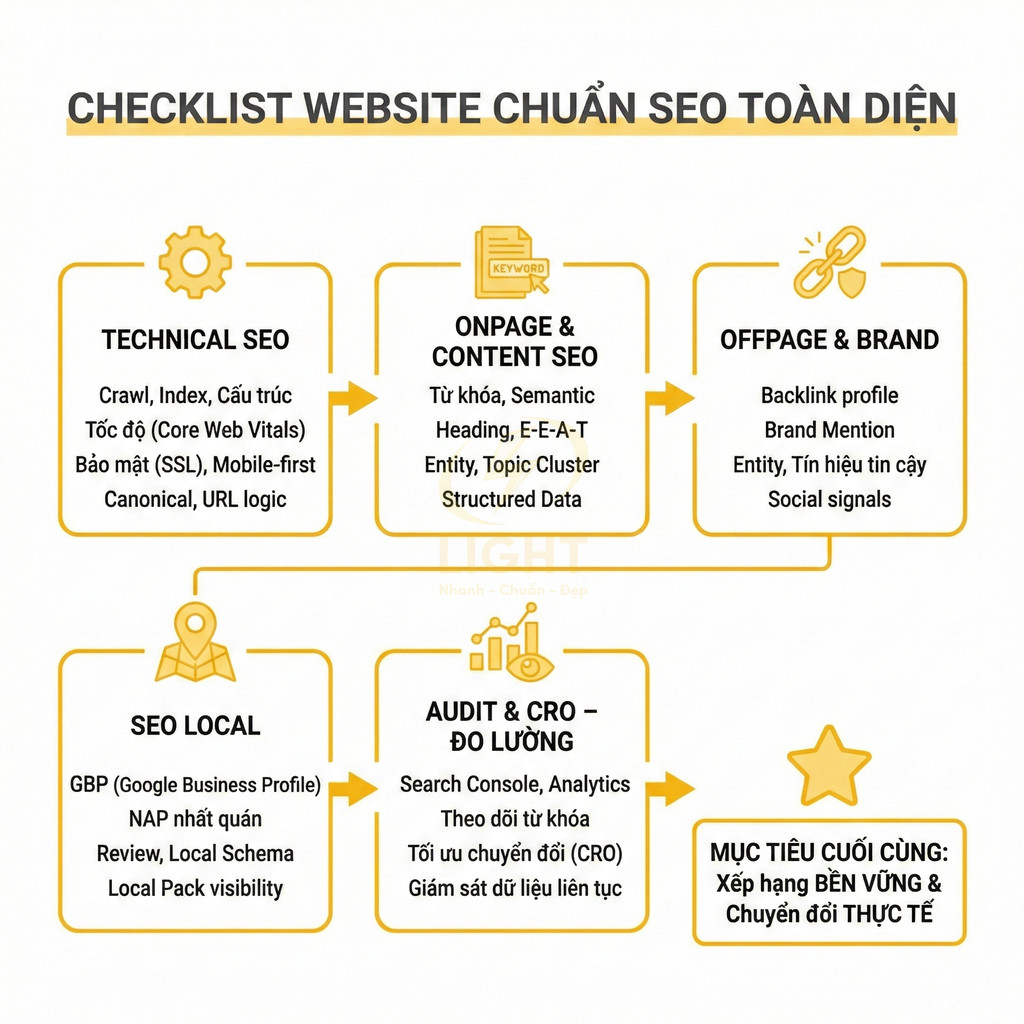



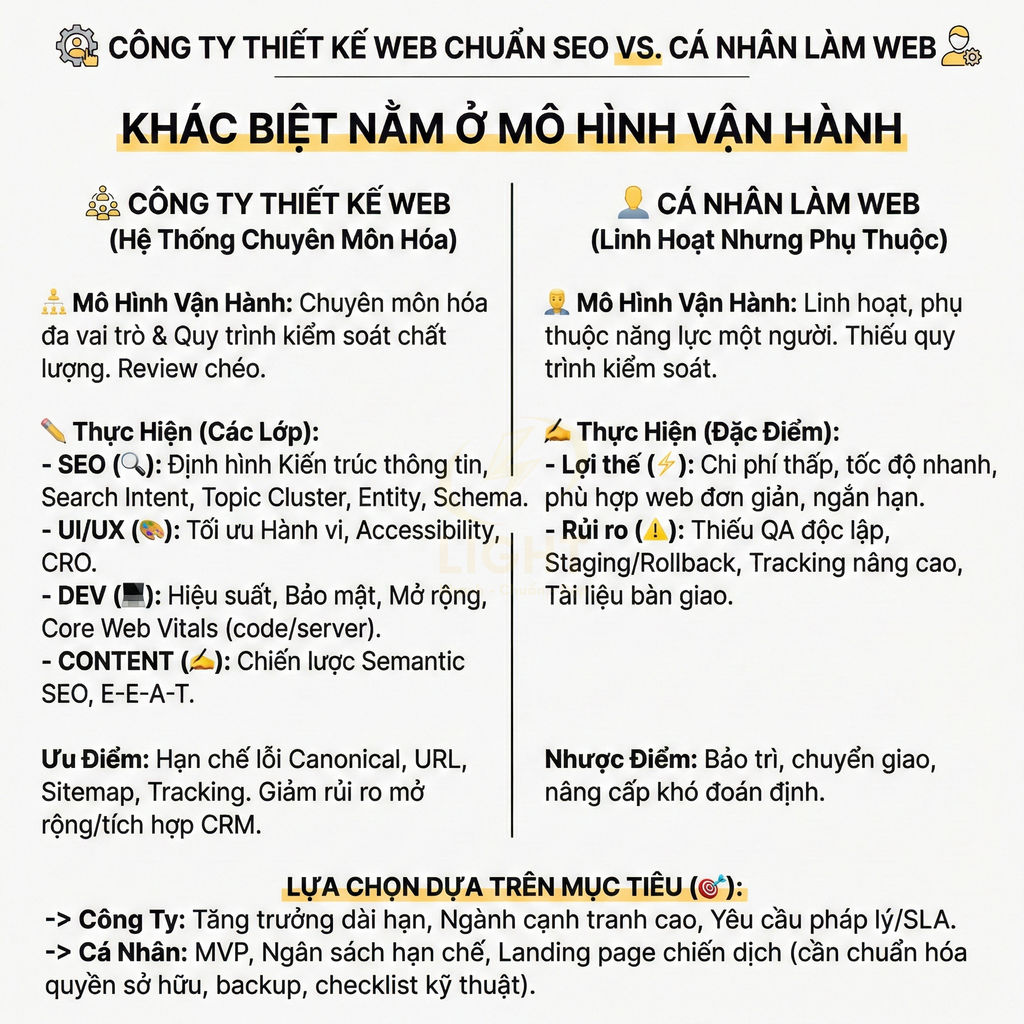



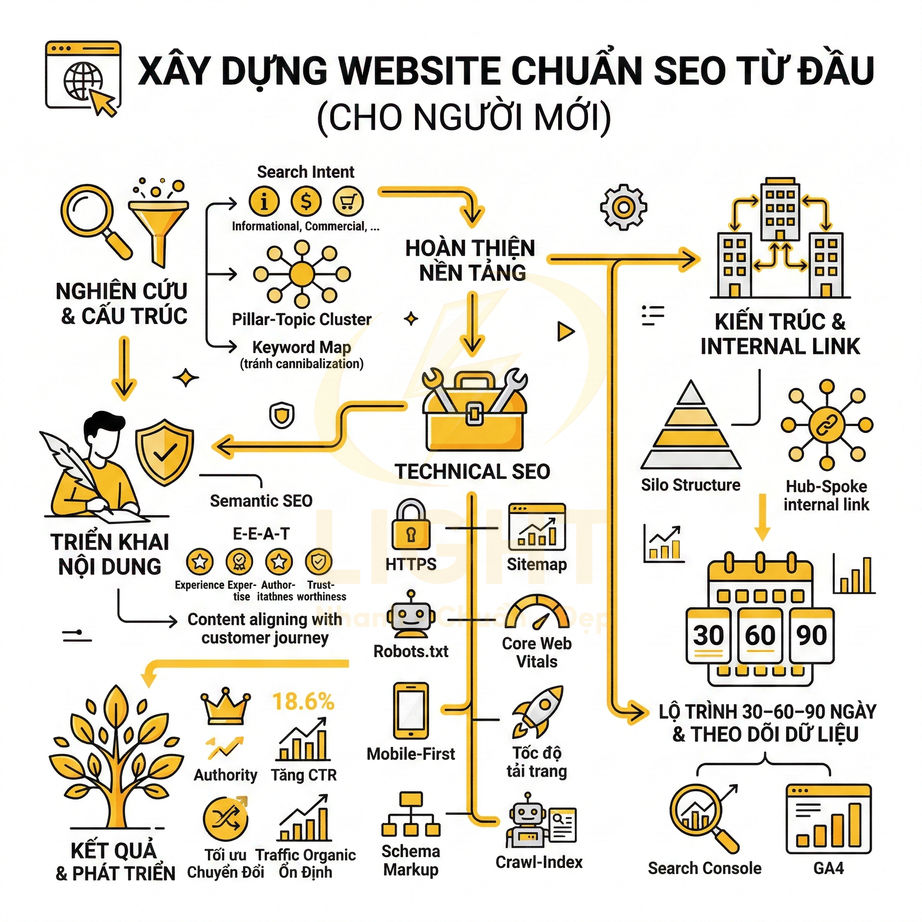
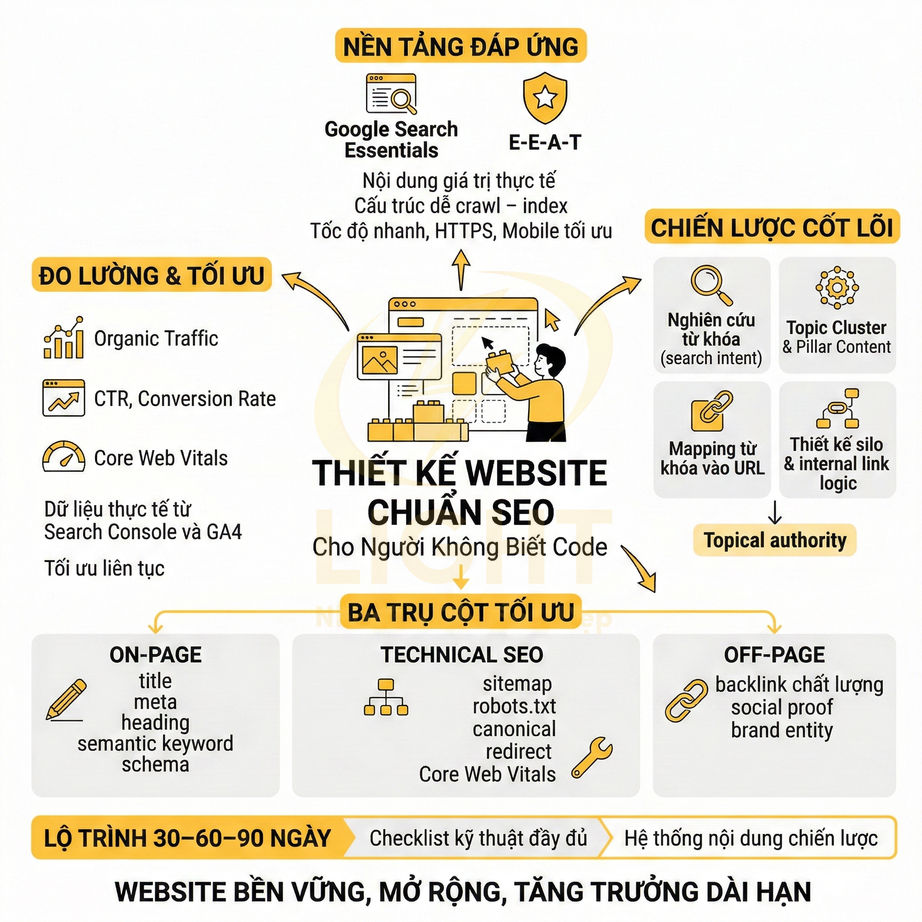
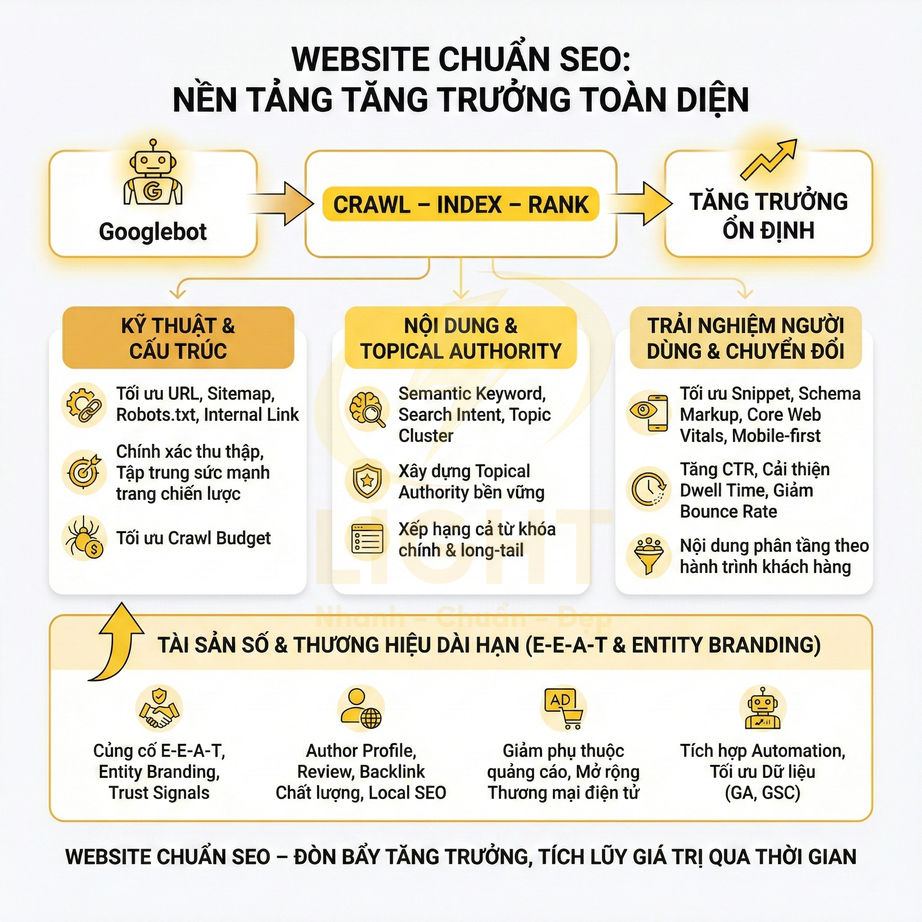
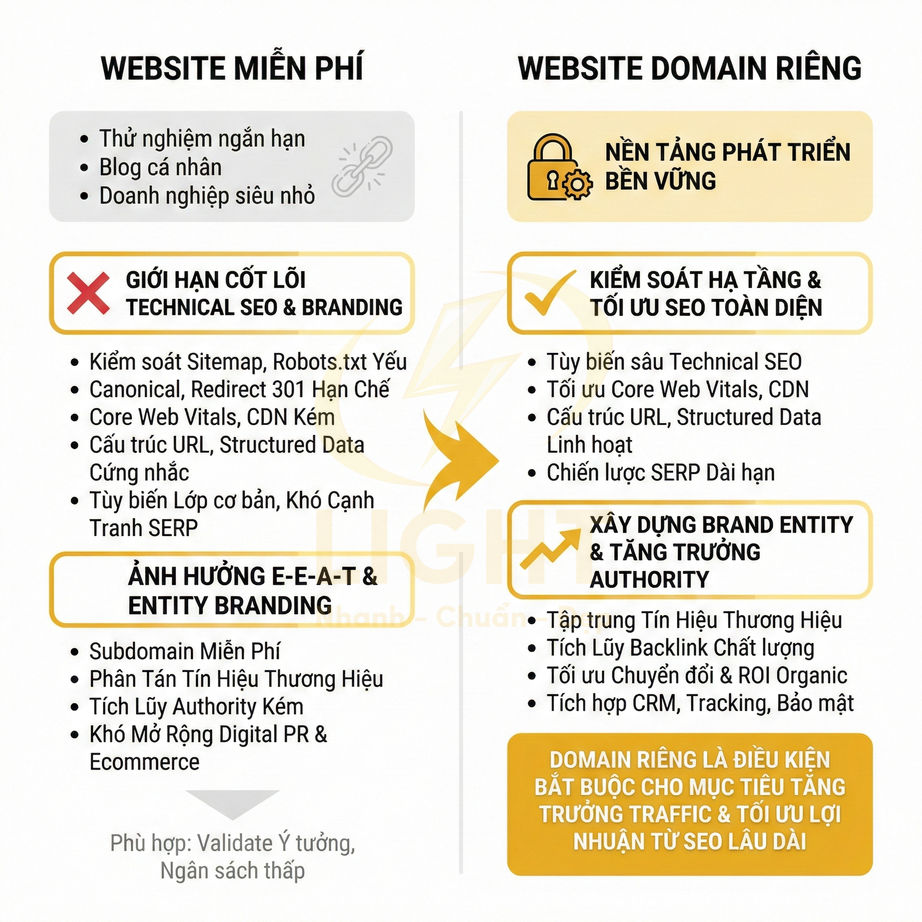

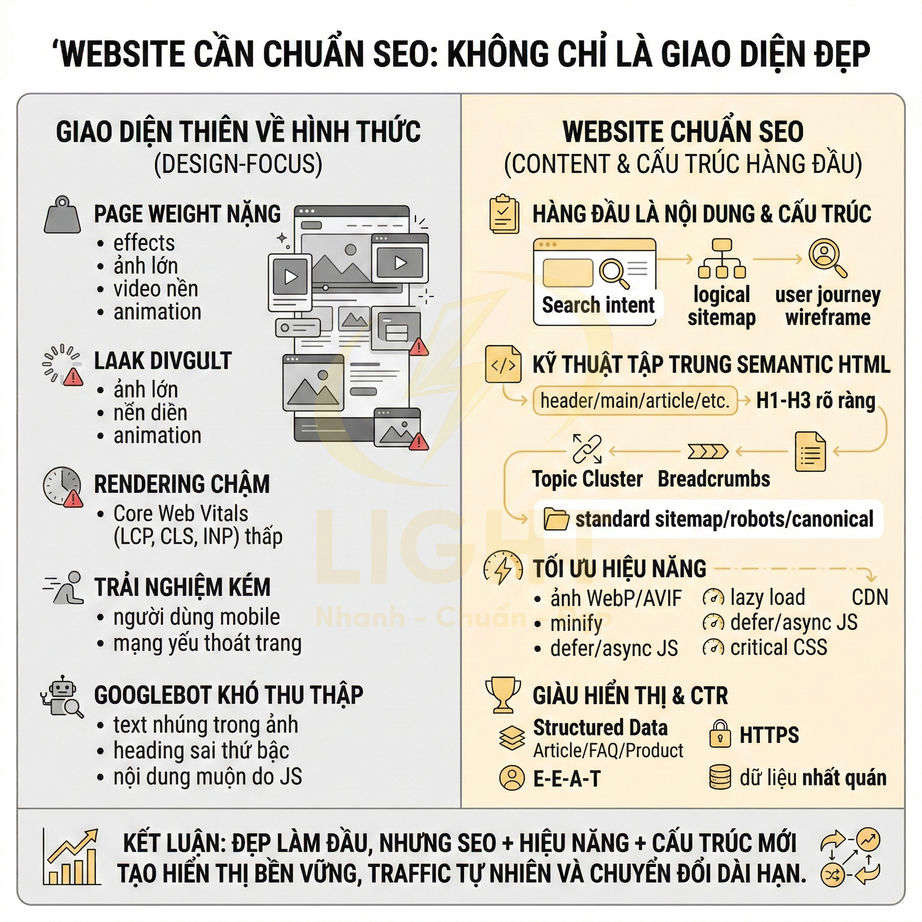
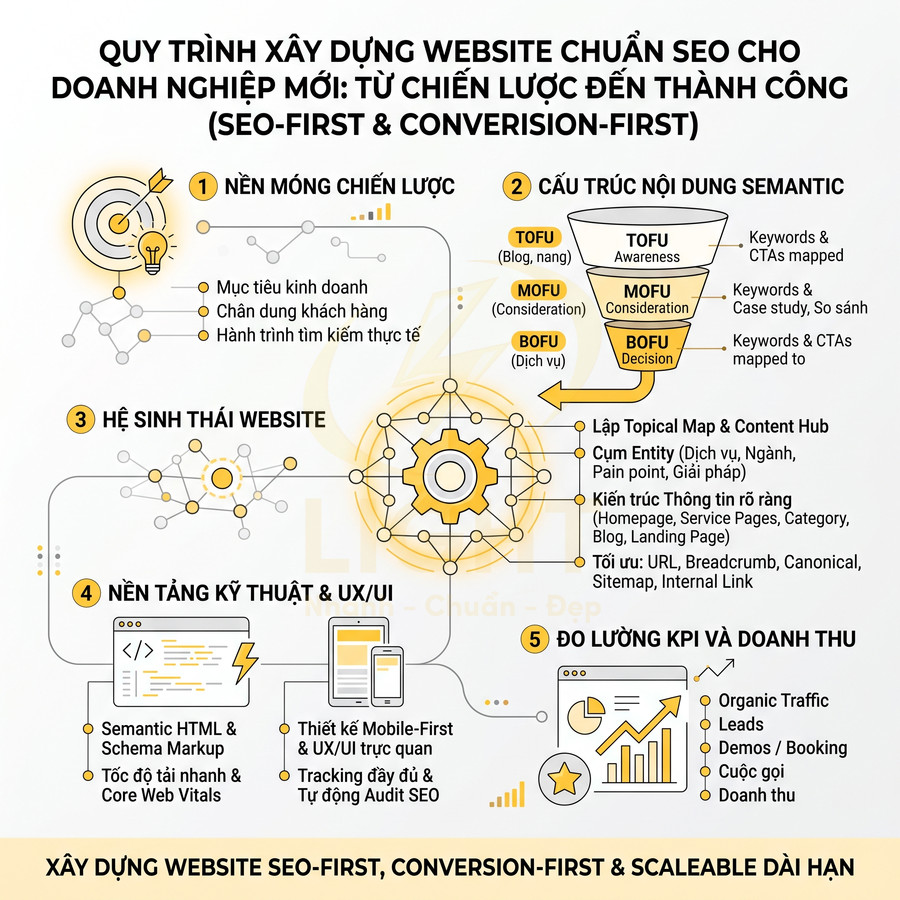


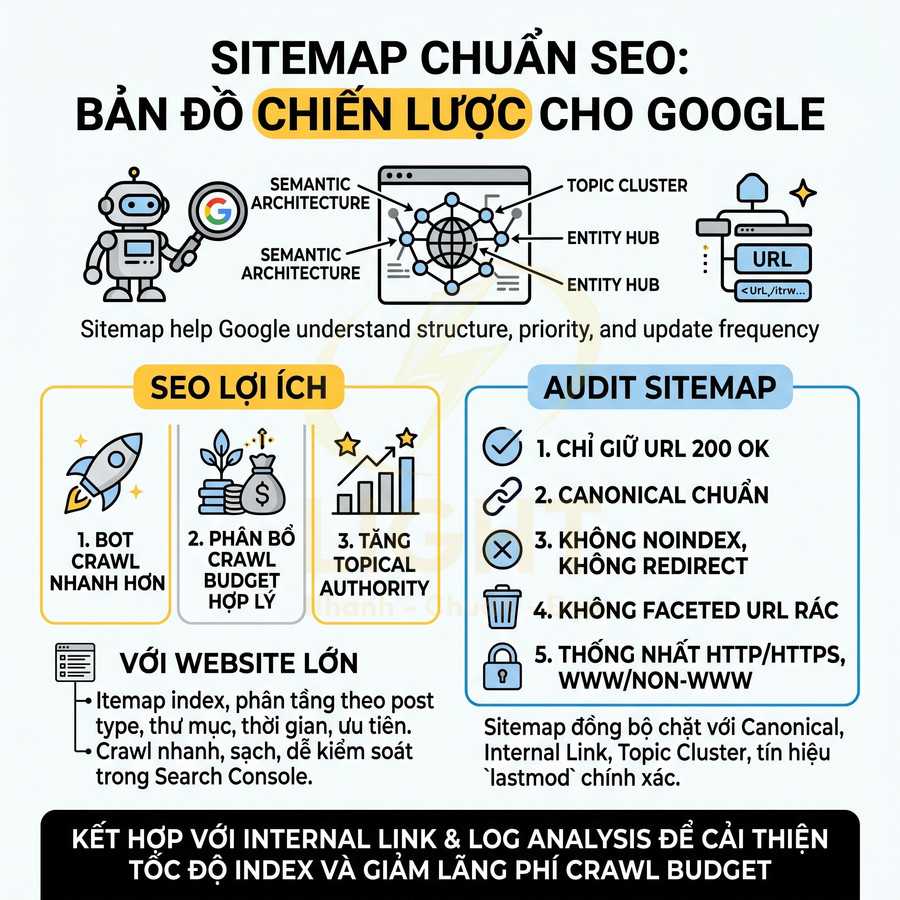
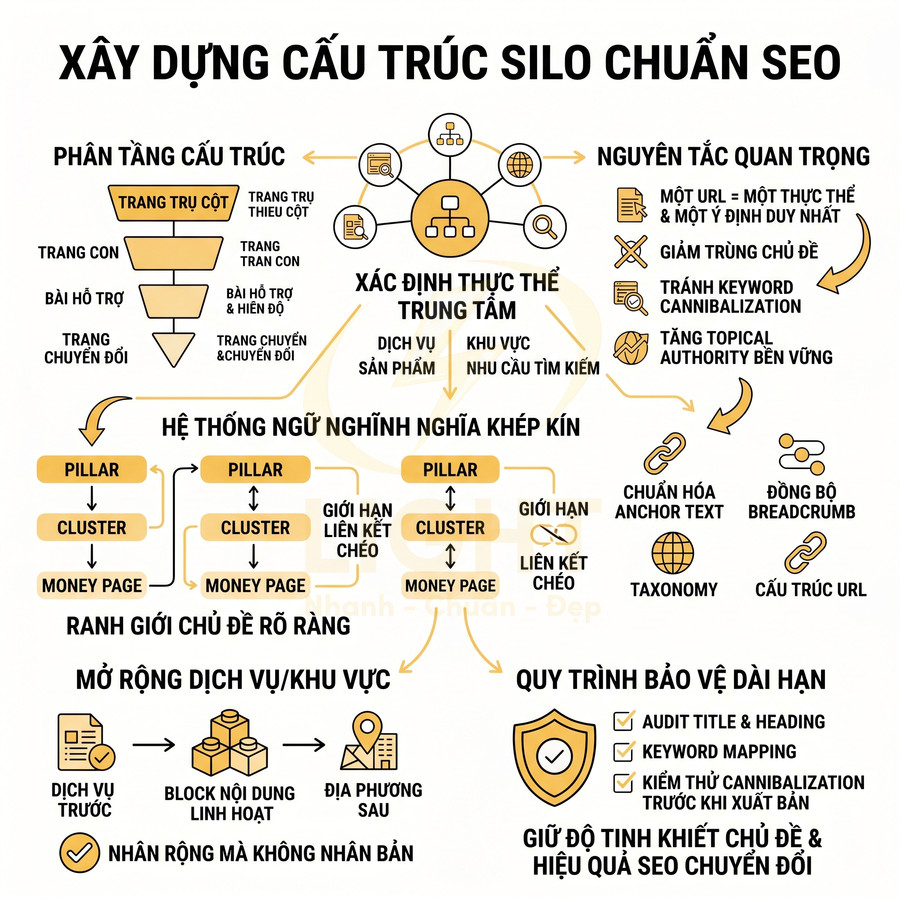

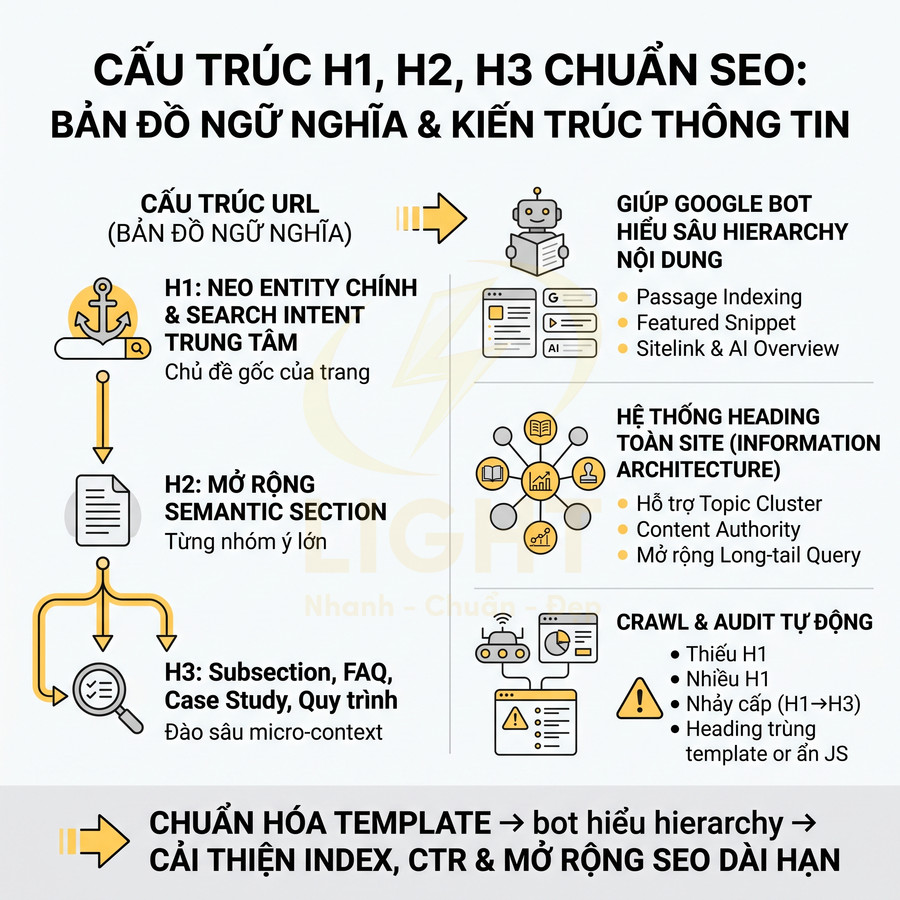

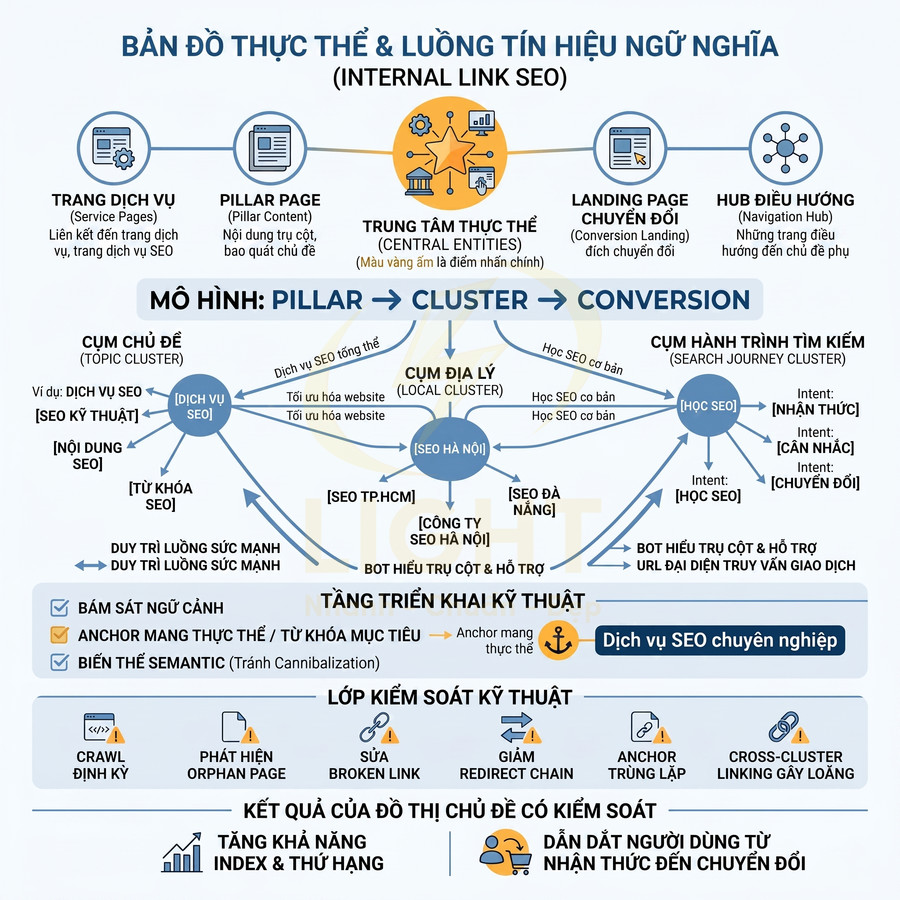






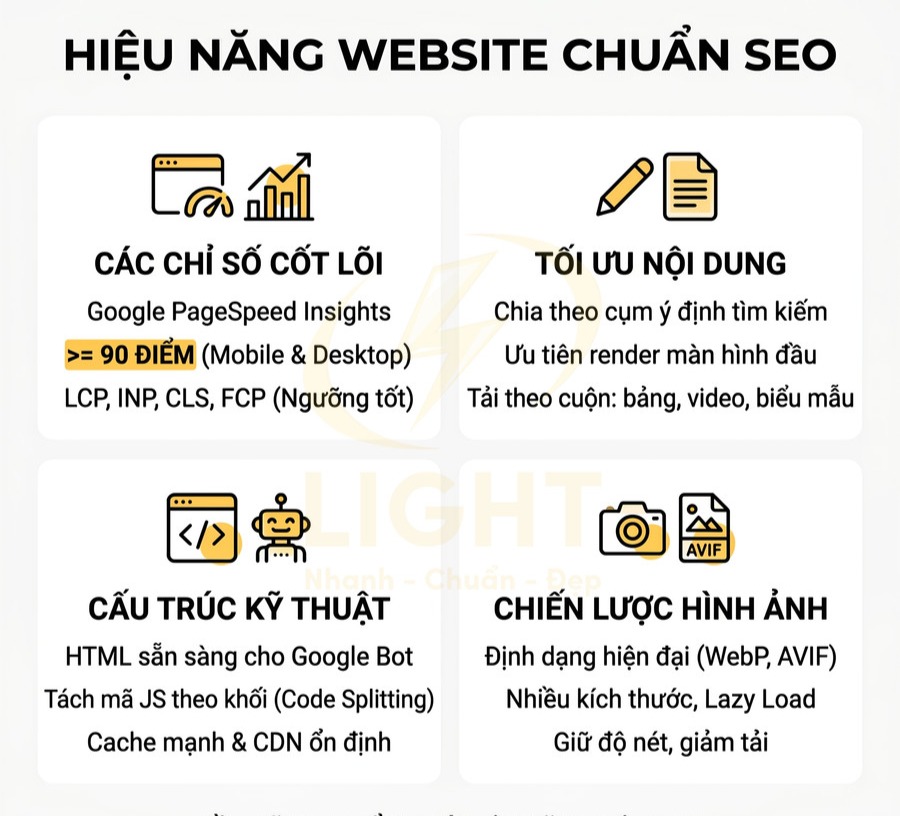

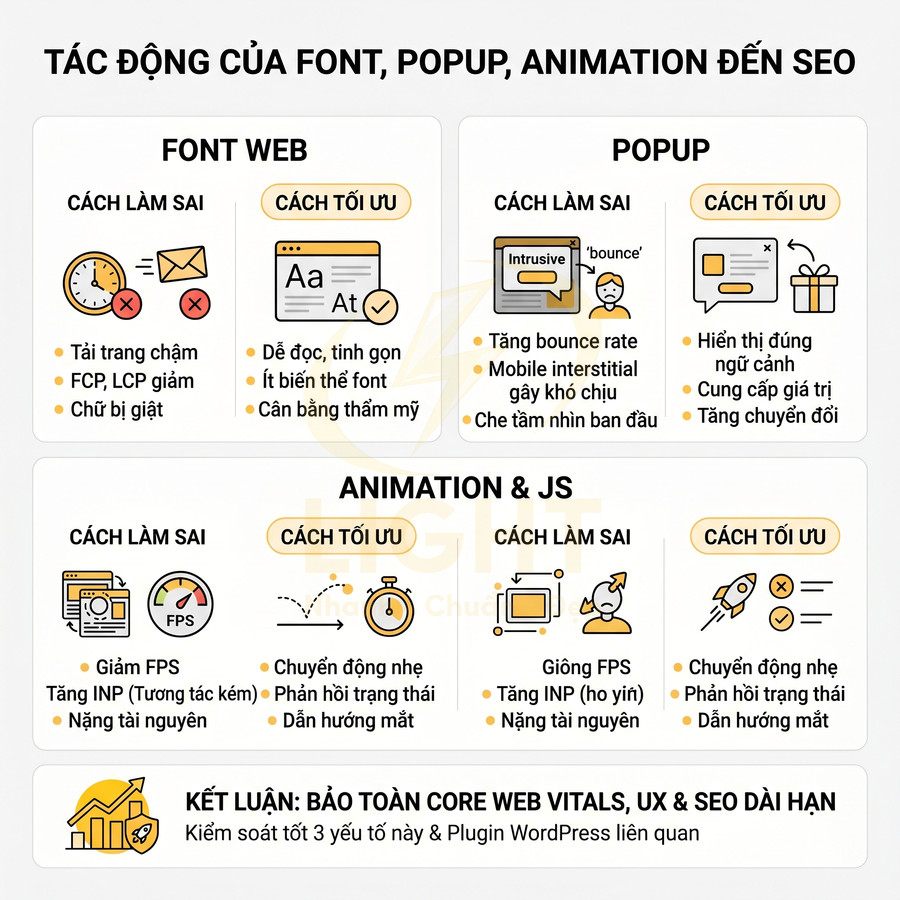


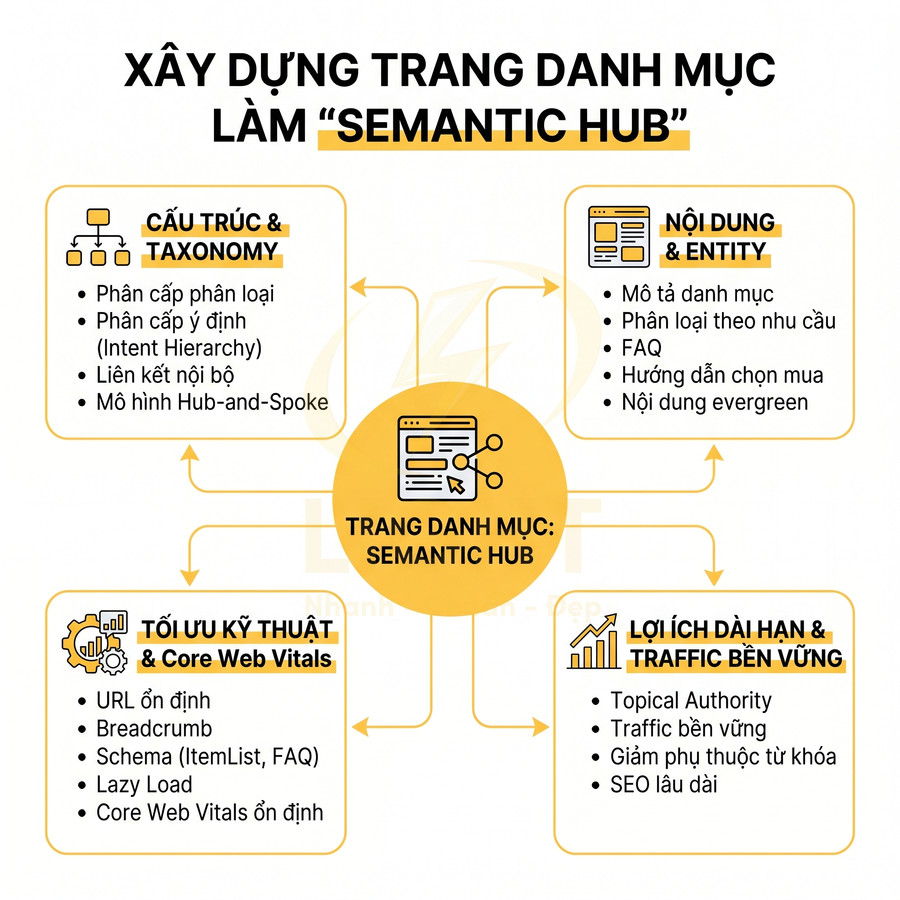


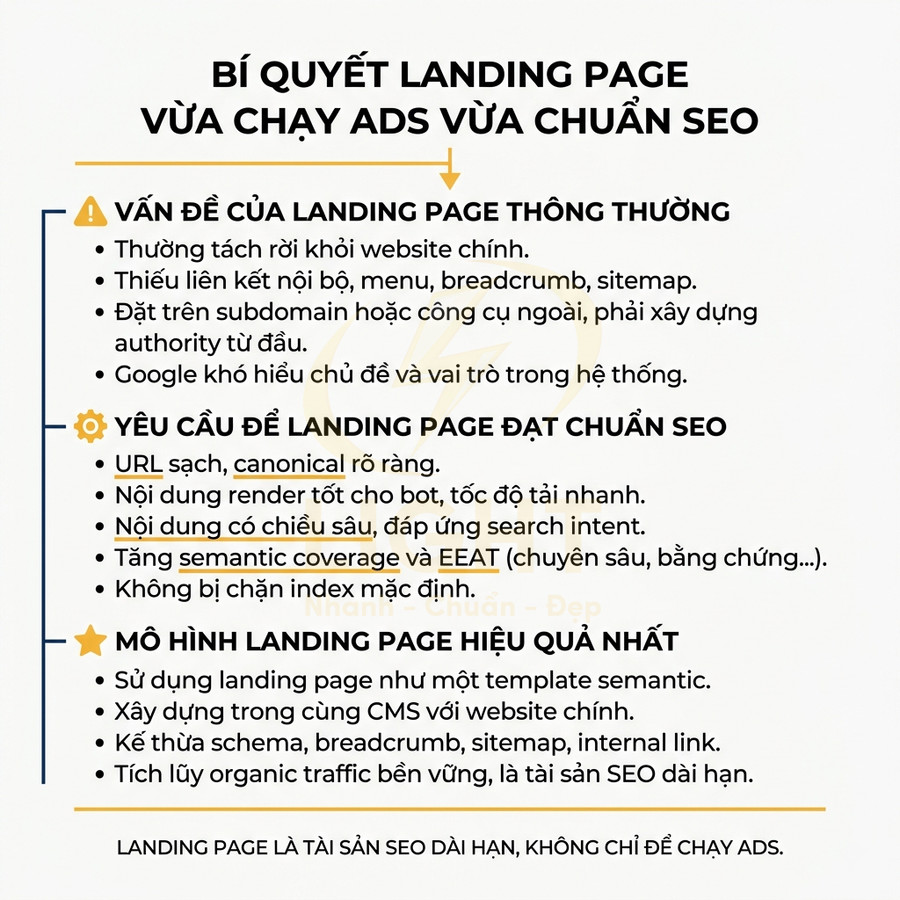



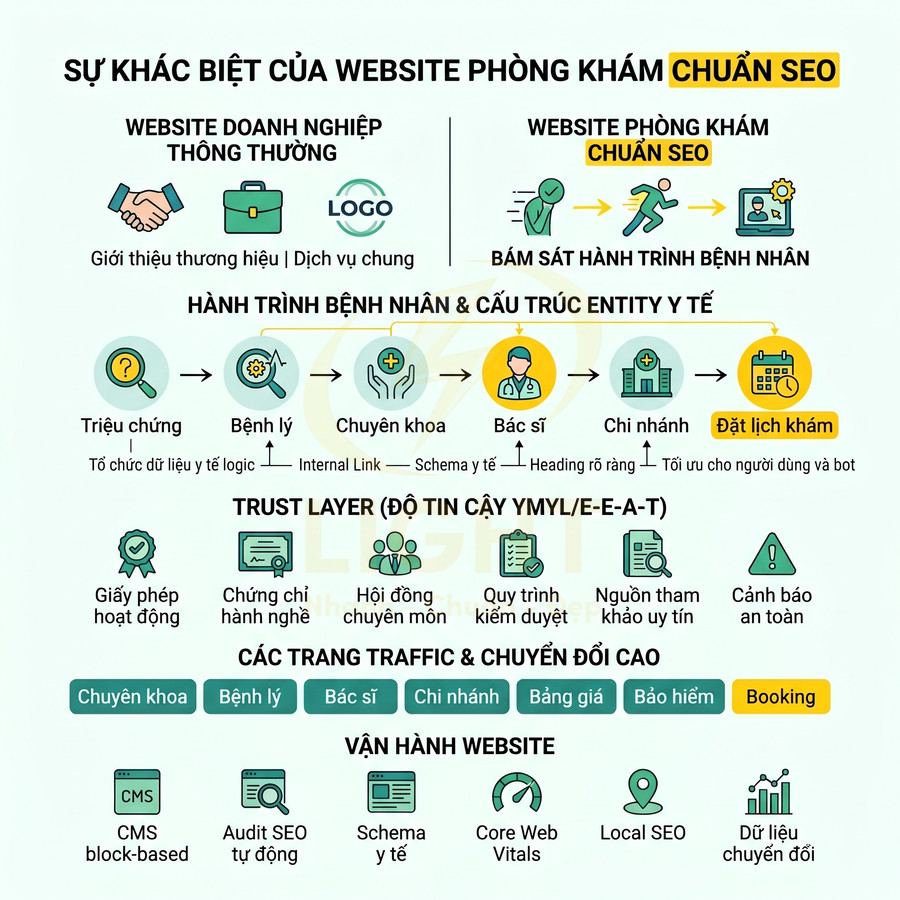
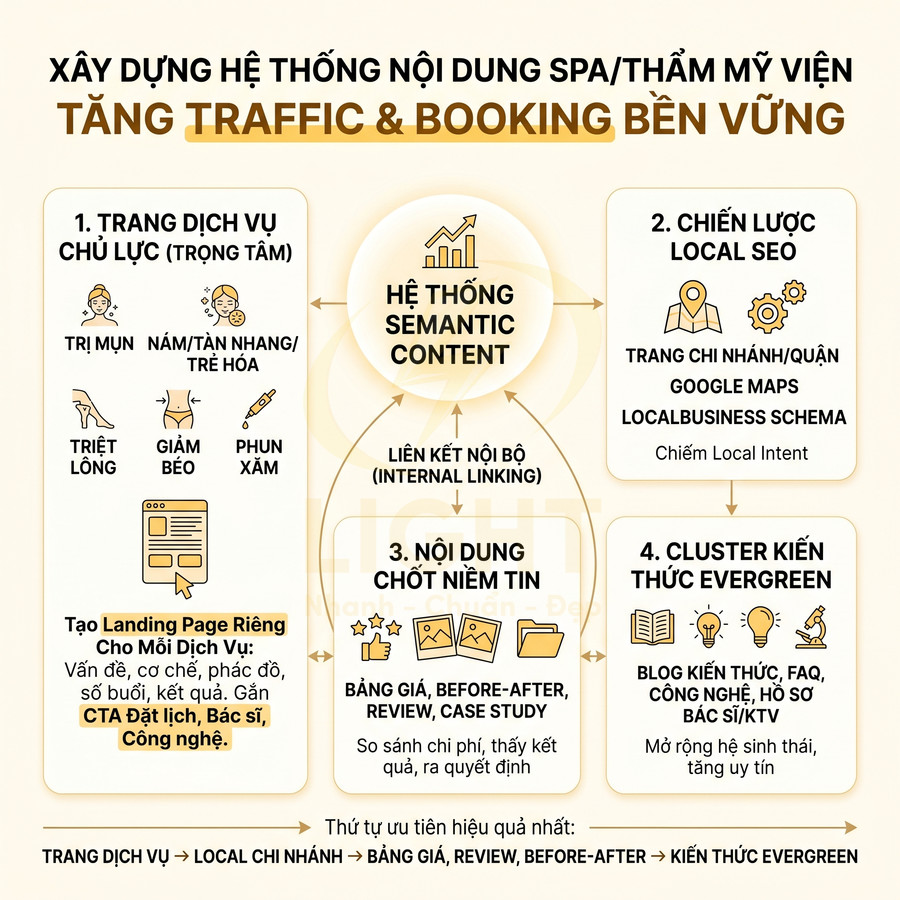

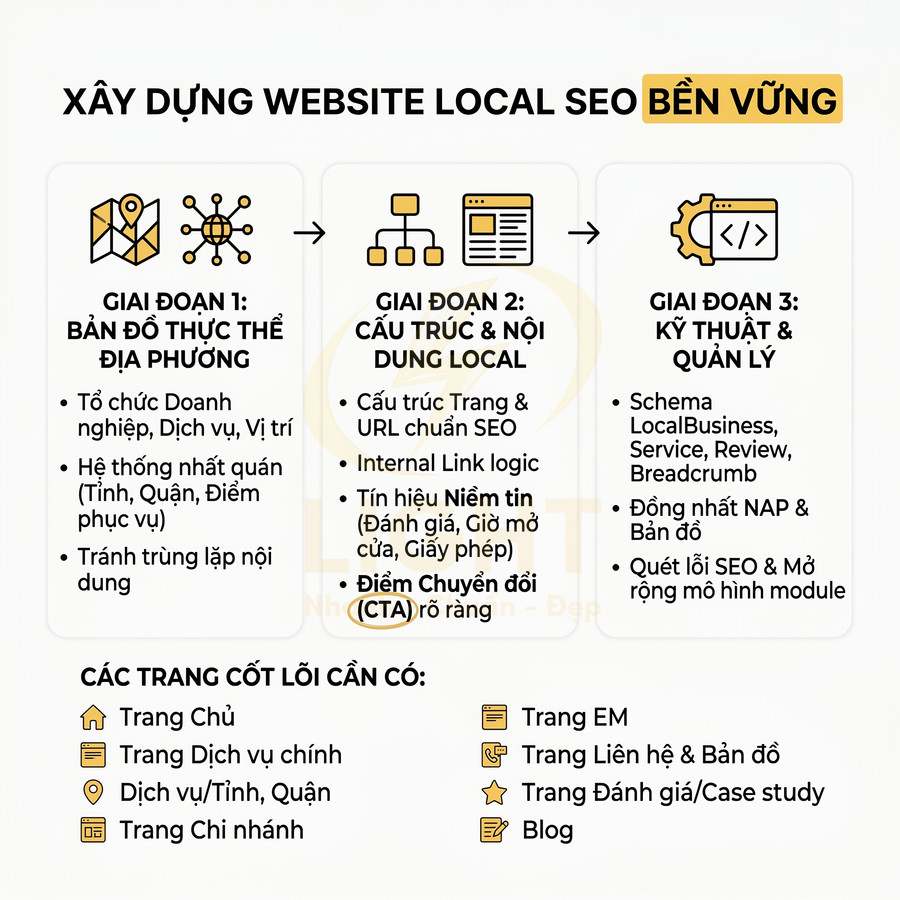
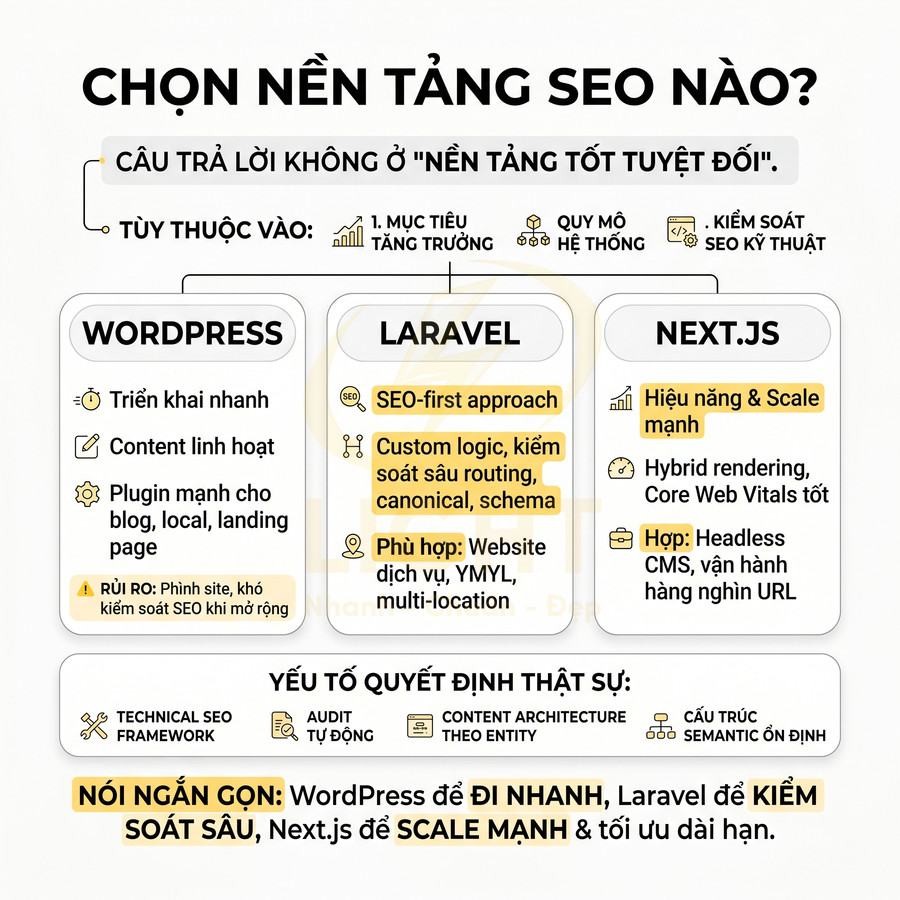







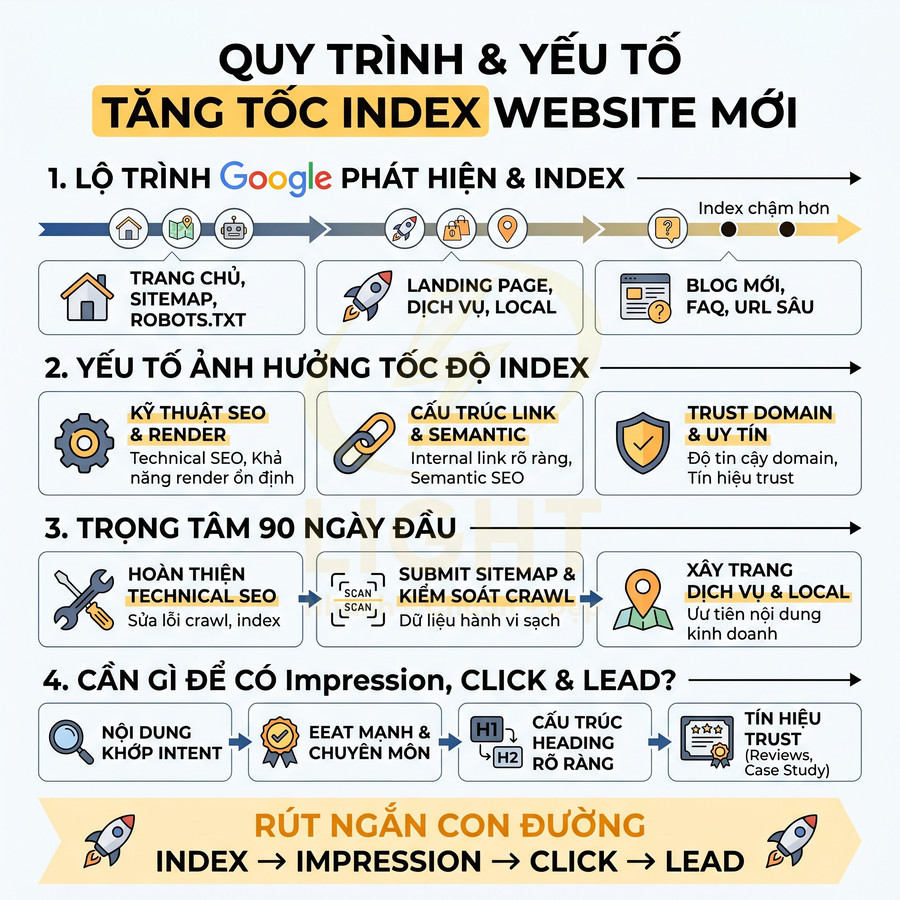
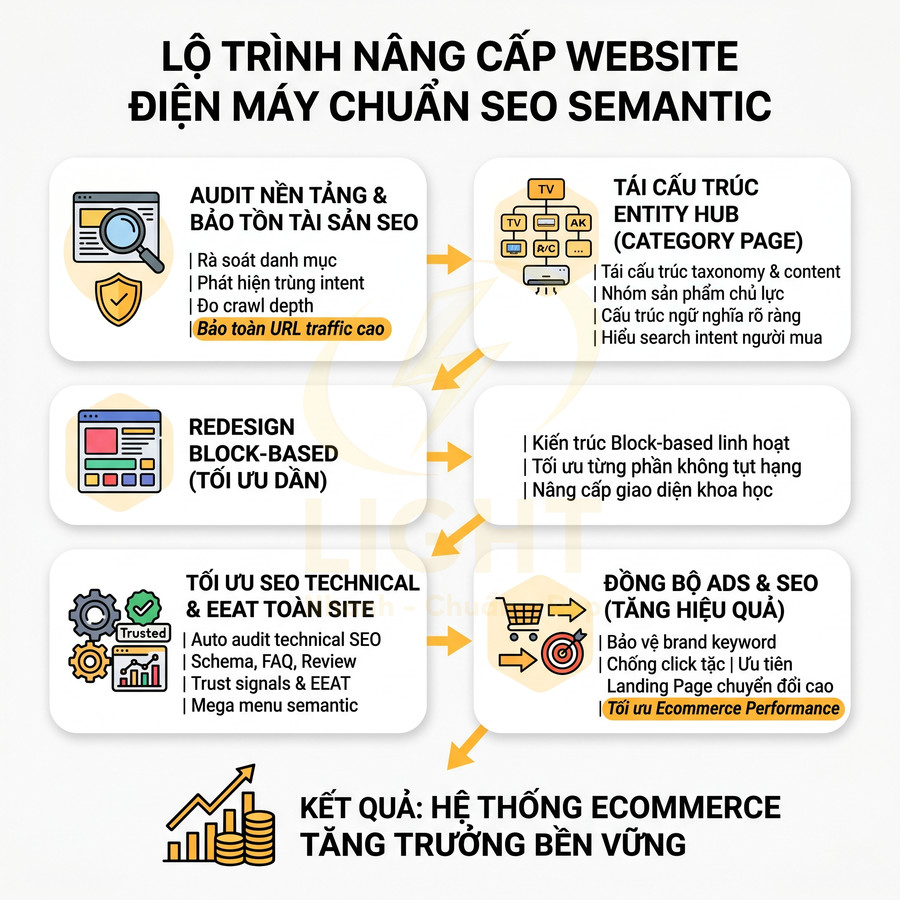


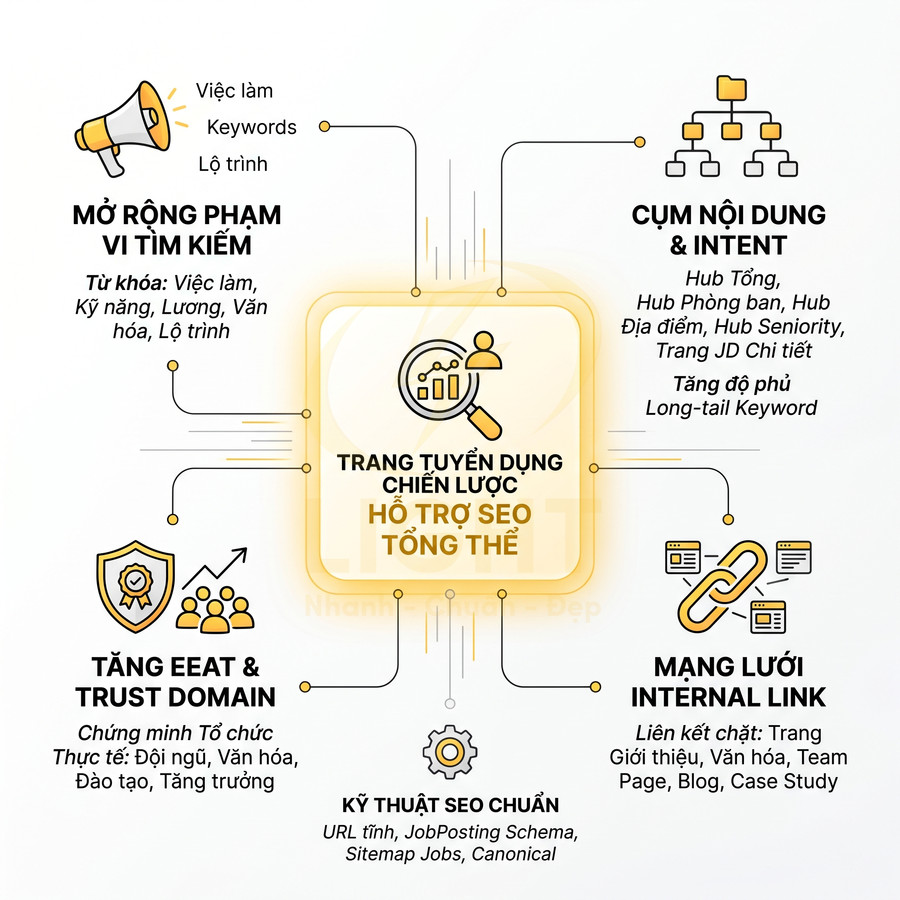

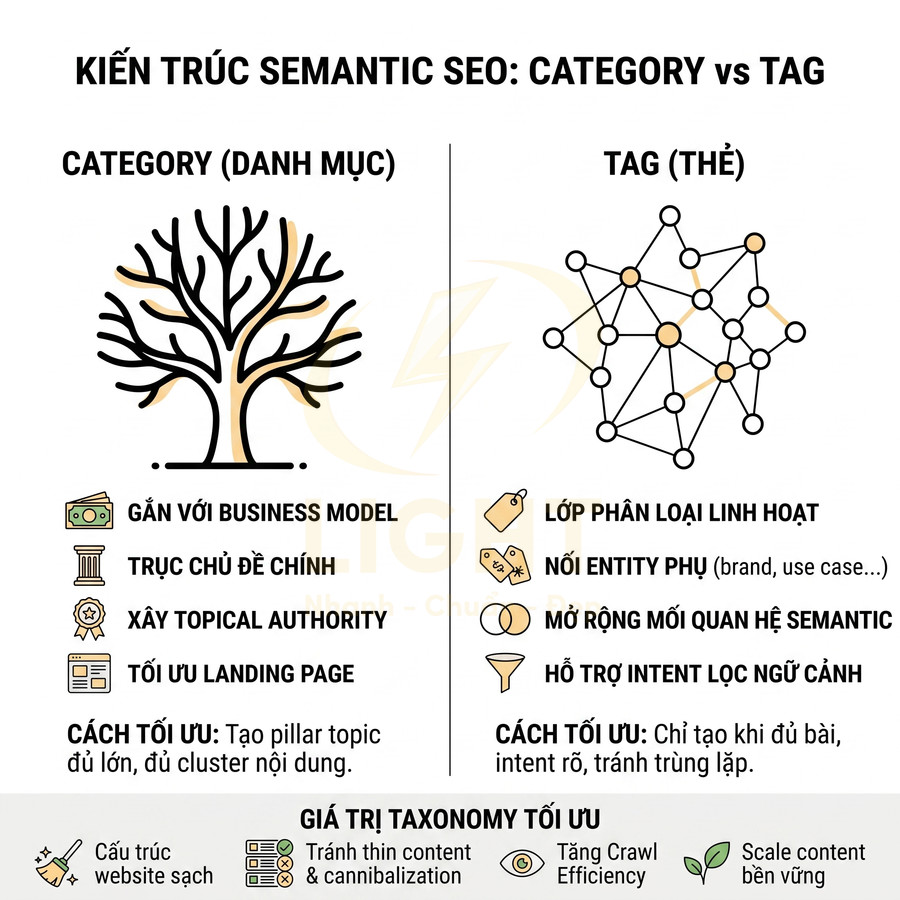
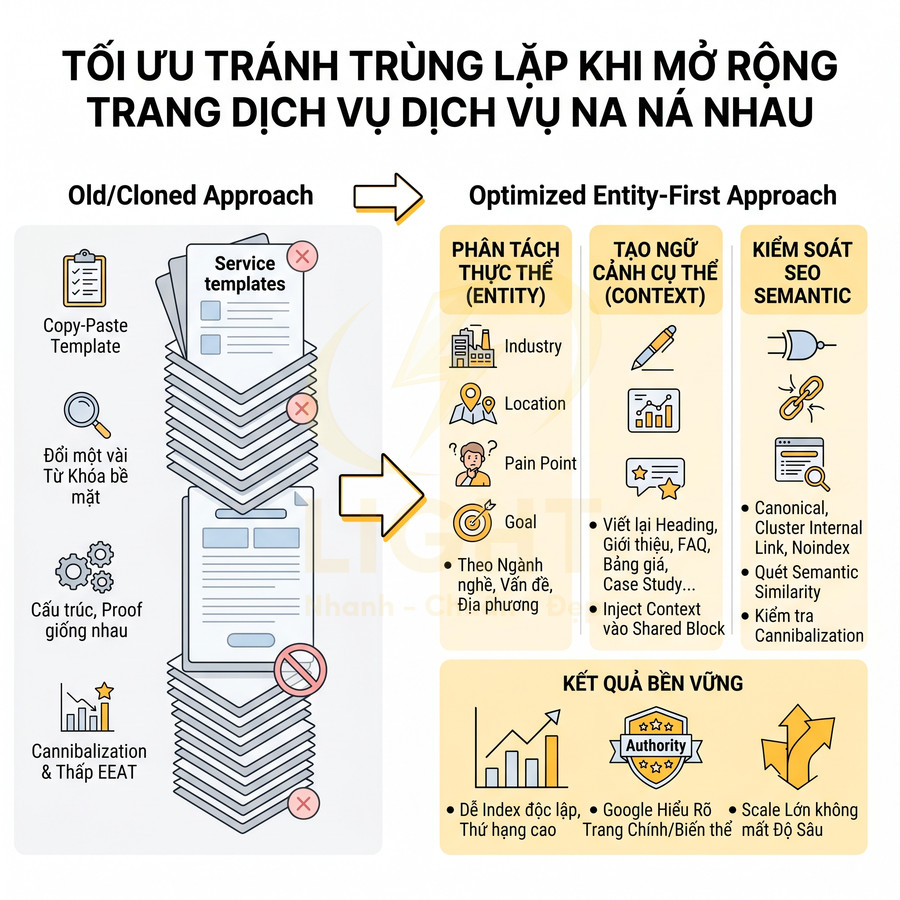


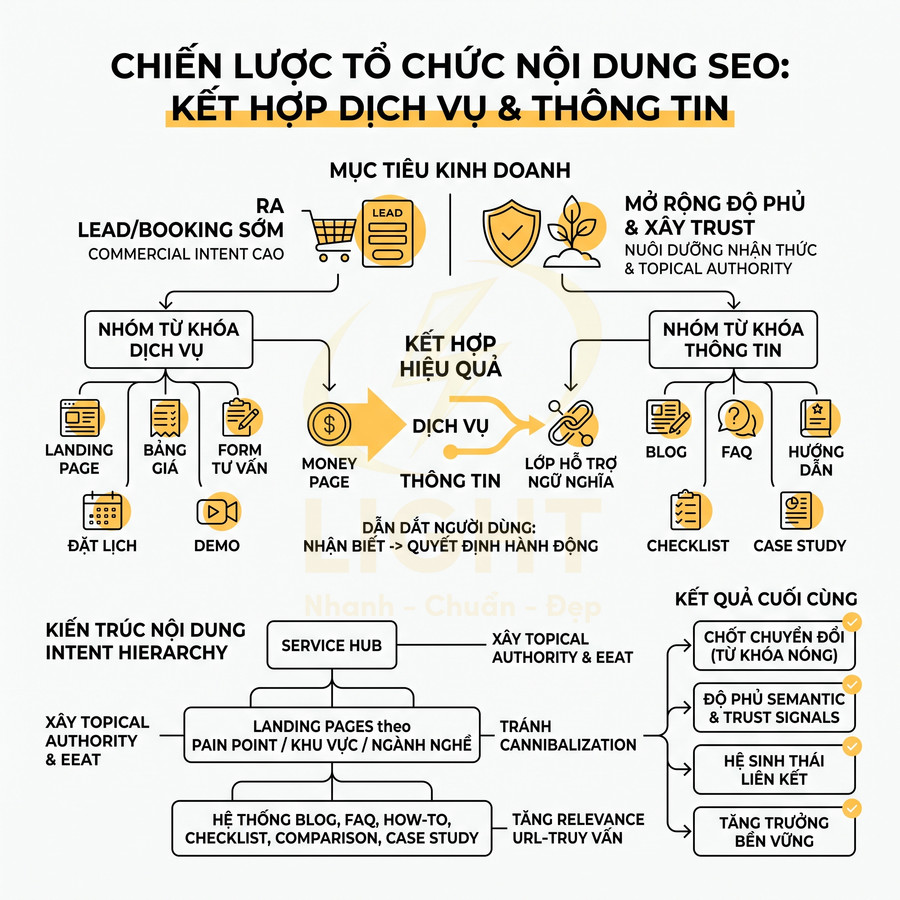
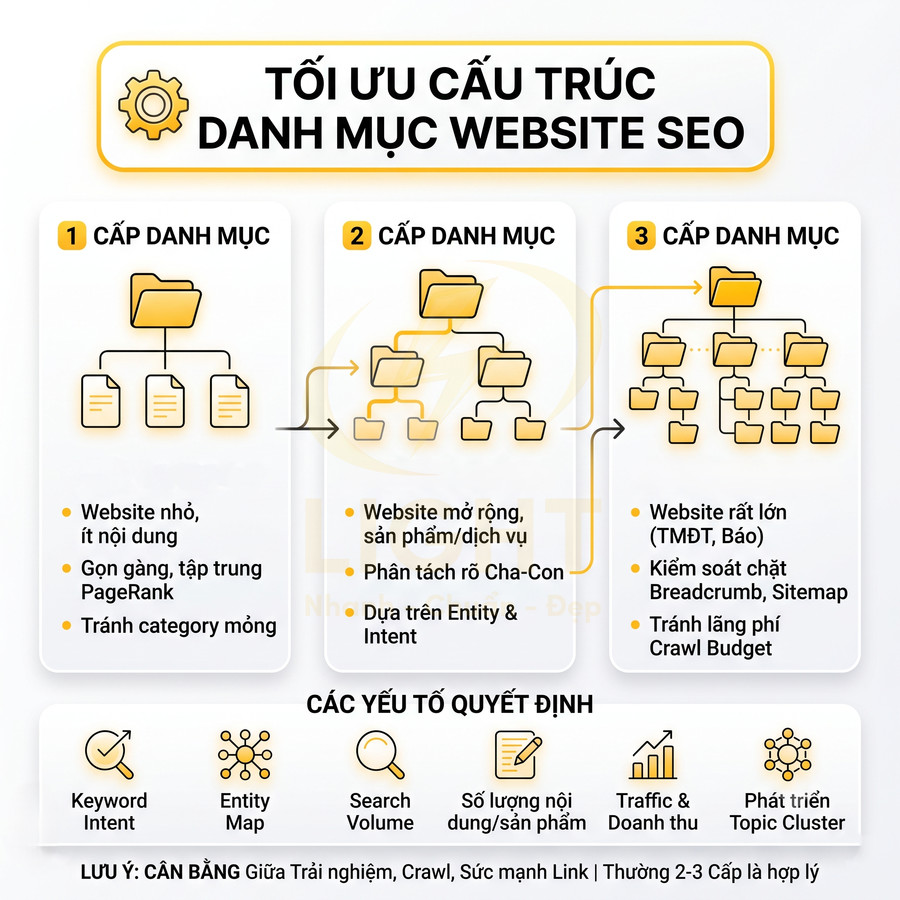



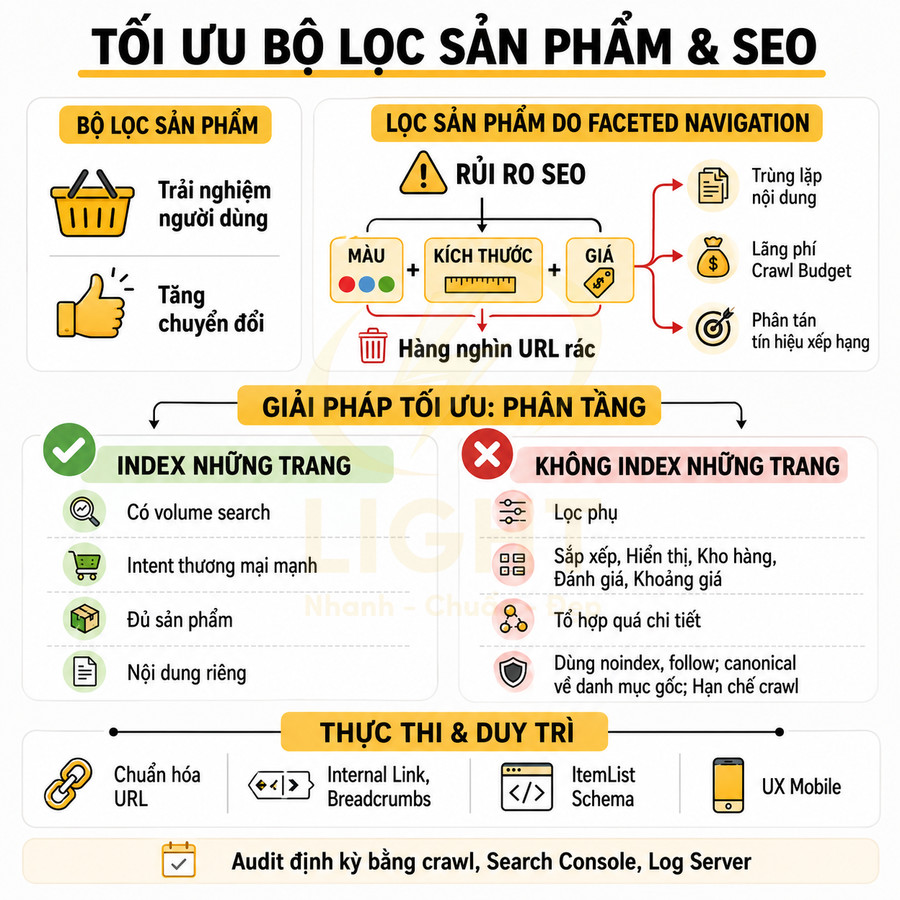

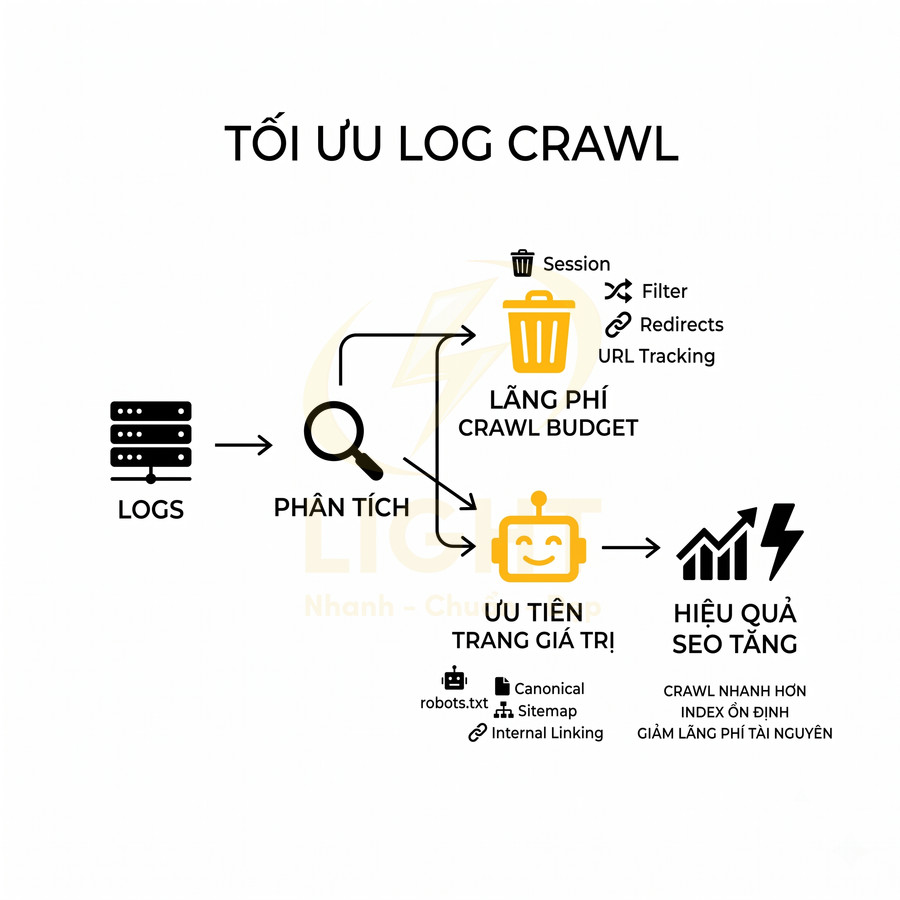

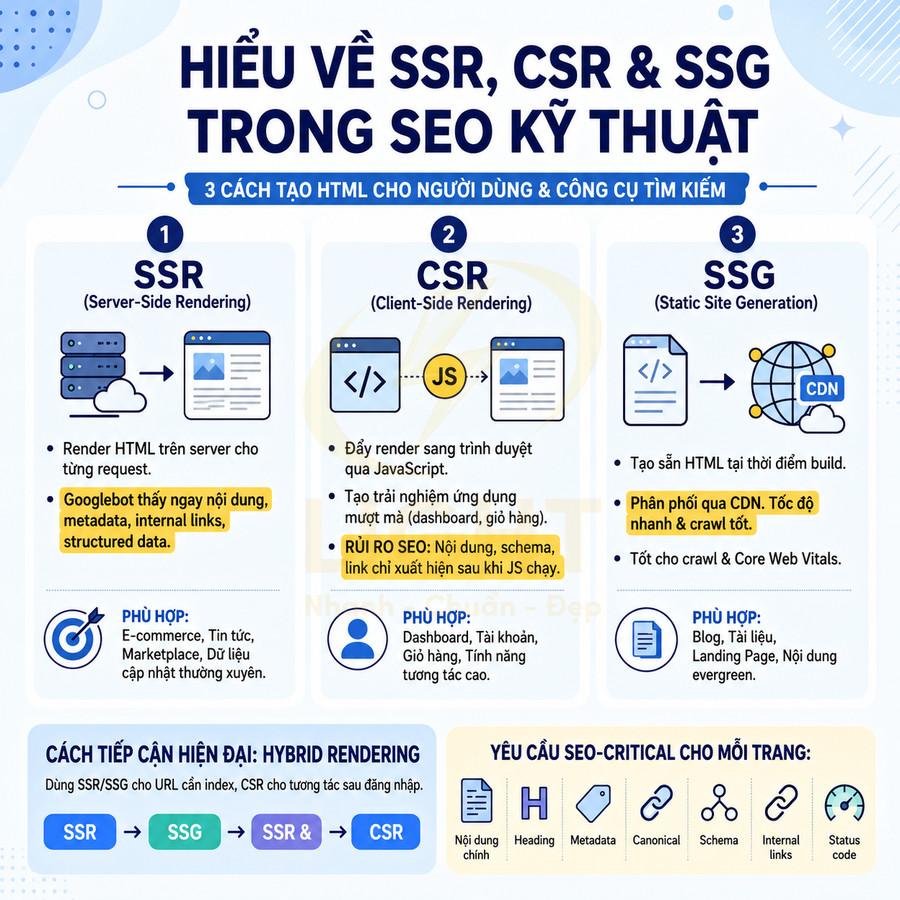
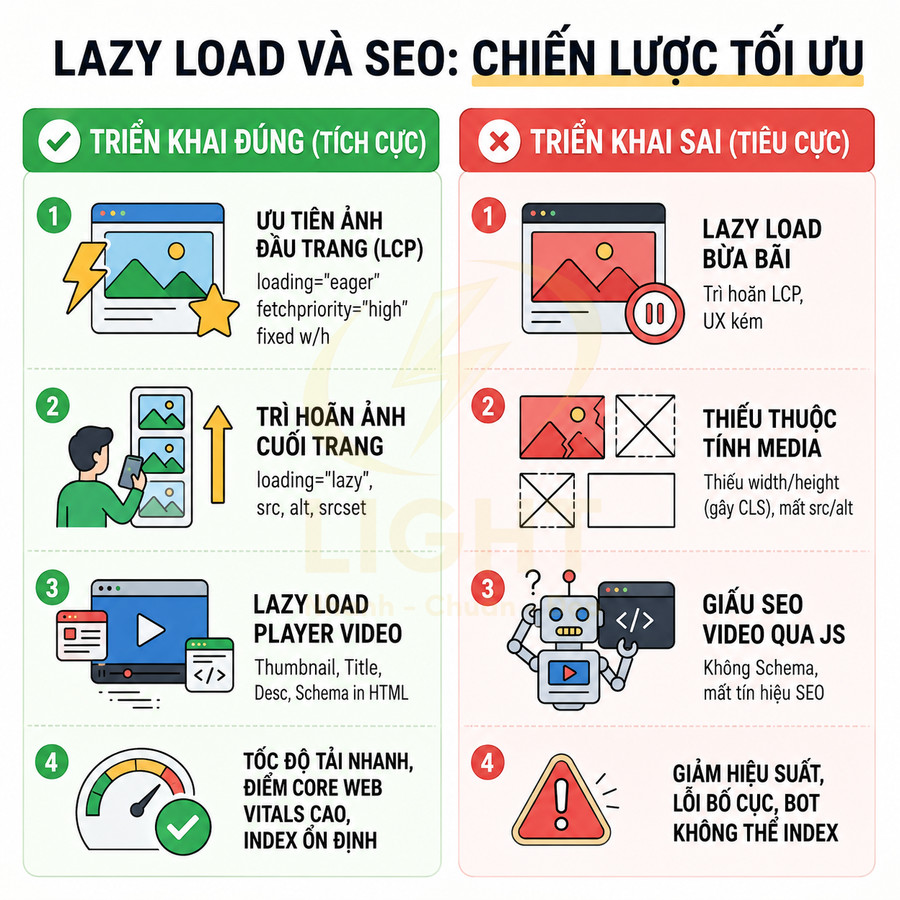




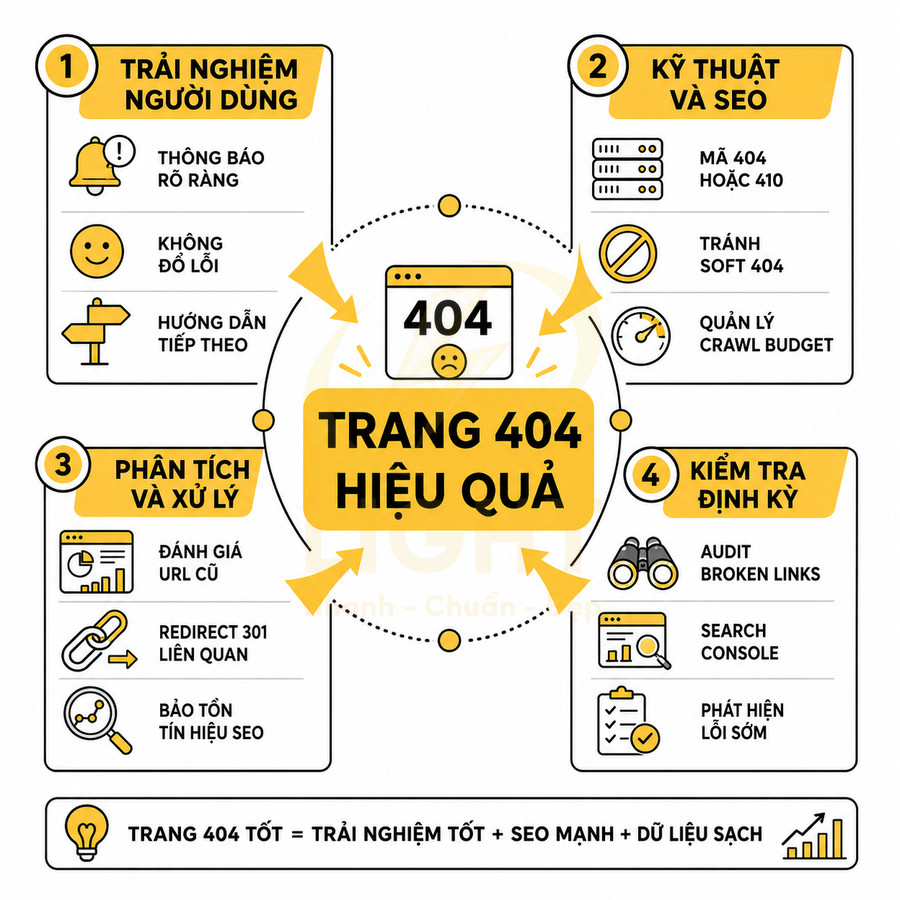
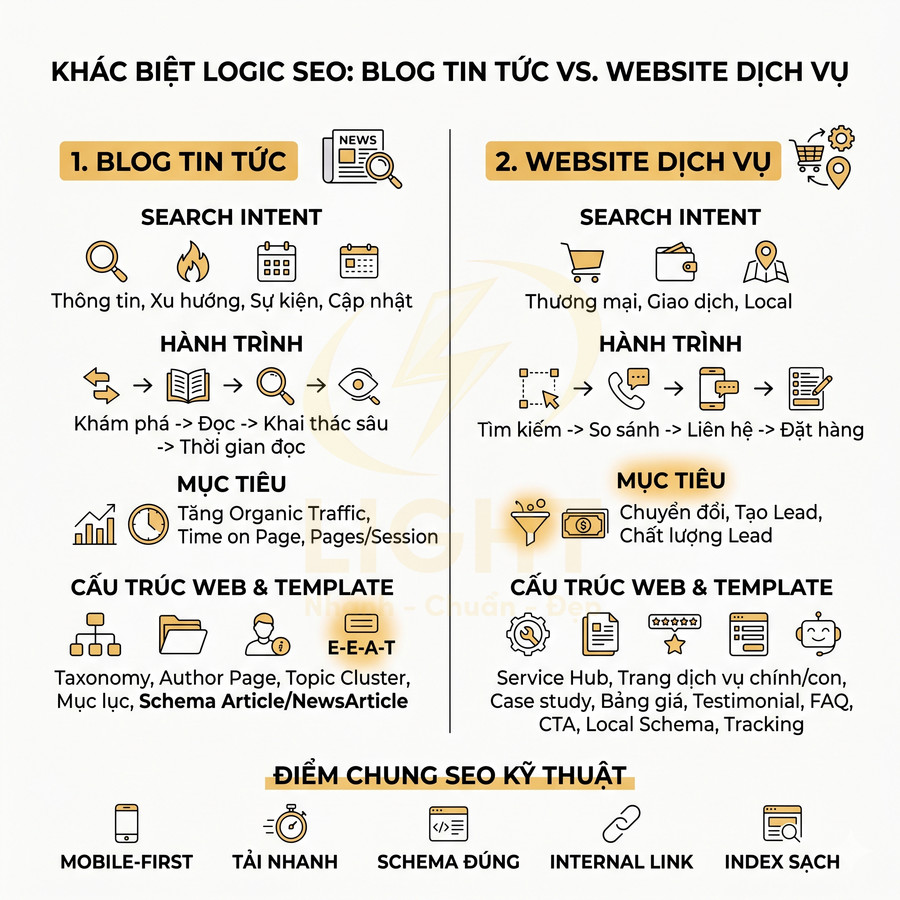





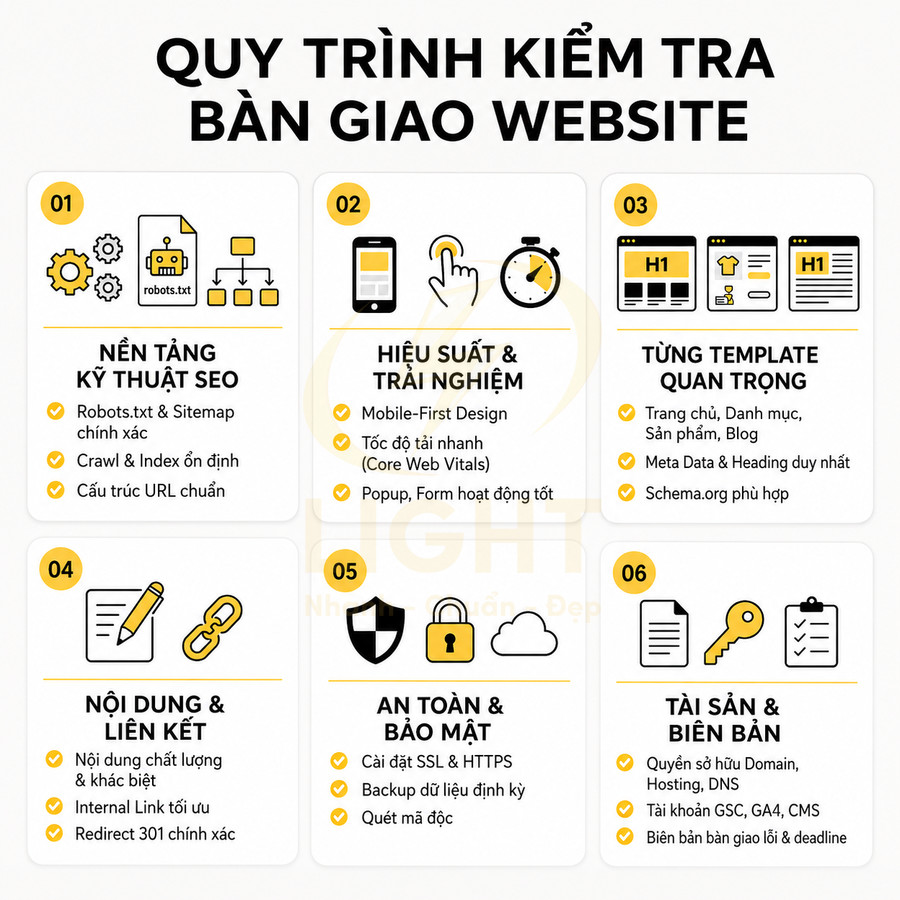
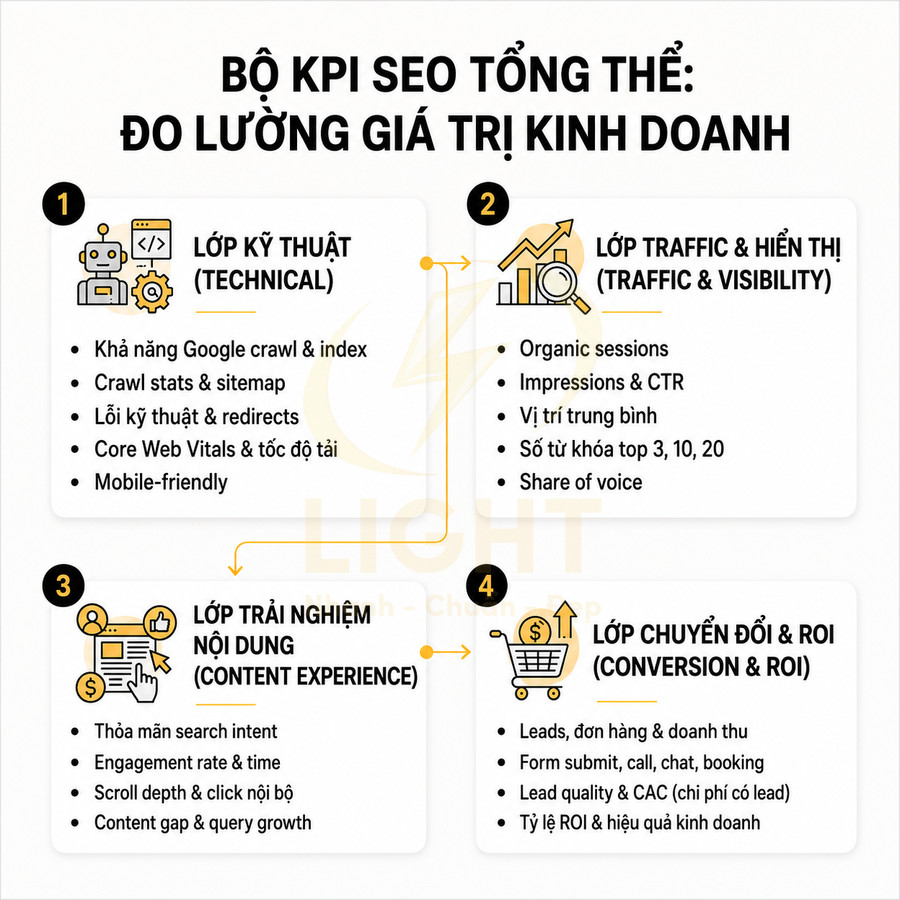





Chi tiết: https://light.com.vn/minh-hm
Youtube: https://www.youtube.com/@minhhmchanel2340