Tạo website bán hàng bằng WordPress miễn phí từ A-Z cho người mới bắt đầu
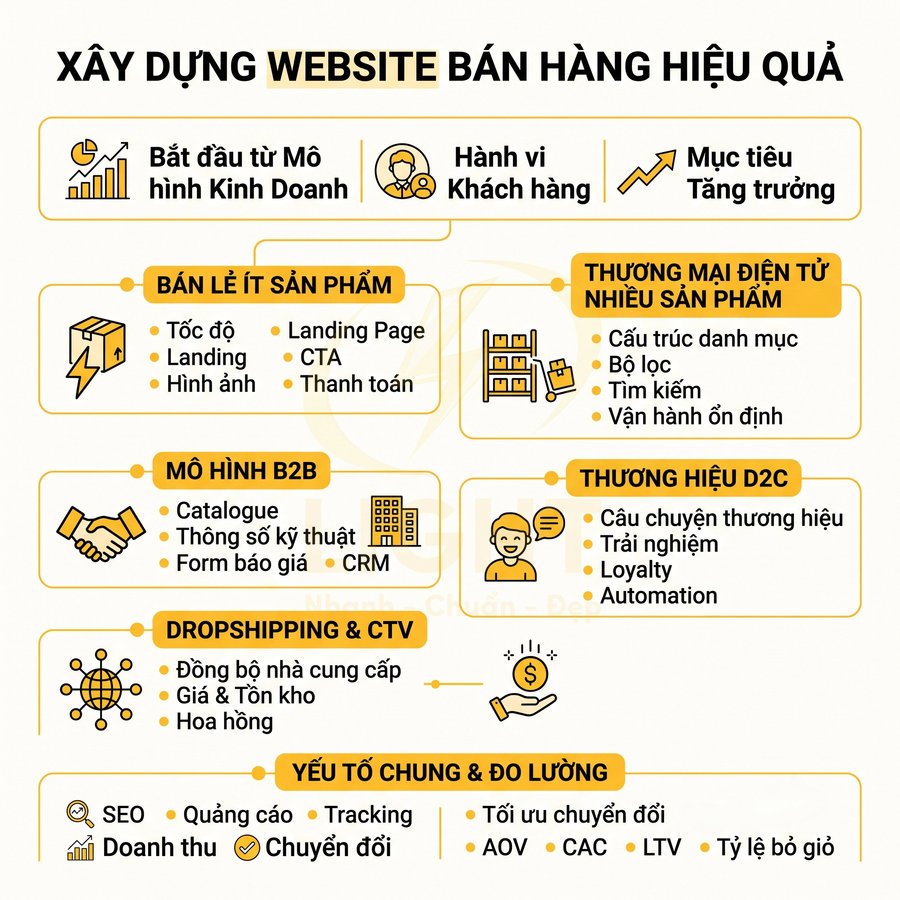
WordPress kết hợp WooCommerce là lựa chọn phù hợp để người mới xây dựng cửa hàng trực tuyến với ngân sách thấp, chủ động quản trị và dễ mở rộng theo từng giai đoạn. Phần mềm mã nguồn mở không mất phí bản quyền, trong khi kho theme và plugin miễn phí hỗ trợ tạo giao diện, đăng sản phẩm, quản lý đơn hàng, giỏ hàng, mã giảm giá, vận chuyển và các phương thức thanh toán cơ bản mà không cần biết nhiều về lập trình.
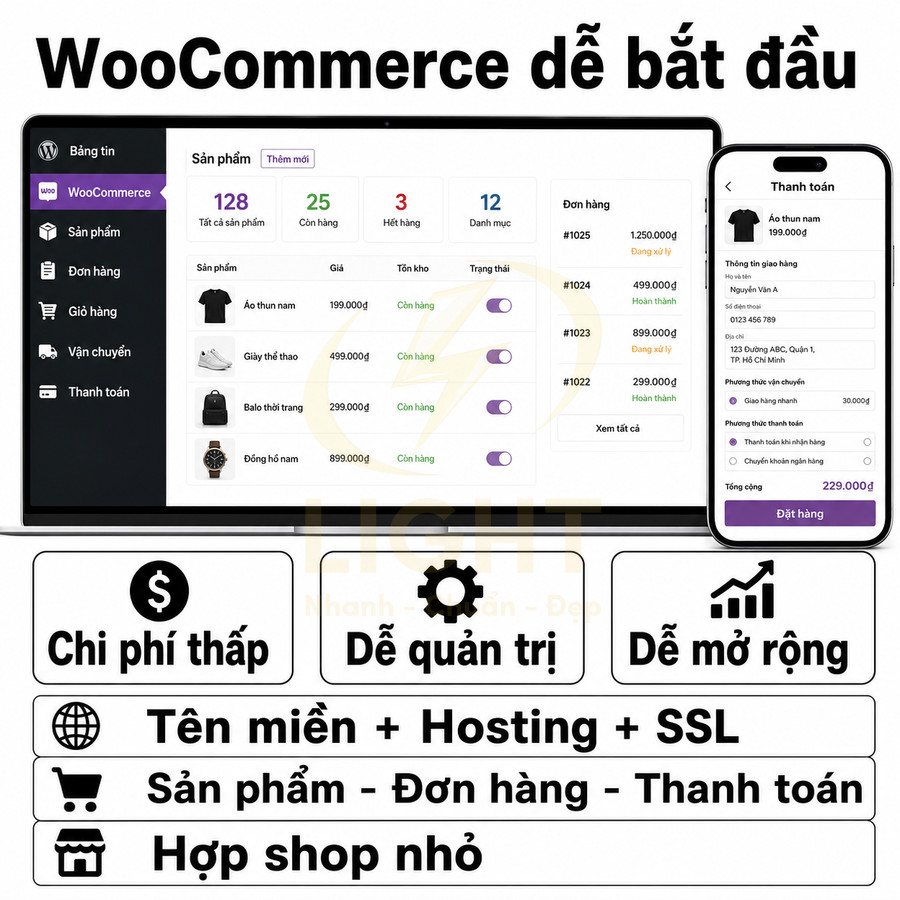
Quy trình triển khai nên bắt đầu từ tên miền dễ nhớ, hosting ổn định có SSL và sao lưu dữ liệu, sau đó cài WordPress.org, chọn theme nhẹ tương thích WooCommerce, thiết lập liên kết thân thiện và hoàn thiện thông tin cửa hàng. Khi cấu hình bán hàng, cần chú ý tiền tệ, khu vực giao hàng, phí vận chuyển, COD hoặc chuyển khoản, email xác nhận đơn và trải nghiệm thanh toán trên điện thoại. Cấu trúc danh mục rõ ràng, URL ngắn gọn, hình ảnh được nén tốt sẽ giúp khách tìm sản phẩm nhanh hơn và tạo nền tảng SEO bền vững.
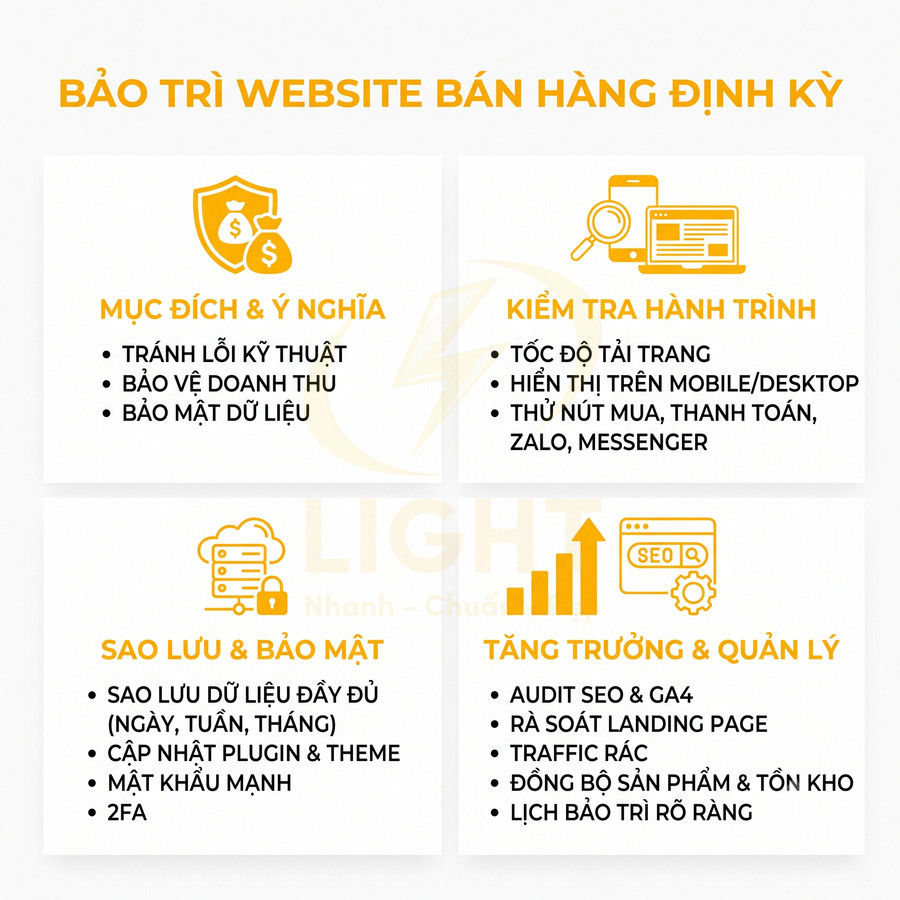
Giải pháp này hiệu quả nhất với shop nhỏ, số lượng sản phẩm vừa phải và quy trình vận hành đơn giản. Tuy nhiên, “miễn phí” không đồng nghĩa không có chi phí: tên miền, hosting, bảo mật, backup, plugin mở rộng và thời gian tự quản trị vẫn cần được tính trước. Khi lượng truy cập, số đơn hoặc nhu cầu tích hợp tăng lên, website cần hạ tầng mạnh hơn, tối ưu tốc độ, kiểm tra tracking và bảo trì định kỳ để tránh lỗi, mất dữ liệu hoặc ảnh hưởng đến doanh thu.
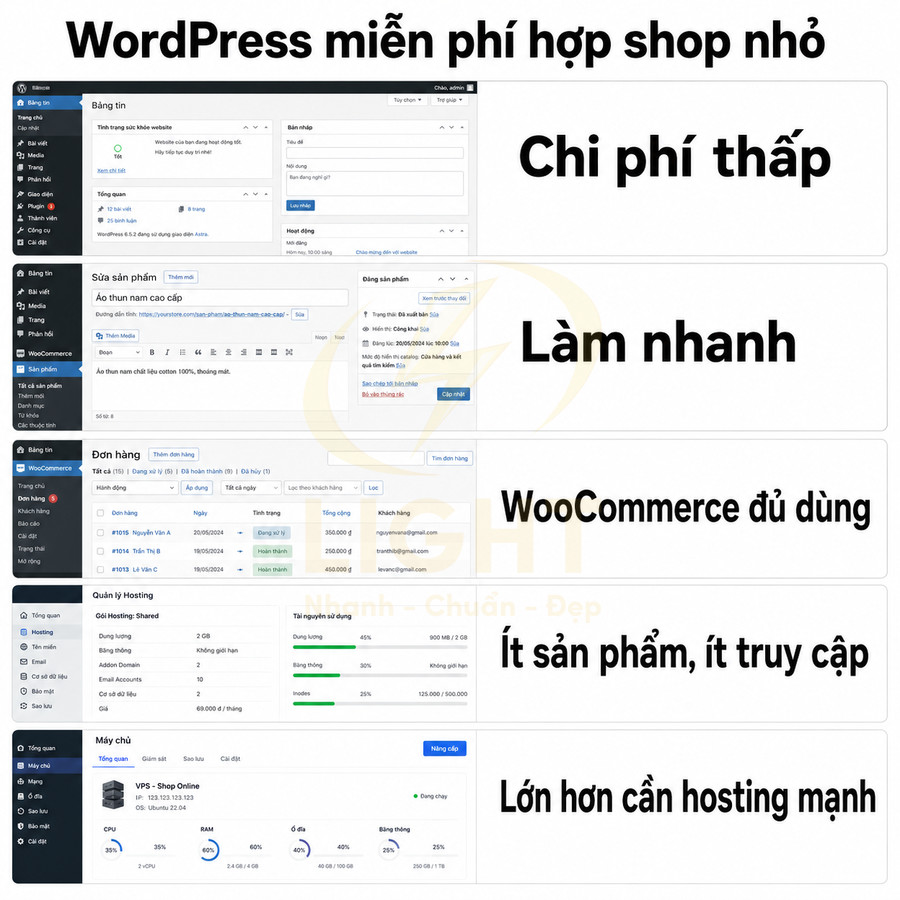
Website bán hàng WordPress miễn phí phù hợp với cửa hàng nhỏ, ít sản phẩm và ngân sách thấp
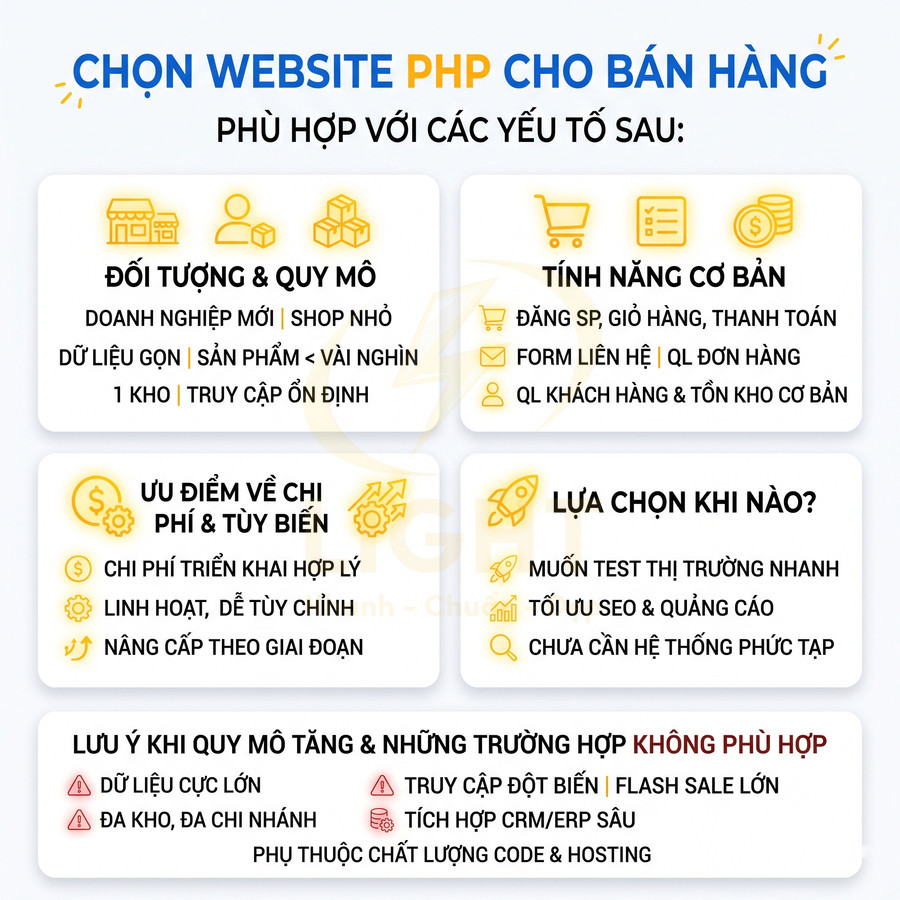
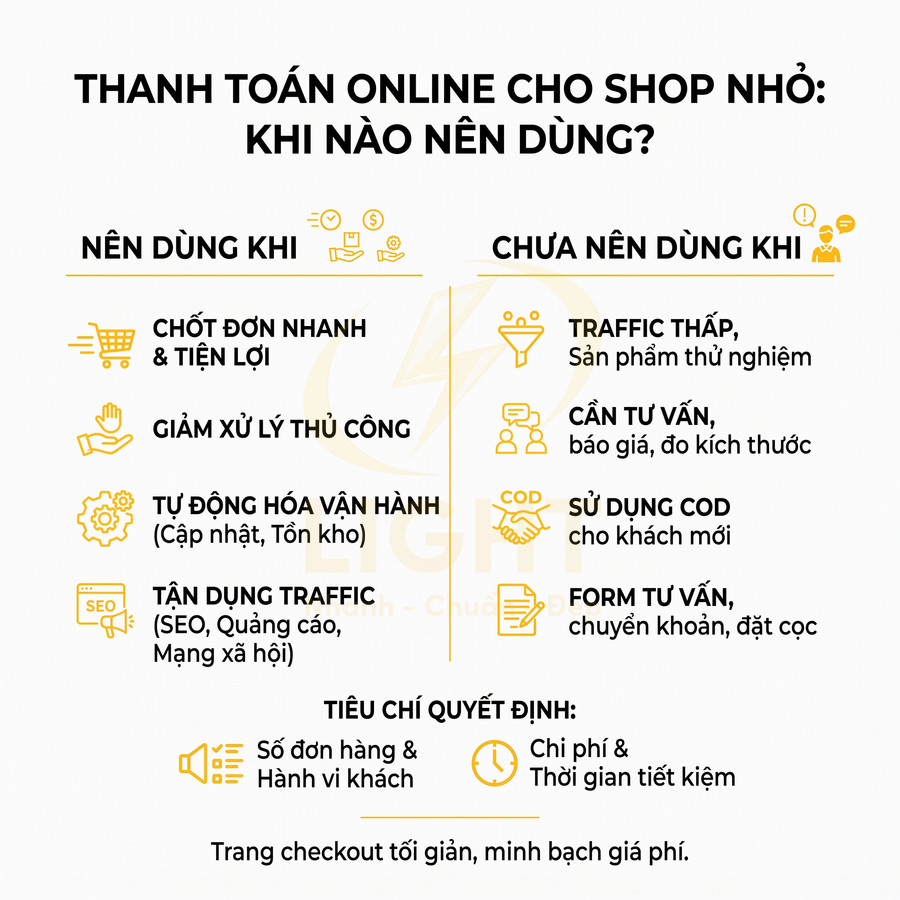
Giải pháp website bán hàng bằng WordPress miễn phí đặc biệt phù hợp với cửa hàng nhỏ nhờ chi phí khởi tạo thấp, dễ triển khai và khả năng mở rộng linh hoạt. Người mới chỉ cần đầu tư tên miền và hosting giá rẻ là có thể xây dựng một kênh bán hàng độc lập, tận dụng kho theme và plugin miễn phí để tối ưu giao diện, giỏ hàng, thanh toán. WooCommerce đáp ứng tốt nhu cầu quản lý sản phẩm, đơn hàng, khách hàng ở mức cơ bản, đủ dùng cho shop ít sản phẩm và traffic vừa phải. Khi quy mô còn nhỏ, chủ shop có thể tự vận hành, tập trung ngân sách cho marketing, nội dung và hình ảnh. Tuy nhiên, khi số lượng sản phẩm và lượt truy cập tăng mạnh, cần nâng cấp hạ tầng, tối ưu kỹ thuật và chấp nhận chi phí bảo trì cao hơn.
WordPress miễn phí giúp người mới bắt đầu tạo website bán hàng nhanh với chi phí thấp
Website bán hàng bằng WordPress miễn phí là lựa chọn tối ưu cho người mới bắt đầu vì có thể triển khai với chi phí gần như bằng 0, chỉ cần chi cho tên miền và hosting giá rẻ. Nền tảng WordPress.org là mã nguồn mở (open source), không thu phí bản quyền, cho phép toàn quyền tùy biến mã nguồn, cài đặt plugin, chỉnh sửa giao diện mà không bị khóa trong hệ sinh thái đóng như nhiều nền tảng SaaS. Mã nguồn mở giúp giảm hoặc loại bỏ phí cấp phép phần mềm, nhưng không đồng nghĩa toàn bộ hệ thống bán hàng được vận hành miễn phí. Nghiên cứu về sự chuyển đổi của phần mềm mã nguồn mở cho thấy mô hình này đã phát triển từ hoạt động cộng đồng tự nguyện thành một hệ sinh thái thương mại, trong đó giá trị được tạo ra qua triển khai, hỗ trợ, tích hợp và bảo trì. Với WordPress, doanh nghiệp vẫn phải tính chi phí hosting, tên miền, cấu hình WooCommerce, bảo mật, cập nhật, khắc phục xung đột và tối ưu hiệu năng. Chi phí bản quyền bằng 0 chỉ phản ánh giá của phần mềm lõi, không phản ánh tổng chi phí sở hữu website trong suốt vòng đời vận hành (Fitzgerald, 2006).
Kho giao diện (theme) và plugin miễn phí trên thư viện chính thức của WordPress có hàng chục nghìn lựa chọn. Người mới có thể chọn các theme tối ưu cho WooCommerce, hỗ trợ sẵn layout trang sản phẩm, trang giỏ hàng, trang thanh toán, giúp rút ngắn thời gian thiết kế. Nhiều theme miễn phí còn tích hợp sẵn trình kéo thả (page builder) cơ bản, cho phép chỉnh sửa bố cục mà không cần viết code.
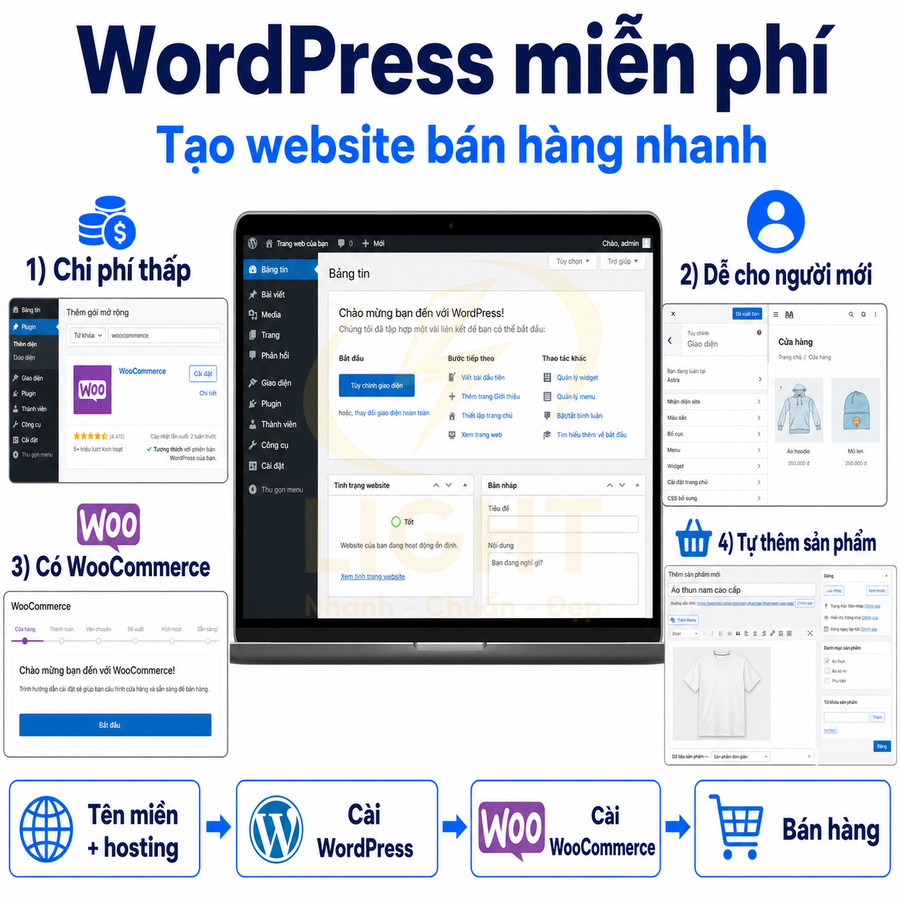
Quy trình khởi tạo website bán hàng WordPress thường gồm các bước:
- Đăng ký tên miền và gói hosting shared giá rẻ từ nhà cung cấp uy tín.
- Sử dụng tính năng cài đặt tự động WordPress (1-click install) trên cPanel hoặc DirectAdmin.
- Cài đặt theme hỗ trợ WooCommerce, cấu hình logo, màu sắc, font chữ theo nhận diện thương hiệu.
- Cài plugin WooCommerce và thực hiện wizard thiết lập ban đầu (đơn vị tiền tệ, khu vực bán hàng, phương thức vận chuyển, thanh toán).
- Thêm các plugin cần thiết khác như bảo mật cơ bản, cache, SEO on-page.
Nhờ giao diện quản trị trực quan, người dùng có thể:
- Thêm, sửa, xóa sản phẩm với trình soạn thảo giống như viết bài blog.
- Chèn hình ảnh, gallery, video giới thiệu sản phẩm chỉ bằng thao tác kéo thả hoặc upload.
- Tạo các trang giới thiệu, chính sách bảo hành, chính sách đổi trả, FAQ, blog chia sẻ kiến thức.
- Tùy chỉnh menu, widget, footer, banner khuyến mãi mà không cần biết HTML/CSS.
Mô hình này đặc biệt phù hợp với:
- Cá nhân kinh doanh nhỏ lẻ, bán hàng handmade, đồ thủ công, sản phẩm số đơn giản.
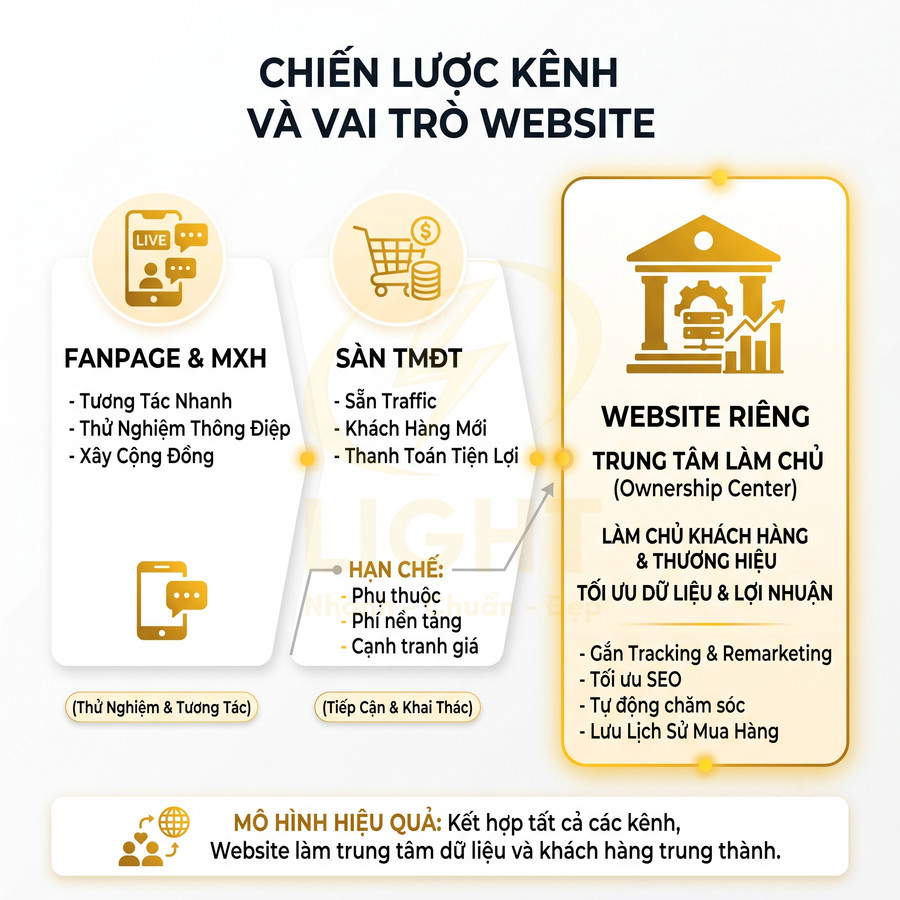
- Người đang bán trên mạng xã hội (Facebook, Zalo, TikTok) muốn có thêm kênh bán hàng độc lập để xây dựng thương hiệu riêng.
- Người thử nghiệm ý tưởng kinh doanh mới, cần MVP (Minimum Viable Product) nhanh, chi phí thấp.
Nhờ chi phí khởi tạo thấp, chủ shop có thể tập trung ngân sách vào các hoạt động quan trọng hơn như chạy quảng cáo, chụp ảnh sản phẩm, tối ưu nội dung, thay vì phải chi nhiều cho lập trình viên hoặc nền tảng đóng trả phí cao.
WooCommerce phù hợp khi cần quản lý sản phẩm, giỏ hàng, đơn hàng và thanh toán cơ bản
WooCommerce là plugin thương mại điện tử miễn phí phổ biến nhất cho WordPress, được thiết kế như một framework eCommerce hoàn chỉnh. WooCommerce sử dụng hệ thống Custom Post Type và Custom Taxonomy để quản lý sản phẩm, danh mục, thẻ sản phẩm, giúp mở rộng linh hoạt mà vẫn tận dụng được kiến trúc lõi của WordPress.
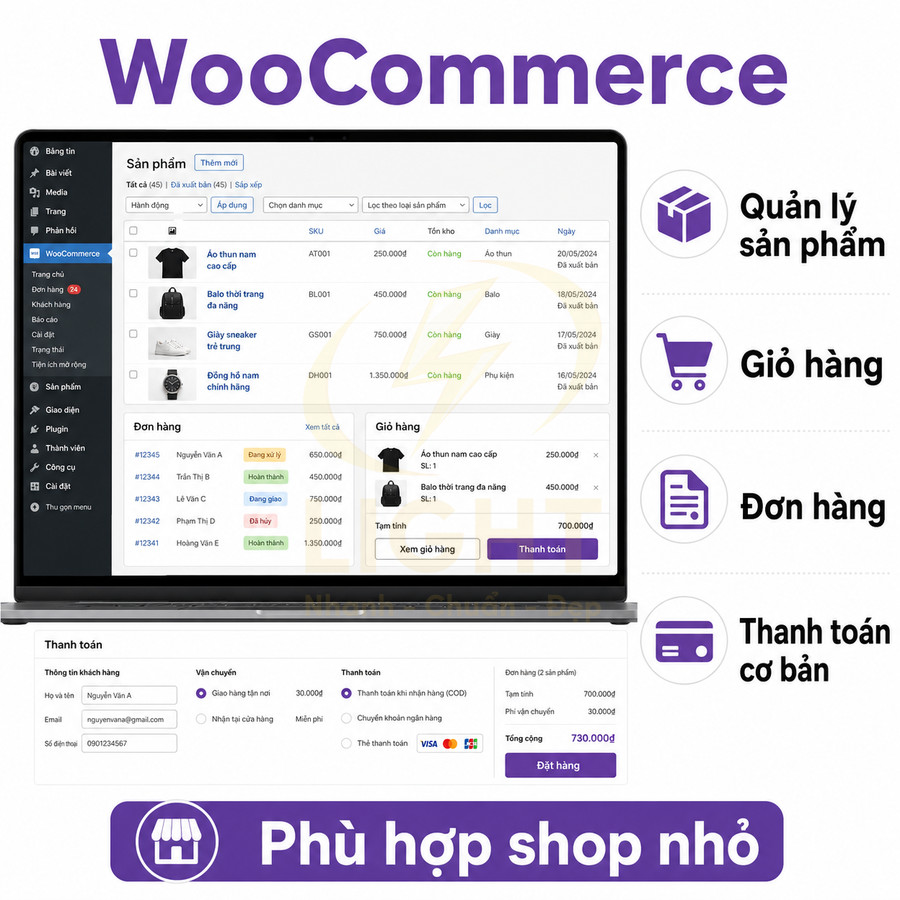
Về quản lý sản phẩm, WooCommerce hỗ trợ nhiều loại sản phẩm:
- Sản phẩm đơn giản (Simple Product): phù hợp với sản phẩm chỉ có một phiên bản, một mức giá.
- Sản phẩm biến thể (Variable Product): cho phép tạo nhiều biến thể theo thuộc tính như màu sắc, kích thước, chất liệu, mỗi biến thể có giá, SKU, tồn kho riêng.
- Sản phẩm ảo (Virtual Product): dùng cho dịch vụ, khóa học, tư vấn, không cần vận chuyển.
- Sản phẩm có file tải về (Downloadable Product): phù hợp với ebook, template, phần mềm, tài liệu số.
Trong trang quản trị sản phẩm, người dùng có thể cấu hình chi tiết:
- Giá thường, giá khuyến mãi, thời gian áp dụng khuyến mãi.
- SKU, quản lý tồn kho, số lượng tối thiểu/tối đa cho mỗi đơn hàng.
- Trọng lượng, kích thước, class vận chuyển để tính phí ship.
- Thuộc tính sản phẩm (màu, size, chất liệu) phục vụ lọc sản phẩm trên giao diện.
Hệ thống giỏ hàng và thanh toán của WooCommerce bao gồm:
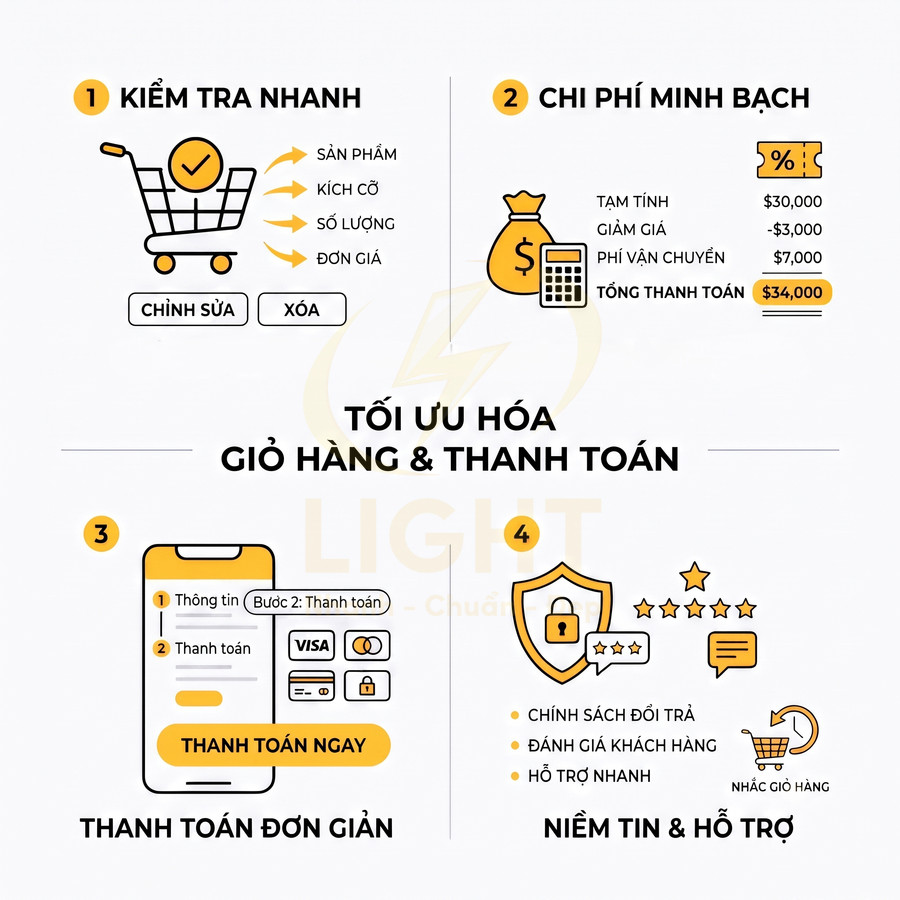
- Giỏ hàng cho phép thêm/xóa/sửa số lượng nhiều sản phẩm cùng lúc.
- Áp dụng mã giảm giá (coupon) theo phần trăm, số tiền cố định, miễn phí vận chuyển, giới hạn theo sản phẩm hoặc danh mục.
- Cấu hình nhiều phương thức vận chuyển: đồng giá, theo khu vực, theo trọng lượng, theo giá trị đơn hàng.
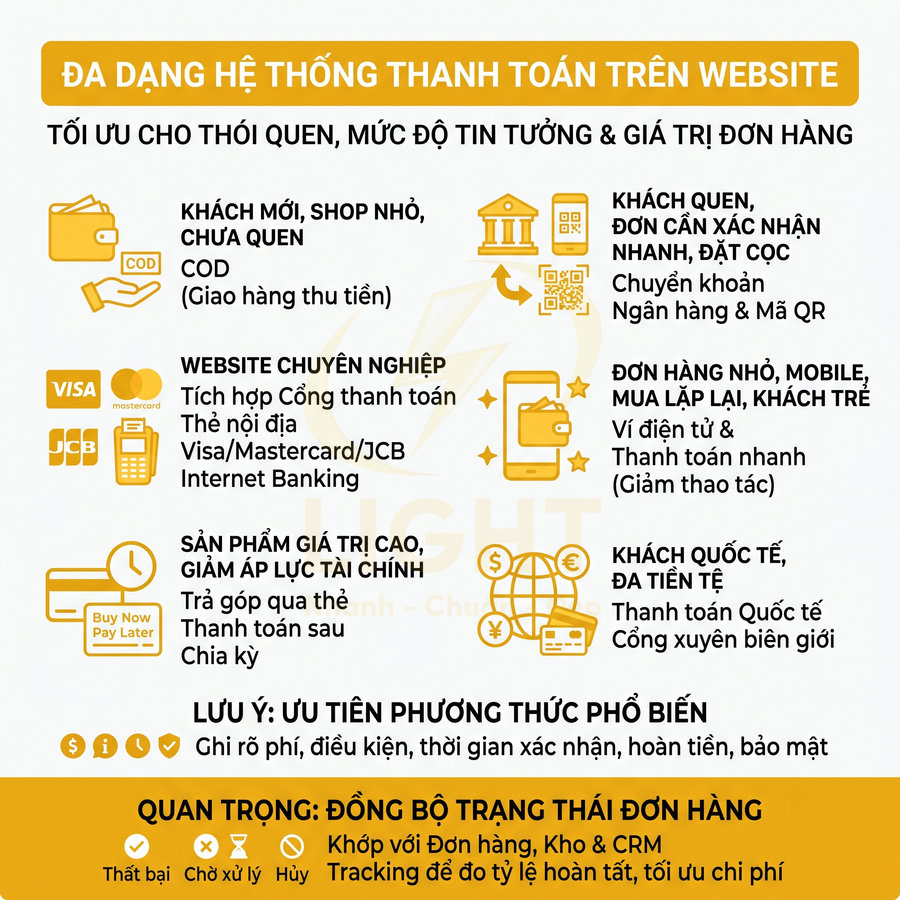
- Thanh toán chuyển khoản ngân hàng, COD, và có thể mở rộng thêm cổng thanh toán online qua plugin.
WooCommerce cũng hỗ trợ quản lý khách hàng và đơn hàng ở mức cơ bản nhưng đủ dùng cho shop nhỏ:
- Tạo tài khoản khách hàng tự động khi đặt hàng, lưu thông tin địa chỉ giao hàng, lịch sử mua hàng.
- Quản lý trạng thái đơn hàng (đang xử lý, đang giao, hoàn thành, hủy, hoàn tiền).
- Gửi email thông báo tự động cho khách và quản trị viên khi có đơn mới, khi đơn thay đổi trạng thái.
- Xuất dữ liệu đơn hàng, khách hàng để phân tích hoặc nhập vào hệ thống khác khi cần.
Với nhu cầu cơ bản của shop nhỏ, WooCommerce có thể đáp ứng tốt mà không cần mua thêm plugin trả phí, miễn là cấu hình hợp lý các phần:
- Thiết lập thuế, đơn vị tiền tệ, khu vực bán hàng.
- Cấu hình phương thức vận chuyển phù hợp với quy trình giao hàng thực tế.
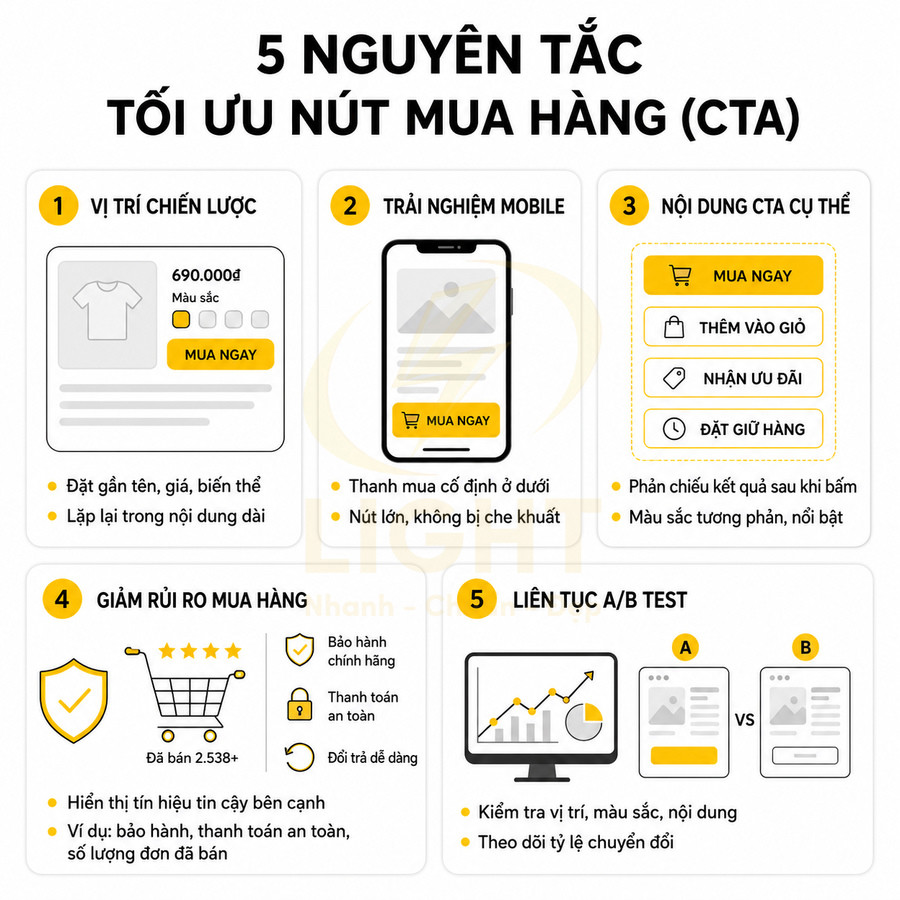
- Tối ưu trang thanh toán (checkout) để giảm bước không cần thiết, tăng tỉ lệ hoàn tất đơn.
Website WordPress phù hợp hơn với shop ít sản phẩm, lượt truy cập thấp và nhu cầu vận hành đơn giản
Website bán hàng WordPress miễn phí phát huy hiệu quả tốt nhất khi số lượng sản phẩm và lưu lượng truy cập ở mức vừa phải, quy trình vận hành không quá phức tạp. Khi shop chỉ có từ vài chục đến vài trăm sản phẩm, cấu trúc database vẫn gọn, truy vấn nhanh, việc quản lý nội dung, hình ảnh, giá cả không gây quá tải cho chủ shop.
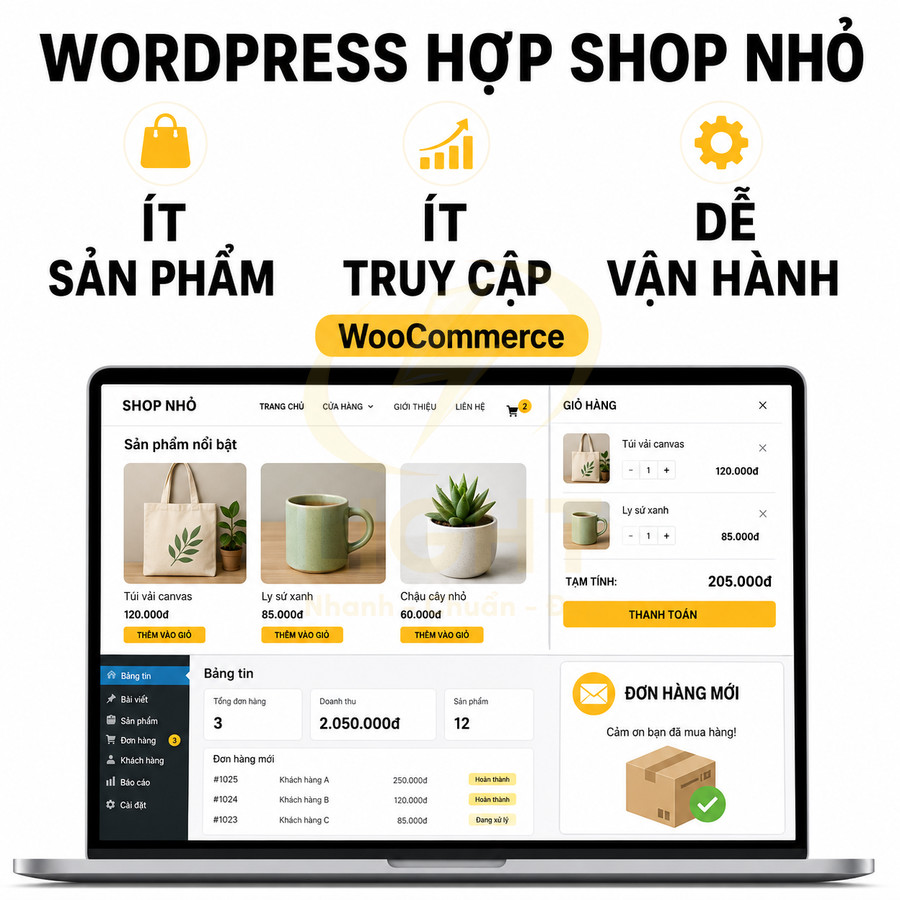
Trong bối cảnh này, nhu cầu chức năng thường chỉ dừng ở mức:
- Giới thiệu sản phẩm, hiển thị thông tin chi tiết, hình ảnh, đánh giá cơ bản. Đánh giá sản phẩm không nên được triển khai như một trường văn bản phụ chỉ để tăng lượng nội dung trên trang. Nghiên cứu thực nghiệm với 282 người dùng cho thấy tính dễ hiểu, độ chính xác, sự đầy đủ, mức độ liên quan và tính kịp thời góp phần tạo nên chất lượng lập luận của review. Số lượng, mức độ nhất quán, chuyên môn người đánh giá, điểm sản phẩm và uy tín website cũng là những tín hiệu ảnh hưởng đến mức độ hữu ích cảm nhận, từ đó tác động đến ý định mua. Hệ thống đánh giá nên hỗ trợ xác minh người mua, thời gian đánh giá, hình ảnh thực tế và phản hồi của cửa hàng, thay vì chỉ hiển thị điểm sao tổng hợp (Thomas et al., 2019).
- Giỏ hàng, thanh toán, quản lý đơn hàng, gửi email xác nhận.
- Quản lý tồn kho đơn giản, không yêu cầu đồng bộ với nhiều kênh bán khác.
- Trang giới thiệu thương hiệu, blog chia sẻ nội dung marketing, landing page khuyến mãi.
WordPress và WooCommerce cho phép:
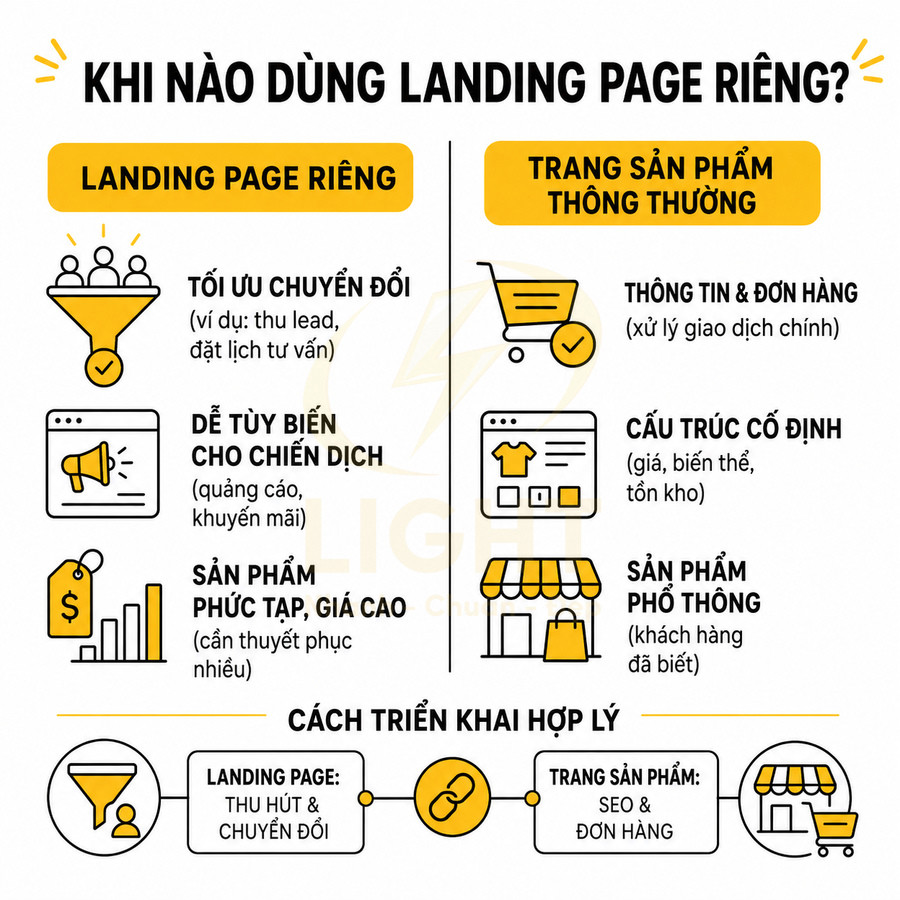
- Dễ dàng tạo các landing page cho chiến dịch quảng cáo Facebook/Google bằng page builder.
- Tối ưu SEO on-page với plugin SEO, giúp sản phẩm có cơ hội lên top Google với chi phí thấp.
- Tích hợp form thu thập email, popup khuyến mãi, mã giảm giá cho khách hàng mới.
Khi lượng truy cập còn thấp đến trung bình, một gói shared hosting chất lượng khá, kết hợp với plugin cache và tối ưu hình ảnh, thường đủ để website hoạt động ổn định. Một số lưu ý kỹ thuật quan trọng:
- Hạn chế cài quá nhiều plugin, đặc biệt là plugin nặng, trùng chức năng.
- Tối ưu kích thước ảnh sản phẩm, sử dụng định dạng hiện đại (WebP nếu hosting hỗ trợ).
- Bật cache trang, cache đối tượng (object cache) nếu nhà cung cấp hosting hỗ trợ.
- Cập nhật WordPress, theme, plugin thường xuyên để tránh lỗ hổng bảo mật.
Mô hình này phù hợp với:
- Shop thời trang nhỏ, số lượng mẫu không quá lớn, chủ yếu bán theo bộ sưu tập.
- Cửa hàng đặc sản địa phương, sản phẩm nông sản, thực phẩm khô, quà tặng.
- Dịch vụ đặt hàng online quy mô gia đình như tiệm bánh, đồ ăn homemade.
- Người làm dịch vụ (thiết kế, tư vấn, đào tạo) cần bán thêm một số sản phẩm số hoặc gói dịch vụ.
Website nhiều sản phẩm hoặc traffic lớn cần hosting mạnh, tối ưu kỹ thuật và ngân sách bảo trì cao hơn
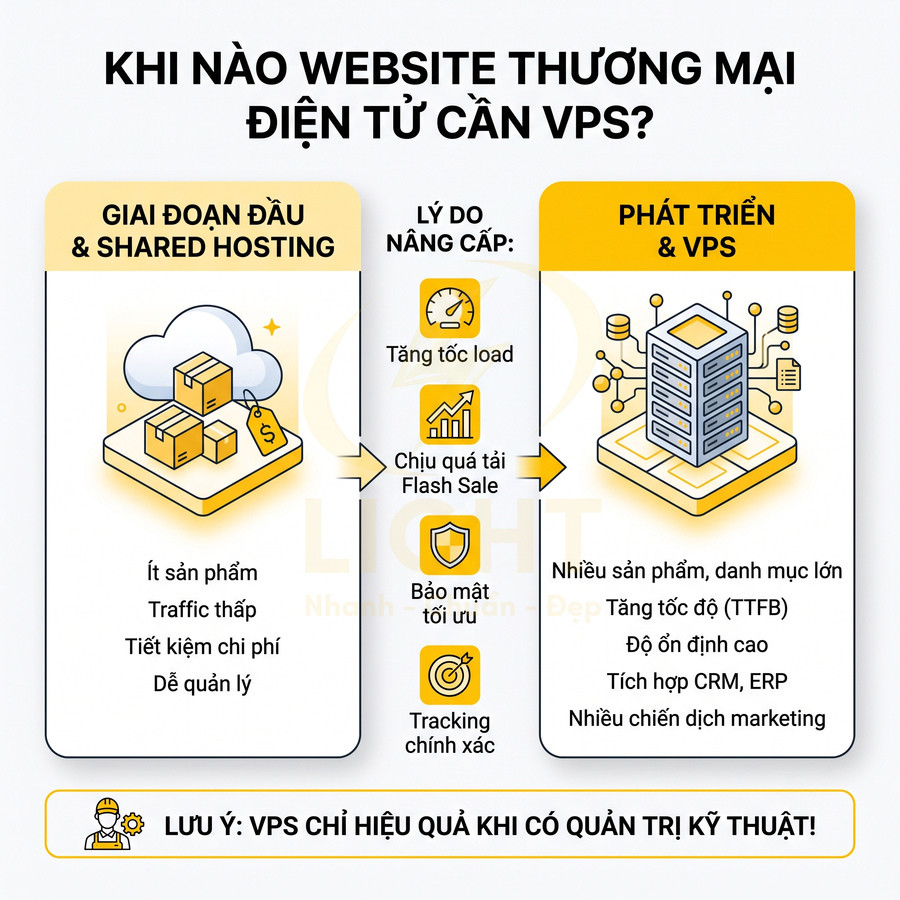
Khi số lượng sản phẩm tăng lên hàng nghìn, mỗi sản phẩm có nhiều biến thể, nhiều thuộc tính, số lượng đơn hàng mỗi ngày lớn, website WordPress trên hosting giá rẻ sẽ bắt đầu bộc lộ hạn chế. Mỗi sản phẩm WooCommerce là một bản ghi trong bảng posts kèm theo nhiều metadata trong bảng postmeta, nếu không tối ưu index và truy vấn, thời gian phản hồi sẽ tăng đáng kể. Hiệu năng website thương mại điện tử cần được đánh giá theo từng giai đoạn trong hành trình mua hàng, thay vì chỉ đo thời gian tải trang chủ. Nghiên cứu sử dụng dữ liệu bán lẻ và tốc độ website thực tế cho thấy sự chậm trễ làm giảm doanh số, nhưng mức độ nhạy cảm của khách hàng khác nhau giữa các bước. Người mua đặc biệt nhạy cảm với độ trễ tại giai đoạn thanh toán, nơi mỗi lần phản hồi chậm có thể làm gián đoạn quyết định hoàn tất giao dịch. Vì vậy, website WooCommerce lớn cần ưu tiên tài nguyên cho truy vấn sản phẩm, session giỏ hàng, tính phí vận chuyển và checkout, đồng thời kiểm soát các dịch vụ bên thứ ba có thể làm tăng độ trễ (Gallino et al., 2023).
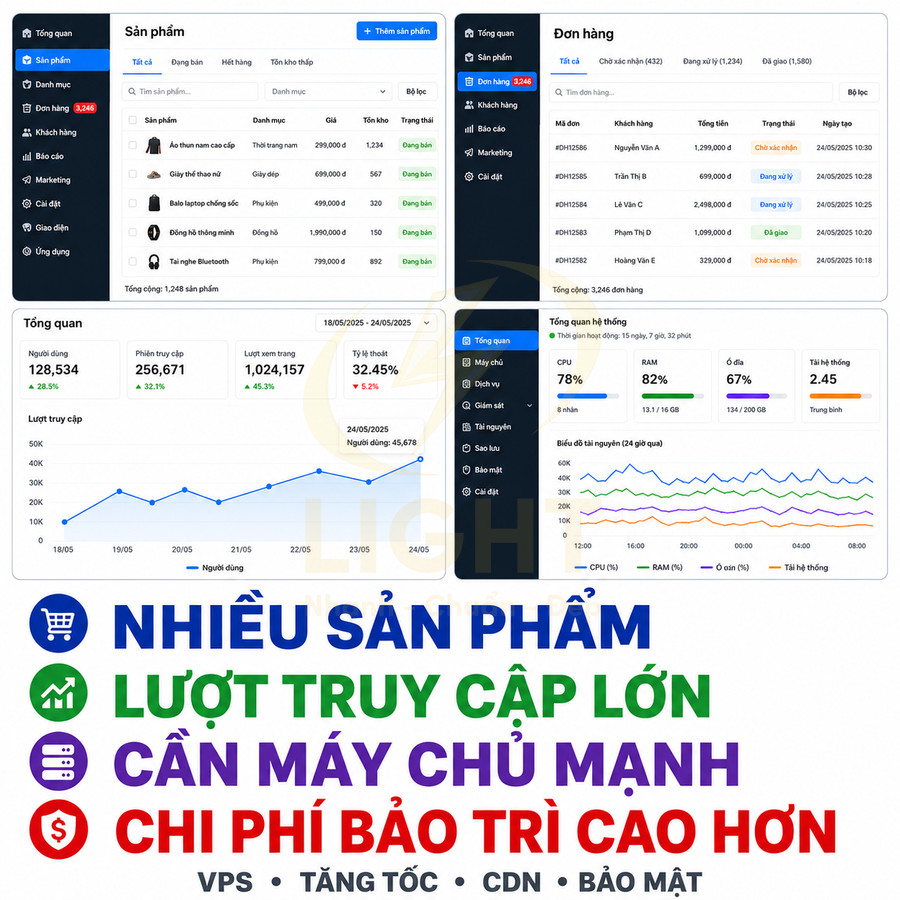
Khi traffic tăng, các vấn đề thường gặp gồm:
- CPU và RAM trên shared hosting bị quá tải, dẫn đến lỗi 5xx, website chậm hoặc không truy cập được.
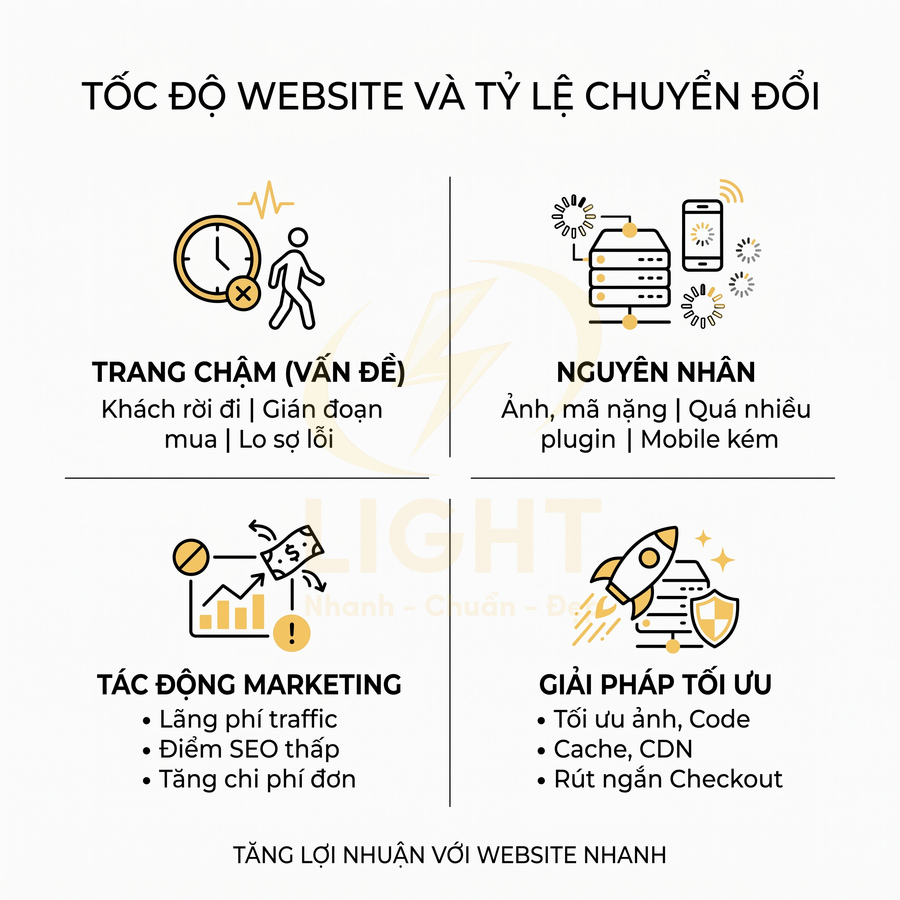
- Thời gian tải trang sản phẩm, trang danh mục, trang giỏ hàng tăng cao, làm giảm tỉ lệ chuyển đổi.
- Quá trình xử lý đơn hàng, gửi email, đồng bộ dữ liệu bị trễ hoặc lỗi.
Để vận hành ổn định trong bối cảnh này, cần nâng cấp hạ tầng và tối ưu kỹ thuật chuyên sâu hơn:
- Nâng cấp lên VPS, cloud hosting hoặc dedicated server để có tài nguyên riêng, chủ động cấu hình.
- Sử dụng hệ thống cache nâng cao (page cache, object cache, opcode cache) và CDN để giảm tải cho server gốc.
- Tối ưu database: dọn dẹp bản nháp, revision, dữ liệu tạm; tối ưu index cho các bảng lớn như postmeta, woocommerceorderitems.
- Tối ưu truy vấn trong theme và plugin, hạn chế query nặng, sử dụng lazy load cho ảnh và dữ liệu.
Ở quy mô lớn, thường cần sự tham gia của:
- Lập trình viên WordPress/WooCommerce để tối ưu code, viết plugin tùy chỉnh, tích hợp hệ thống bên ngoài.
- Quản trị hệ thống (sysadmin/DevOps) để cấu hình server, bảo mật, giám sát hiệu năng, thiết lập backup tự động.
- Chuyên gia bảo mật để thiết lập firewall ứng dụng web (WAF), chống tấn công brute force, DDoS ở mức cơ bản.
Ngân sách vận hành sẽ tăng lên bao gồm:
- Chi phí server/VPS hoặc cloud hosting cao hơn nhiều so với shared hosting.
- Chi phí plugin trả phí cho cache nâng cao, bảo mật, backup, tối ưu tìm kiếm nội bộ, tích hợp cổng thanh toán nâng cao.
- Chi phí nhân sự kỹ thuật hoặc thuê dịch vụ bảo trì định kỳ để cập nhật, giám sát, xử lý sự cố.
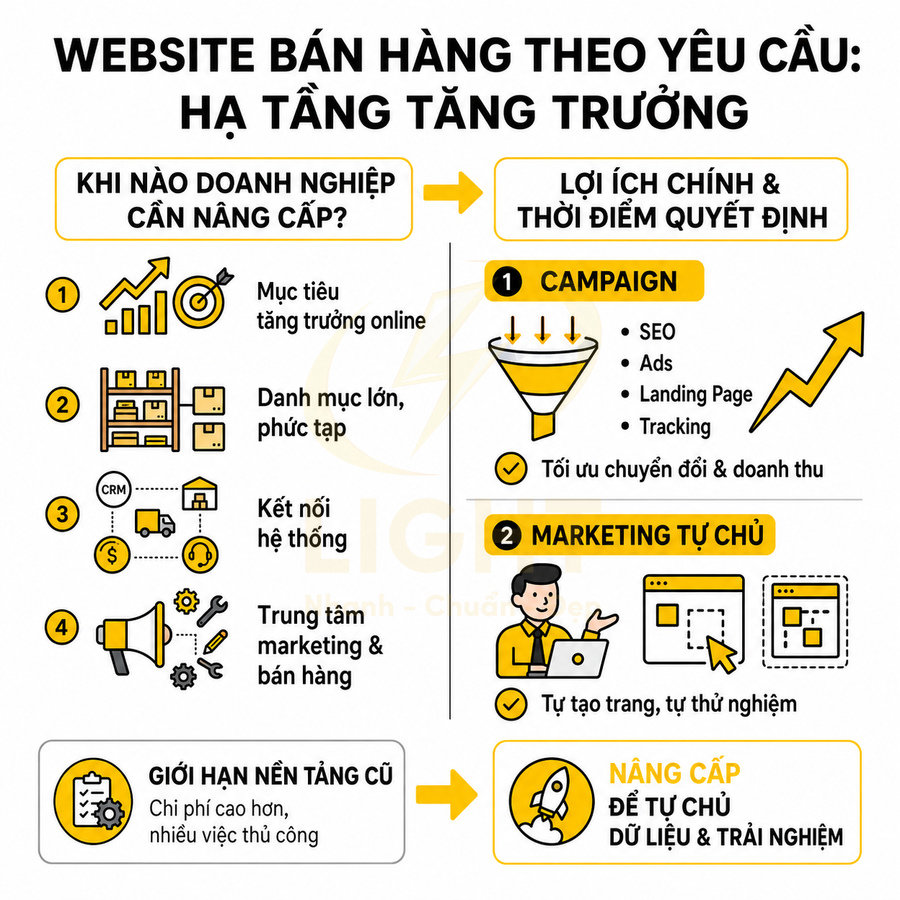
Vì vậy, mô hình website WordPress miễn phí với hosting giá rẻ chỉ thực sự phù hợp cho giai đoạn khởi đầu hoặc shop quy mô nhỏ, ít sản phẩm, traffic vừa phải. Khi doanh thu tăng, số lượng đơn hàng và sản phẩm mở rộng, cần có kế hoạch chuyển dần sang hạ tầng mạnh hơn, quy trình kỹ thuật bài bản hơn để đảm bảo hiệu suất, độ ổn định và trải nghiệm người dùng.
Giới hạn của website bán hàng WordPress miễn phí cần biết trước khi bắt đầu
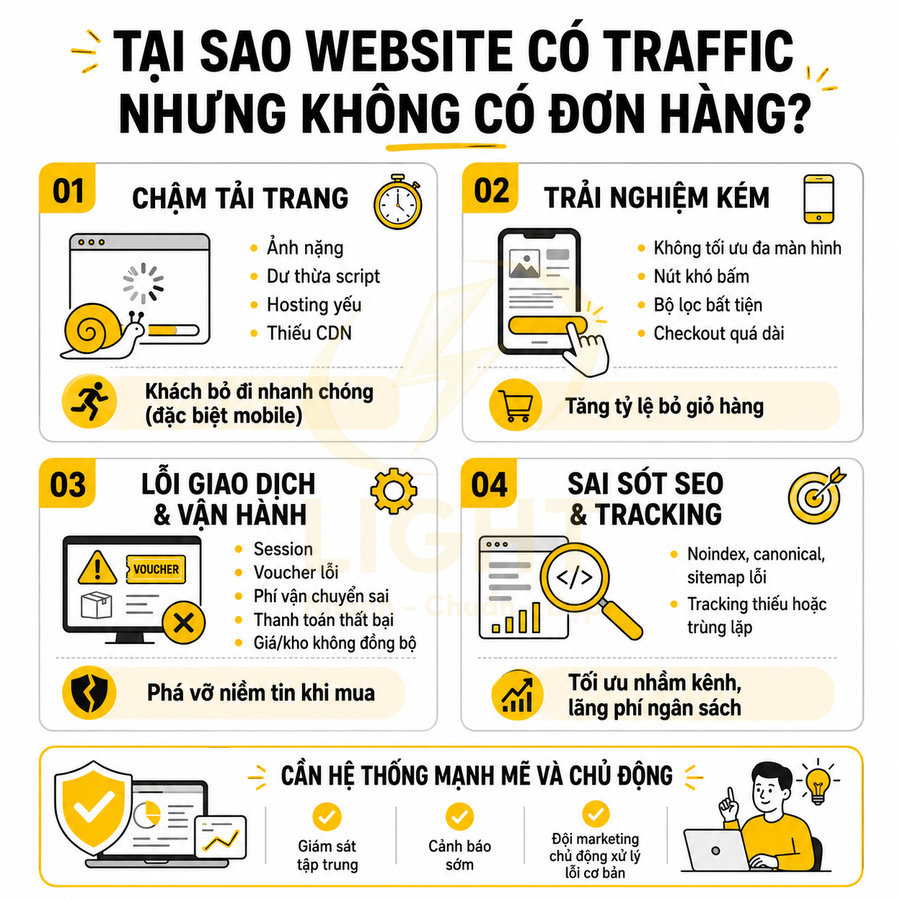
Việc xây dựng website bán hàng WordPress miễn phí luôn đi kèm nhiều giới hạn về hạ tầng, hiệu năng, SEO, marketing và vận hành kỹ thuật. Hosting miễn phí hoặc gói giá rẻ thường thiếu tài nguyên, dễ quá tải khi có nhiều người truy cập, làm giảm trải nghiệm, tăng tỷ lệ bỏ giỏ và ảnh hưởng xấu đến thứ hạng tìm kiếm. Khi số lượng sản phẩm, ảnh và plugin tăng, cấu trúc trở nên nặng nề, tốc độ tải giảm rõ rệt, đặc biệt trên di động. SEO cũng khó hiệu quả nếu website chậm, danh mục rối, nội dung trùng lặp. Hoạt động marketing bị hạn chế do tracking thiếu chính xác, automation yếu, landing page tải chậm. Bên cạnh đó, người dùng phải tự lo bảo mật, backup, cập nhật và xử lý lỗi, đòi hỏi nhiều thời gian và kiến thức kỹ thuật.
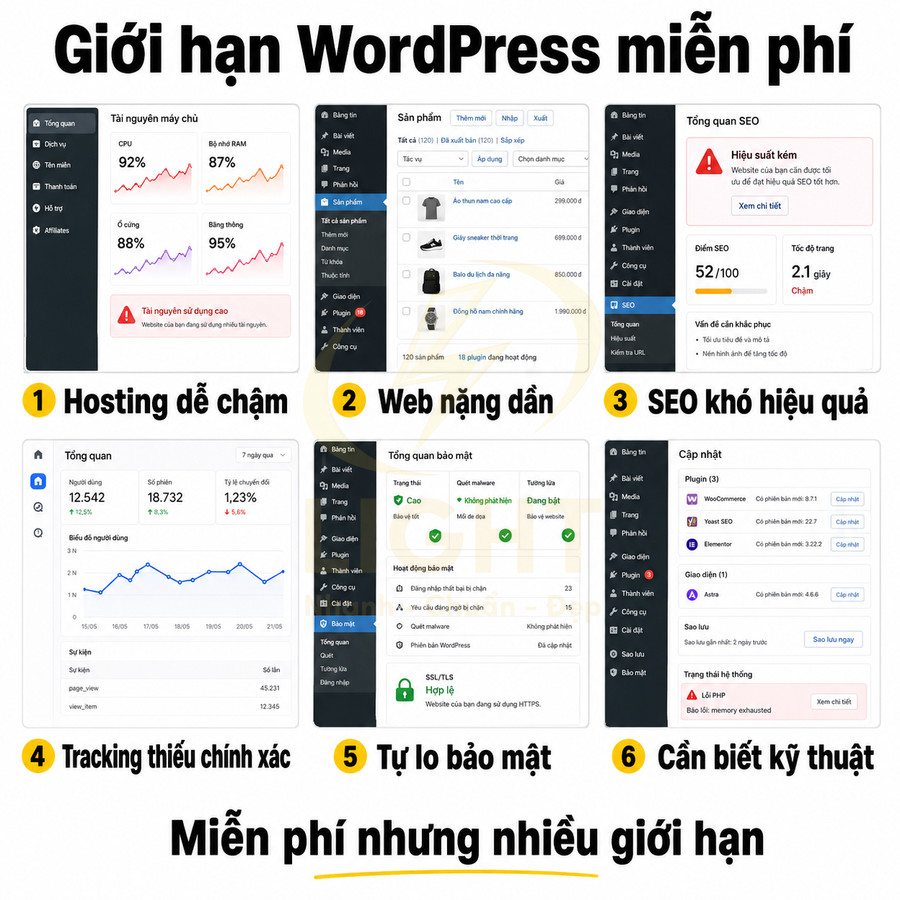
Hosting miễn phí hoặc gói giá rẻ dễ chậm khi có nhiều người truy cập cùng lúc
Trong mô hình website bán hàng WordPress miễn phí, điểm nghẽn đầu tiên và rõ ràng nhất nằm ở lớp hạ tầng hosting. Các gói hosting miễn phí hoặc shared hosting giá rẻ thường được cấu hình với mức tài nguyên rất thấp: CPU bị giới hạn số core và xung nhịp, RAM ít, I/O bị bóp băng thông đọc/ghi, số lượng process PHP và kết nối đồng thời (concurrent connections) bị khống chế, băng thông hàng tháng và số lượng file (inode) cũng bị đặt trần. Khi lượng truy cập tăng, đặc biệt trong các khung giờ cao điểm hoặc khi chạy quảng cáo, mọi giới hạn này lập tức bộc lộ. Ảnh hưởng của hosting không nên được đánh giá riêng bằng dung lượng lưu trữ hoặc băng thông được quảng cáo. Nghiên cứu phân tích dữ liệu của một hệ thống thương mại điện tử lớn xác định thời gian phản hồi cao có quan hệ với hành vi người dùng và kết quả bán hàng, đồng thời tác động thay đổi theo loại trang và bối cảnh truy cập. Điều này cho thấy website cần được giám sát bằng thời gian phản hồi thực tế, số giao dịch hoàn thành, lỗi máy chủ và khả năng phục vụ đồng thời. Một gói hosting có dung lượng lớn vẫn có thể hoạt động kém nếu CPU, I/O, tiến trình PHP hoặc cơ sở dữ liệu bị giới hạn, đặc biệt tại trang giỏ hàng và thanh toán (Poggi et al., 2014).
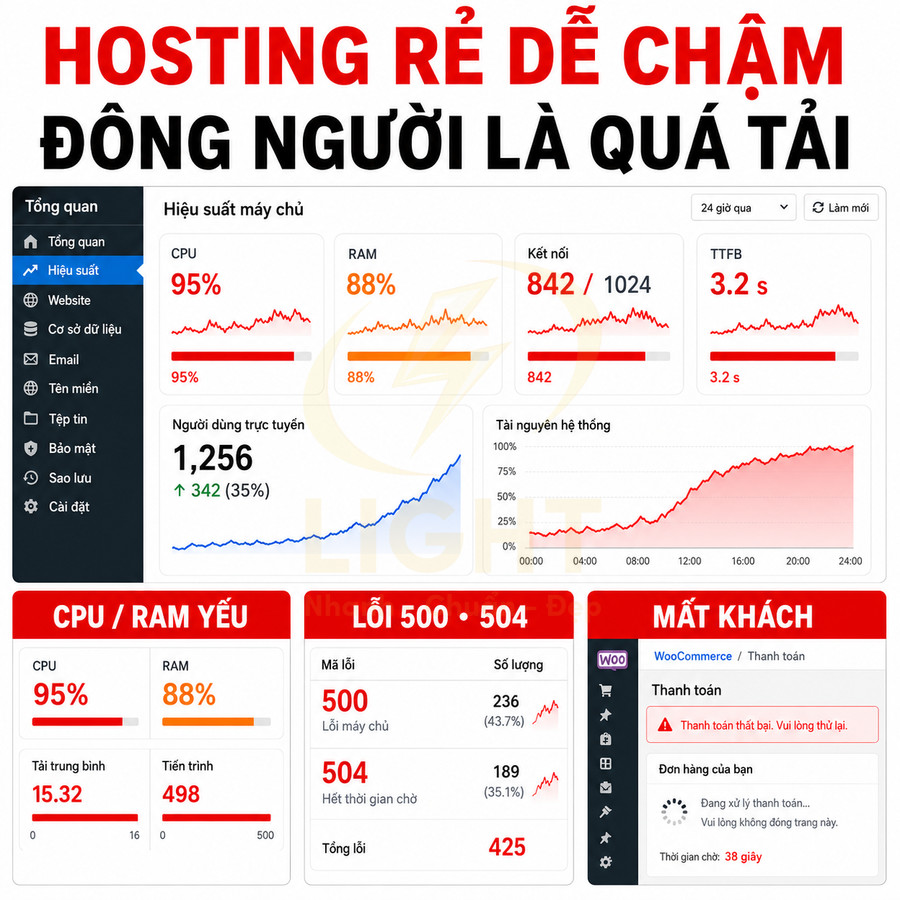
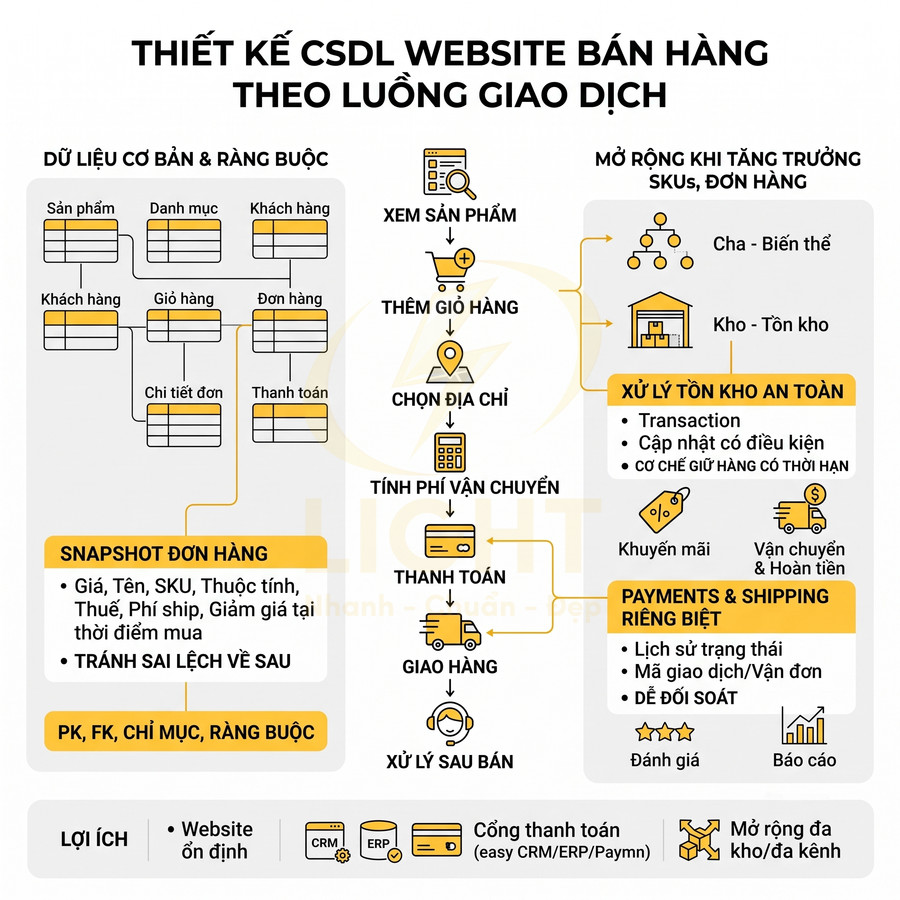
Ở website bán hàng, các trang như trang sản phẩm, giỏ hàng, thanh toán, tài khoản khách hàng đều tạo ra nhiều truy vấn phức tạp đến cơ sở dữ liệu MySQL/MariaDB. WooCommerce phải tính tồn kho, giá khuyến mãi, phí vận chuyển, mã giảm giá, thuế, đồng thời ghi nhận session, cập nhật giỏ hàng. Khi có nhiều người thao tác cùng lúc, số truy vấn tăng đột biến, CPU phải xử lý nhiều câu lệnh PHP và truy vấn SQL, RAM phải giữ nhiều object và cache tạm thời. Trên hosting miễn phí hoặc gói quá rẻ, server nhanh chóng rơi vào trạng thái quá tải, dẫn đến:
- Thời gian phản hồi đầu tiên (TTFB) tăng cao, trang mất vài giây mới bắt đầu tải.
- Request bị treo, sinh lỗi 504 Gateway Timeout hoặc 500 Internal Server Error.
- PHP process bị kill do vượt giới hạn memorylimit hoặc maxexecution_time.
Hệ quả là trải nghiệm người dùng giảm mạnh: tỷ lệ thoát trang (bounce rate) tăng, tỷ lệ bỏ giỏ hàng cao, người dùng mất niềm tin vào độ ổn định của website. Về SEO, tốc độ tải chậm làm giảm điểm Core Web Vitals, Googlebot thu thập dữ liệu ít hơn do bị giới hạn thời gian crawl, khiến việc index sản phẩm mới chậm và thứ hạng khó cải thiện.
Không chỉ hiệu năng, hosting miễn phí còn tiềm ẩn nhiều rủi ro khác:
- Thường chèn quảng cáo của nhà cung cấp vào website, làm giảm uy tín thương hiệu.
- Hạn chế hoặc không hỗ trợ cài SSL miễn phí, khiến website không có HTTPS, ảnh hưởng bảo mật và SEO.
- Không tối ưu cho WordPress: phiên bản PHP cũ, không bật các module cần thiết, cấu hình giới hạn upload thấp.
- Không có hoặc rất hạn chế tính năng backup tự động, tăng nguy cơ mất dữ liệu khi có sự cố.
Với website bán hàng, nơi xử lý thông tin cá nhân, địa chỉ, số điện thoại, lịch sử đơn hàng, thậm chí thông tin thanh toán, việc phụ thuộc vào một nền tảng hosting miễn phí là lựa chọn rủi ro. Mô hình này chỉ nên dùng cho mục đích thử nghiệm nội bộ, demo giao diện, test plugin, không nên dùng cho website chính thức phục vụ khách hàng thật và chạy quảng cáo.
Website nhiều sản phẩm, nhiều ảnh và nhiều plugin có thể làm tốc độ tải giảm rõ rệt
WordPress và WooCommerce được xây dựng theo kiến trúc động, mọi dữ liệu sản phẩm, đơn hàng, khách hàng đều lưu trong database. Mỗi plugin, mỗi tính năng mới được thêm vào đều đồng nghĩa với việc thêm truy vấn, thêm hook, thêm file CSS/JS phải tải. Khi số lượng sản phẩm tăng lên hàng trăm, hàng nghìn, mỗi sản phẩm có nhiều biến thể (màu sắc, kích cỡ, phiên bản), nhiều ảnh độ phân giải cao, cấu trúc dữ liệu trở nên phức tạp và nặng nề hơn. Hiệu năng cảm nhận của một trang web được hình thành từ nhiều thành phần liên kết, bao gồm thời gian phản hồi máy chủ, số lượng tài nguyên, kích thước trang, quá trình tải mạng và thời gian trình duyệt xử lý giao diện. Tổng quan hệ thống giai đoạn 2010–2024 đã tổng hợp 59 chỉ số hiệu năng và xác định 16 chỉ số cốt lõi sau đánh giá chuyên gia, trong đó thời gian tải, thời gian phản hồi và khả năng đáp ứng giữ vai trò quan trọng. Vì vậy, không thể kết luận website nhanh chỉ dựa vào một điểm kiểm tra tổng hợp. Website WooCommerce cần đo riêng truy vấn database, JavaScript bên thứ ba, kích thước ảnh, số DOM và độ trễ tại từng mẫu trang (Al-Musawi, 2025).
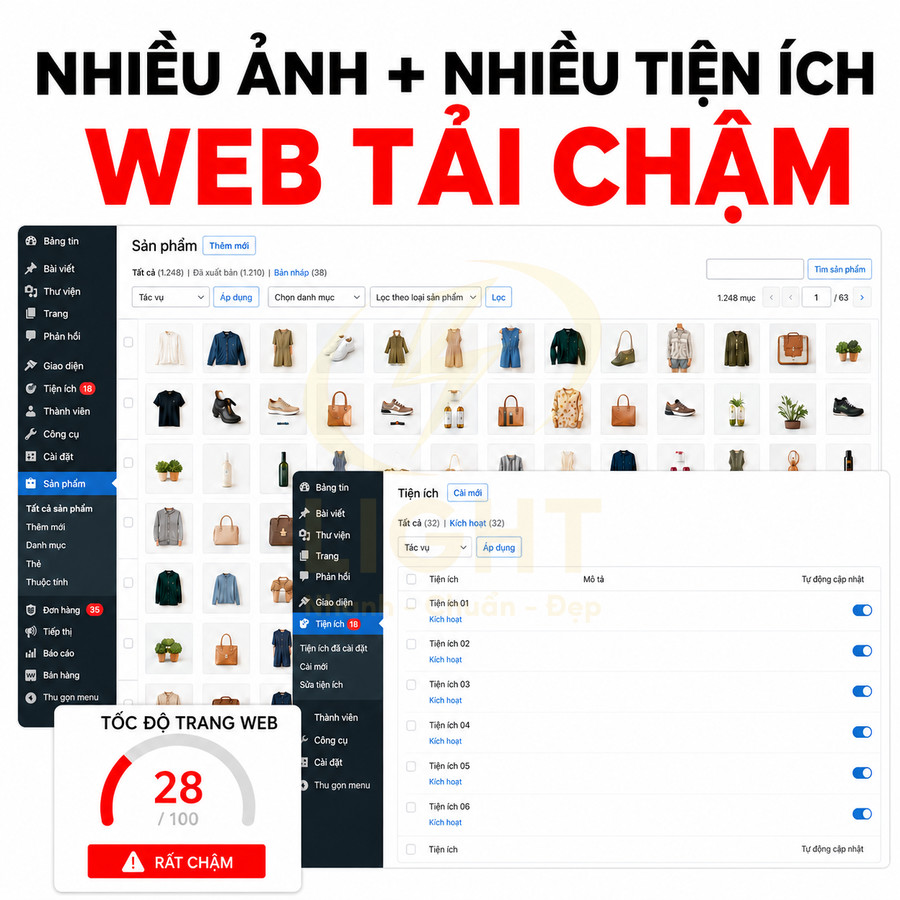
Trên thực tế, một trang sản phẩm WooCommerce có thể phải tải:
- Ảnh sản phẩm chính, ảnh gallery, ảnh biến thể với nhiều kích thước khác nhau.
- File CSS/JS của theme, WooCommerce, page builder, slider, popup, chat, form, plugin SEO, plugin bảo mật, plugin cache.
- Script nhúng từ bên thứ ba như Facebook Pixel, Google Analytics, Google Tag Manager, live chat, công cụ remarketing.
Mỗi thành phần này tạo thêm HTTP request, tăng dung lượng tải về, làm thời gian tải trang kéo dài, đặc biệt trên thiết bị di động và mạng 3G/4G. Nếu ảnh không được nén, không dùng định dạng hiện đại như WebP, không bật lazy load, người dùng phải tải một lượng dữ liệu rất lớn chỉ để xem một sản phẩm. Trên hosting giá rẻ, CPU và I/O không đủ mạnh để xử lý nhanh các request PHP và truy vấn database, dẫn đến:
- Trang danh mục sản phẩm (category, shop) tải chậm do phải truy vấn nhiều sản phẩm và ảnh thumbnail.
- Trang giỏ hàng và thanh toán phản hồi chậm, dễ gây lỗi khi người dùng thao tác liên tục.
- Page builder nặng (Elementor, WPBakery, Divi,...) tạo HTML cồng kềnh, nhiều DOM node, làm trình duyệt xử lý lâu.
Các biện pháp tối ưu cơ bản như chọn theme nhẹ, giảm số plugin, nén ảnh, chuyển sang WebP, bật cache trang, tối ưu database (xóa revision, transient, log) có thể cải thiện phần nào. Tuy nhiên, trong mô hình hoàn toàn miễn phí, giới hạn tài nguyên server và thiếu các công cụ nâng cao như CDN, object cache (Redis/Memcached), server-side caching, tối ưu PHP-FPM khiến khả năng tối ưu bị chặn trần. Bên cạnh đó, người quản trị mới thường thiếu kiến thức về performance, dễ cài quá nhiều plugin “all-in-one”, plugin hiệu ứng, slider, dẫn đến website ngày càng nặng mà không nhận ra.
SEO khó hơn nếu website chậm, cấu trúc danh mục rối và nội dung sản phẩm trùng lặp
SEO cho website bán hàng WordPress không chỉ là cài một plugin SEO và điền từ khóa. Hiệu quả SEO phụ thuộc mạnh vào tốc độ tải trang, cấu trúc thông tin, chất lượng nội dung và cách tối ưu kỹ thuật. Khi website chạy trên hosting miễn phí hoặc gói rẻ, tốc độ chậm trở thành rào cản lớn: Googlebot bị giới hạn số trang có thể crawl trong một phiên, các trang sản phẩm mới hoặc cập nhật giá, tồn kho có thể mất nhiều thời gian mới được index. Người dùng truy cập từ kết quả tìm kiếm gặp trải nghiệm chậm, dễ thoát trang sớm, làm giảm thời gian on-site và tỷ lệ chuyển đổi, tạo ra các tín hiệu tiêu cực cho thuật toán xếp hạng.
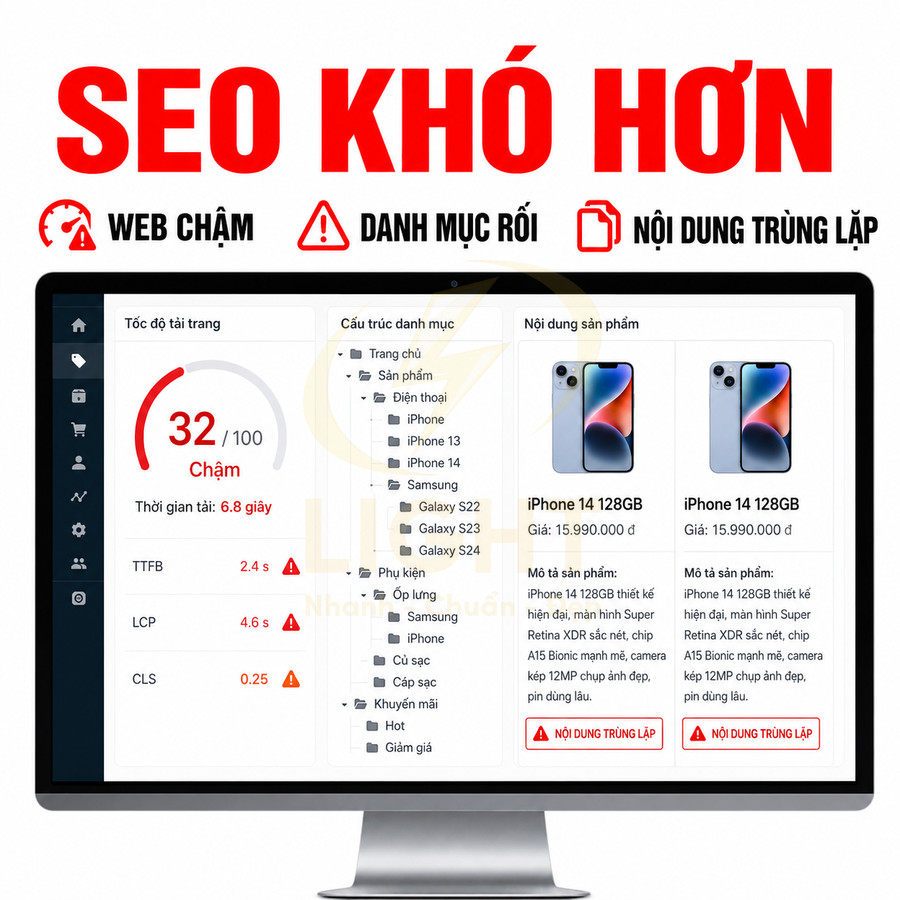
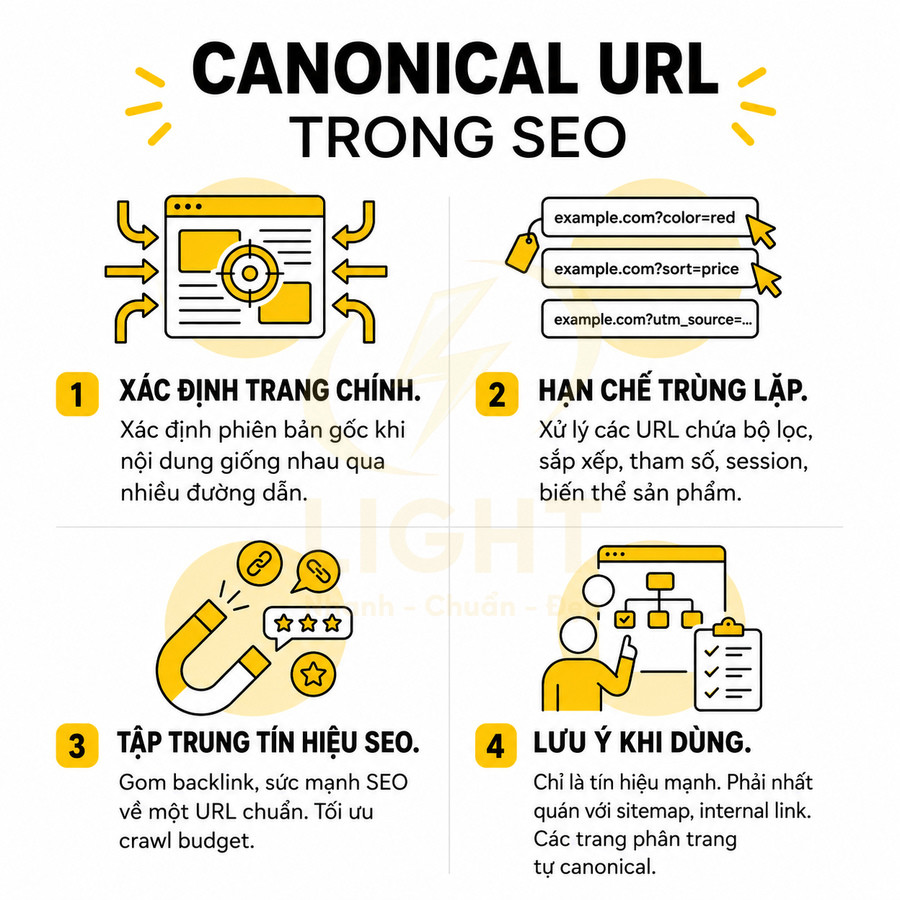
Cấu trúc danh mục (category, tag, attribute) nếu được thiết kế thiếu chiến lược sẽ trở nên rối rắm: quá nhiều tầng danh mục lồng nhau, slug dài, trùng lặp, nhiều trang lọc (filter) sinh URL khác nhau nhưng nội dung gần như giống nhau. Điều này khiến Google khó hiểu mối quan hệ giữa các trang, khó xác định đâu là trang chính (canonical) cần ưu tiên xếp hạng. Nếu không cấu hình canonical URL, noindex cho các trang lọc, phân trang, trang tìm kiếm nội bộ, website dễ rơi vào tình trạng “loãng” sức mạnh SEO.
Nội dung sản phẩm là yếu tố cốt lõi nhưng lại thường bị xem nhẹ. Nhiều chủ shop chỉ copy mô tả từ nhà cung cấp hoặc từ website khác, dẫn đến:
- Nội dung trùng lặp giữa các website, khó cạnh tranh trên kết quả tìm kiếm.
- Nhiều sản phẩm trong cùng website có mô tả gần như giống nhau, chỉ khác tên, gây loãng chủ đề.
- Thiếu thông tin hữu ích như hướng dẫn sử dụng, case thực tế, thông số chi tiết, chính sách bảo hành, FAQ.
Người mới làm SEO trên WordPress thường mắc thêm các lỗi kỹ thuật:
- Nhồi từ khóa vào title, meta description, heading, khiến nội dung khó đọc và bị đánh giá spam.
- Tạo nhiều trang gần giống nhau để “ôm” nhiều từ khóa, nhưng không có chiến lược internal link rõ ràng.
- Không tối ưu cấu trúc heading (H1, H2, H3), không dùng schema markup cho sản phẩm, đánh giá, giá bán.
Khi kết hợp tất cả yếu tố: hosting chậm, cấu trúc danh mục thiếu logic, nội dung trùng lặp, tối ưu on-page kém, việc đạt thứ hạng cao trên Google trở nên khó khăn hơn nhiều so với các website được đầu tư bài bản về hạ tầng và nội dung. Plugin SEO chỉ là công cụ hỗ trợ; nền tảng kỹ thuật và chiến lược nội dung mới là yếu tố quyết định.
Marketing khó hơn khi thiếu tracking, automation, landing page tốt và tốc độ chuyển đổi ổn định
Để marketing hiệu quả cho website bán hàng, cần một hệ thống đo lường và tối ưu toàn diện: tracking chính xác, automation chăm sóc khách hàng, landing page tối ưu chuyển đổi, tốc độ tải ổn định trong mọi chiến dịch. Trong mô hình WordPress miễn phí, người mới thường chỉ dừng lại ở việc cài Google Analytics cơ bản, không tận dụng Google Tag Manager để quản lý tag, không cấu hình event tracking cho các hành vi quan trọng như thêm vào giỏ, bắt đầu thanh toán, hoàn tất đơn hàng.
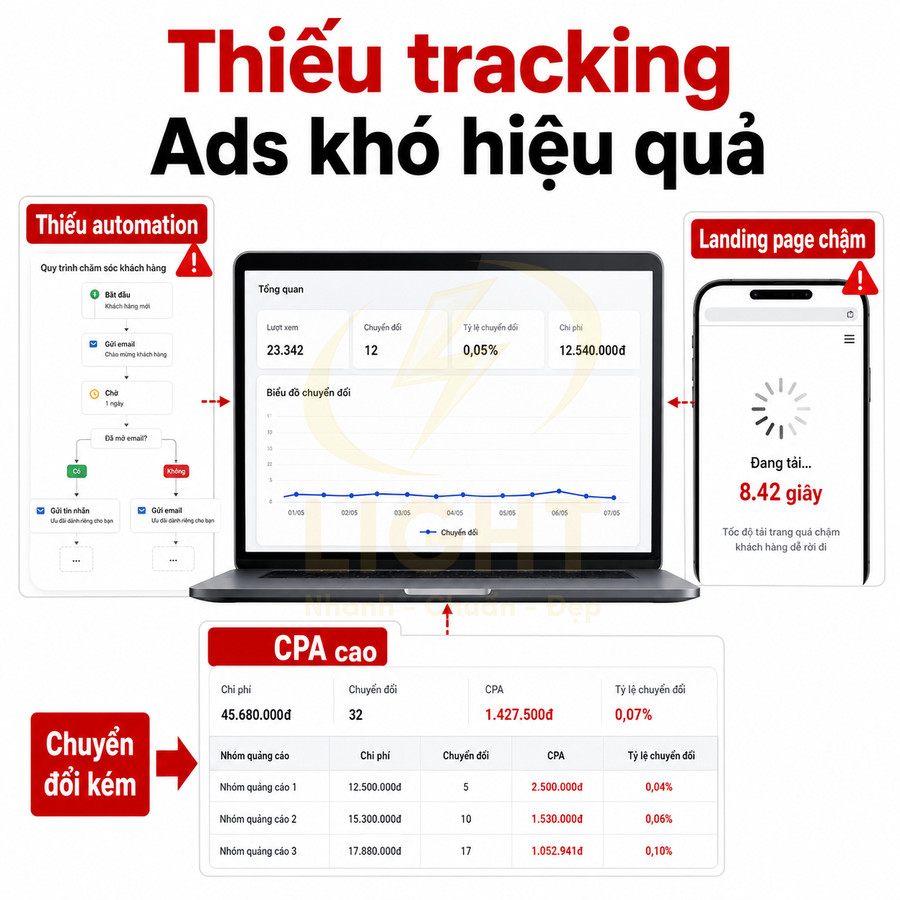
Pixel quảng cáo của Facebook, Google Ads, TikTok Ads nếu gắn sai vị trí, sai event, hoặc bị chặn bởi cache, plugin bảo mật, sẽ ghi nhận dữ liệu thiếu hoặc sai lệch. Khi đó, hệ thống quảng cáo không có đủ dữ liệu để tối ưu chiến dịch theo chuyển đổi (conversion), dẫn đến:
- Chi phí mỗi chuyển đổi (CPA) cao, khó scale ngân sách.
- Không phân biệt được nguồn traffic chất lượng và kém chất lượng.
- Khó triển khai remarketing, lookalike audience chính xác.
Thiếu automation email hoặc SMS khiến quá trình chăm sóc khách hàng bị đứt đoạn. Các kịch bản như nhắc giỏ hàng bỏ quên, gửi mã giảm giá cho khách hàng cũ, follow-up sau khi giao hàng, gửi nội dung hướng dẫn sử dụng sản phẩm, upsell/cross-sell gần như không được triển khai hoặc chỉ làm thủ công. Điều này làm giảm giá trị vòng đời khách hàng (LTV) và tăng phụ thuộc vào quảng cáo trả phí để có đơn hàng mới.
Landing page được tạo bằng các page builder nặng trên nền hosting yếu thường có:
- Thời gian tải trang dài, đặc biệt trên di động.
- Giao diện bị giật, delay khi scroll, form gửi chậm hoặc lỗi.
- Khả năng A/B testing hạn chế do thiếu công cụ hoặc server không chịu nổi tải.
Khi chạy Facebook Ads, Google Ads, TikTok Ads, nếu trang đích tải chậm hoặc hay lỗi, hệ thống quảng cáo vẫn tính tiền cho mỗi lượt click nhưng người dùng rời đi trước khi trang hiển thị đầy đủ. Tỷ lệ chuyển đổi thấp làm cho chi phí quảng cáo trên mỗi đơn hàng tăng cao, khiến nhiều người mới kết luận rằng WordPress “khó chạy ads” hoặc “không hiệu quả”, trong khi gốc rễ vấn đề nằm ở hạ tầng, tối ưu kỹ thuật và thiết lập tracking chưa đúng.
WordPress miễn phí cần tự quản trị bảo mật, backup, cập nhật plugin và xử lý lỗi kỹ thuật
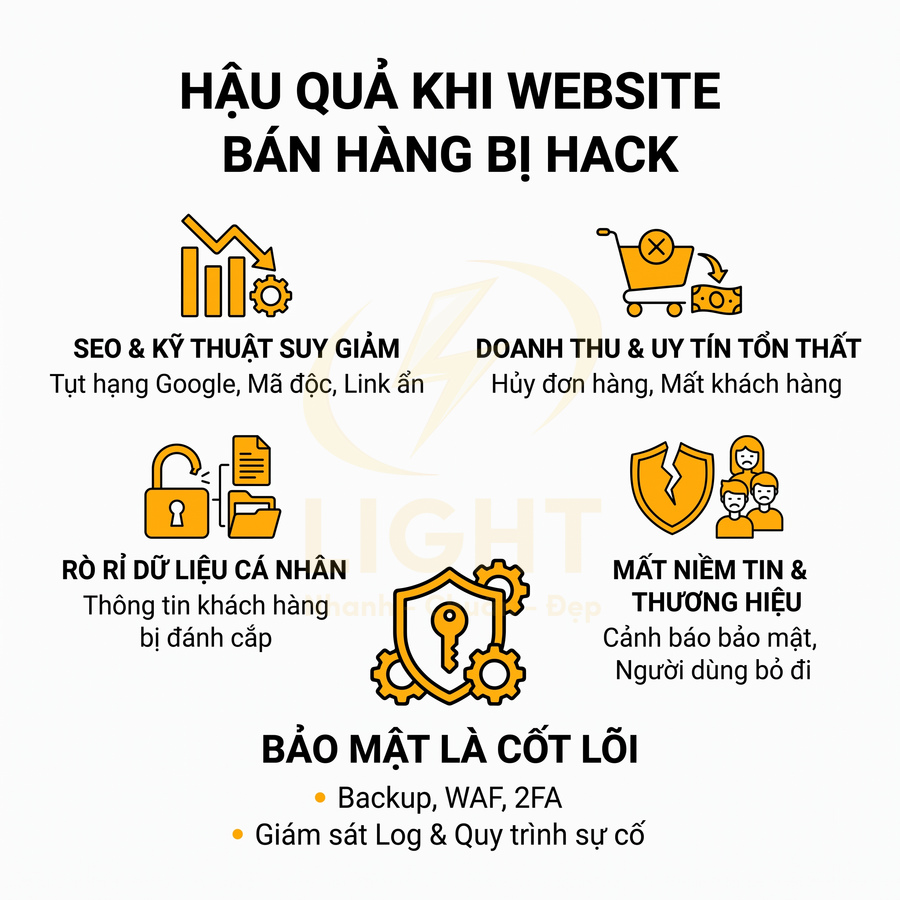
Sử dụng WordPress.org nghĩa là toàn bộ trách nhiệm về bảo mật, backup, cập nhật và xử lý lỗi thuộc về người quản trị. Hệ sinh thái plugin và theme phong phú là lợi thế lớn, nhưng cũng là nguồn rủi ro nếu cài đặt bừa bãi, dùng bản null, crack, hoặc không cập nhật thường xuyên. Website bán hàng là mục tiêu hấp dẫn cho hacker, spammer, bot tấn công brute force, tấn công XML-RPC, chèn mã độc, spam link ẩn, tạo tài khoản giả. Rủi ro bảo mật không chỉ xuất hiện ở WordPress Core mà còn đến từ mã mở rộng của bên thứ ba. Một nghiên cứu áp dụng kiểm thử bảo mật động trên 23 plugin biểu mẫu WordPress đã phát hiện ba lỗ hổng zero-day, sau đó được cấp mã CVE. Các thử nghiệm chứng minh lỗ hổng XSS có thể ảnh hưởng cả giao diện người dùng và khu vực quản trị, từ đó tạo điều kiện thu thập dữ liệu hoặc chèn nội dung nguy hiểm. Số lượng plugin càng nhiều thì phạm vi mã cần kiểm soát, cập nhật và kiểm thử càng lớn. Website bán hàng nên giảm plugin không cần thiết, theo dõi bản vá, kiểm thử trên môi trường staging và duy trì bản sao lưu độc lập trước khi cập nhật (Ullah et al., 2024).
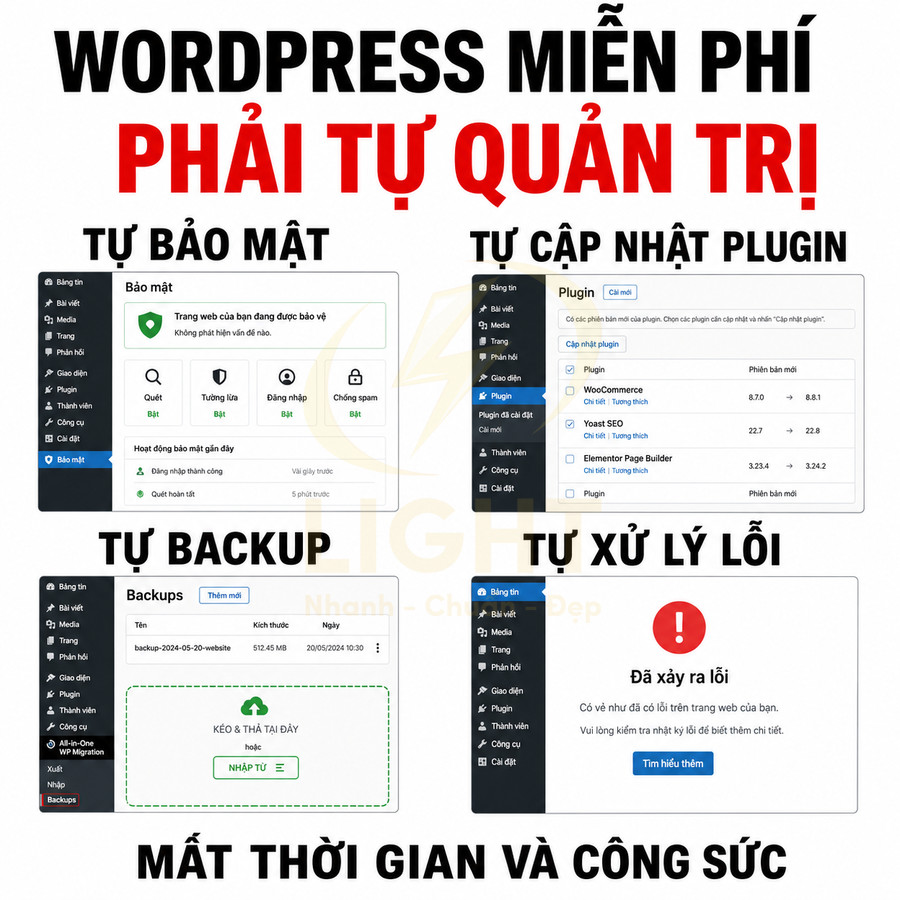
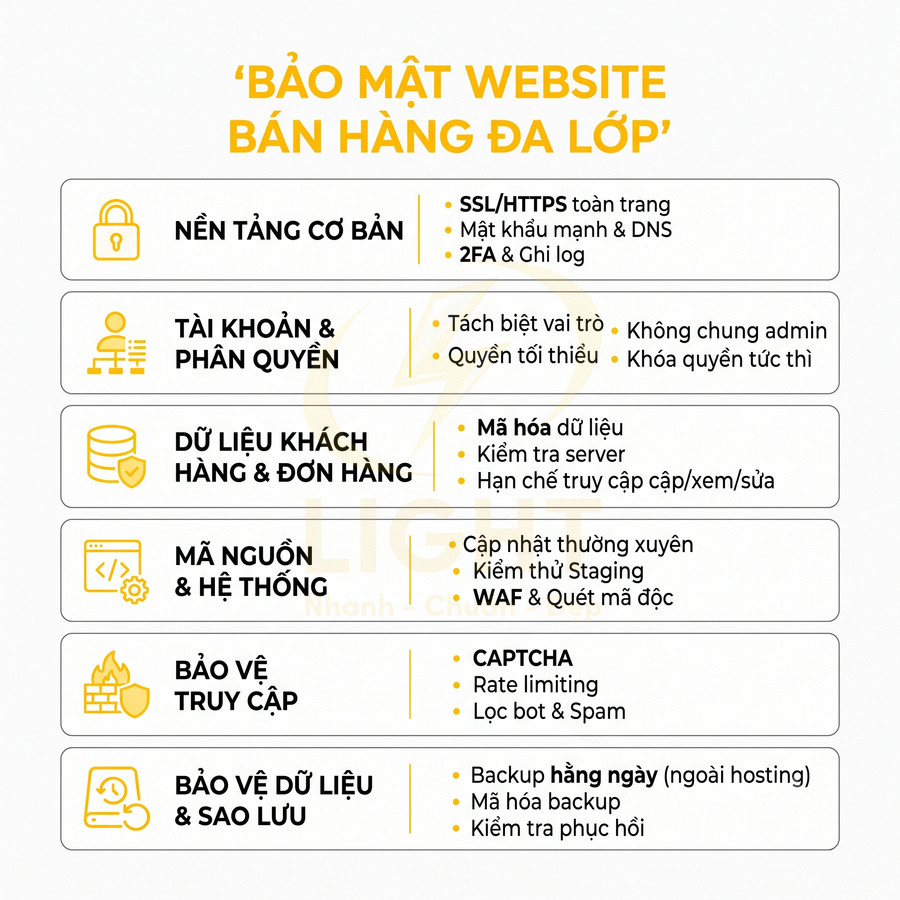
Người quản trị cần chủ động thiết lập các lớp bảo vệ cơ bản:
- Cài plugin bảo mật uy tín, giới hạn số lần đăng nhập sai, ẩn trang login, bật xác thực hai yếu tố (2FA) nếu có thể.
- Bật SSL và bắt buộc truy cập qua HTTPS, cấu hình redirect 301 từ HTTP sang HTTPS.
- Phân quyền user hợp lý, không dùng tài khoản admin chung, không cấp quyền Administrator cho người không cần thiết.
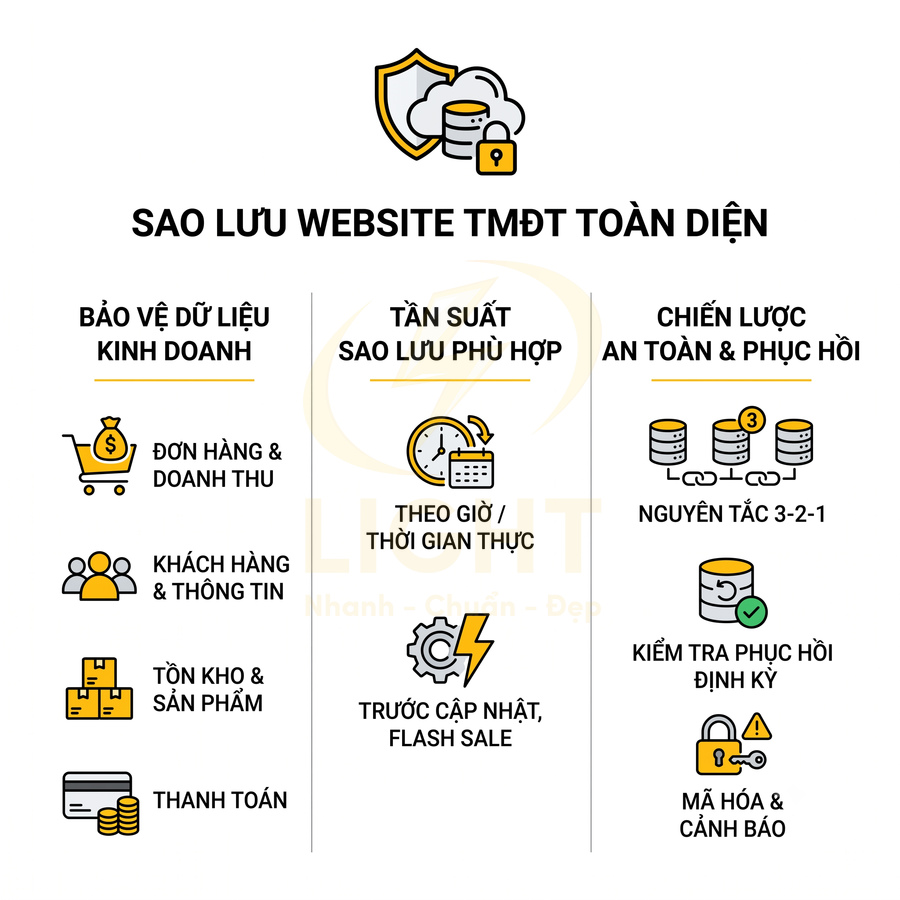
- Sao lưu định kỳ file và database, lưu backup ở nơi độc lập với hosting (cloud, VPS khác).
Khi cập nhật WordPress core, theme, plugin, nguy cơ xung đột là điều khó tránh khỏi: giao diện vỡ layout, chức năng giỏ hàng lỗi, không thêm được sản phẩm vào giỏ, lỗi trắng trang (white screen of death), lỗi 500 do xung đột phiên bản PHP. Trong môi trường hosting miễn phí hoặc giá rẻ, việc truy cập log, bật chế độ debug, khôi phục từ backup đôi khi cũng bị hạn chế, khiến việc xử lý lỗi càng khó khăn.
Người mới thường thiếu kinh nghiệm nên dễ rơi vào các tình huống:
- Ngại cập nhật vì sợ lỗi, để website chạy phiên bản WordPress, plugin, theme quá cũ, tồn tại nhiều lỗ hổng bảo mật đã được công bố.
- Cài nhiều plugin bảo mật chồng chéo, gây xung đột, khóa nhầm IP của khách hàng thật.
- Không kiểm tra log truy cập, log error, không quét mã độc định kỳ, dẫn đến website bị chèn link ẩn, chuyển hướng sang trang lạ mà không hay biết.
Với website bán hàng, bất kỳ sự cố bảo mật hoặc downtime nào cũng có thể gây mất đơn hàng, mất dữ liệu, ảnh hưởng uy tín thương hiệu. Vì vậy, dù WordPress bản thân là phần mềm miễn phí, chi phí thời gian và công sức để học cách quản trị, bảo mật, backup và xử lý lỗi kỹ thuật là điều bắt buộc phải tính đến, hoặc cần dự trù ngân sách để thuê đơn vị kỹ thuật hỗ trợ khi cần.
Chuẩn bị tên miền, hosting và nền tảng WordPress cho website bán hàng
Tên miền, hosting và nền tảng WordPress tạo thành “bộ khung” kỹ thuật cho website bán hàng, ảnh hưởng trực tiếp đến nhận diện thương hiệu, tốc độ, bảo mật và khả năng mở rộng. Khi chuẩn bị, cần ưu tiên một tên miền ngắn, dễ nhớ, gắn với thương hiệu hoặc ngành hàng, tránh ký tự khó đọc, khó gõ và kiểm tra kỹ yếu tố pháp lý, hiện diện trên mạng xã hội, sàn thương mại điện tử. Song song, lựa chọn hosting phải đáp ứng tốt cho WordPress: hỗ trợ cài đặt tự động, SSL, PHP mới, backup định kỳ, dung lượng đủ cho ảnh sản phẩm và có cơ chế cache, bảo mật, hỗ trợ kỹ thuật 24/7. Cuối cùng, sử dụng WordPress.org trên hosting trả phí giúp toàn quyền quản trị, cài plugin bán hàng, tối ưu SEO và tránh rủi ro khi phụ thuộc hosting miễn phí.
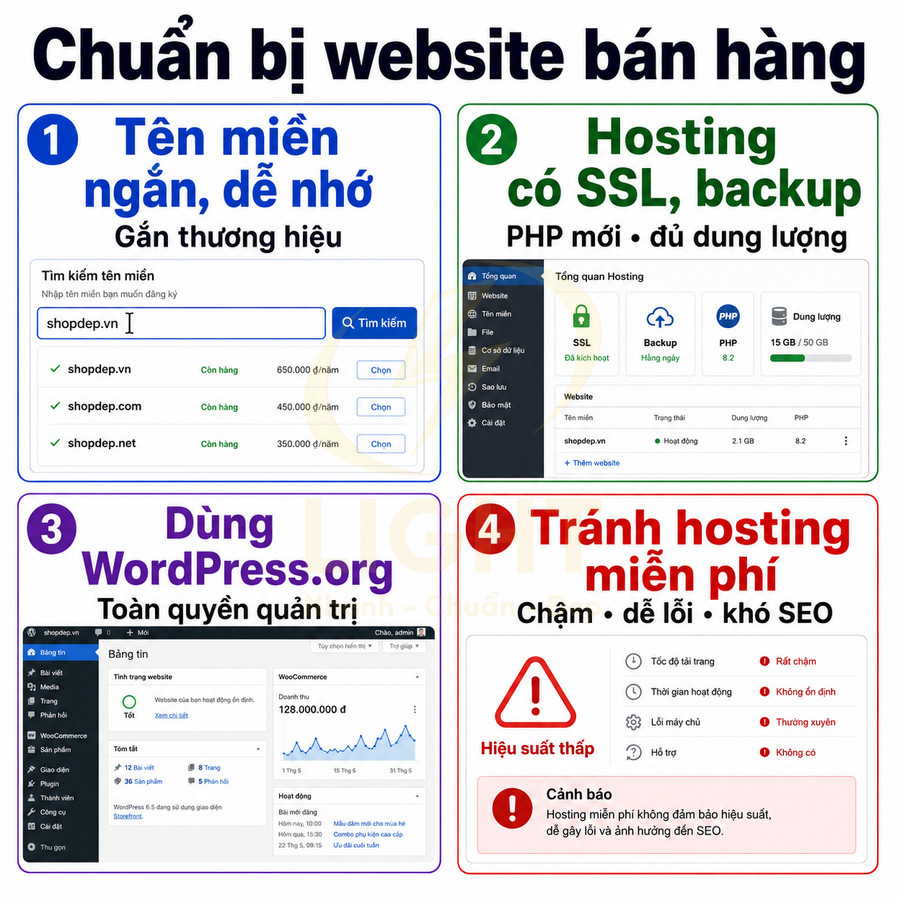
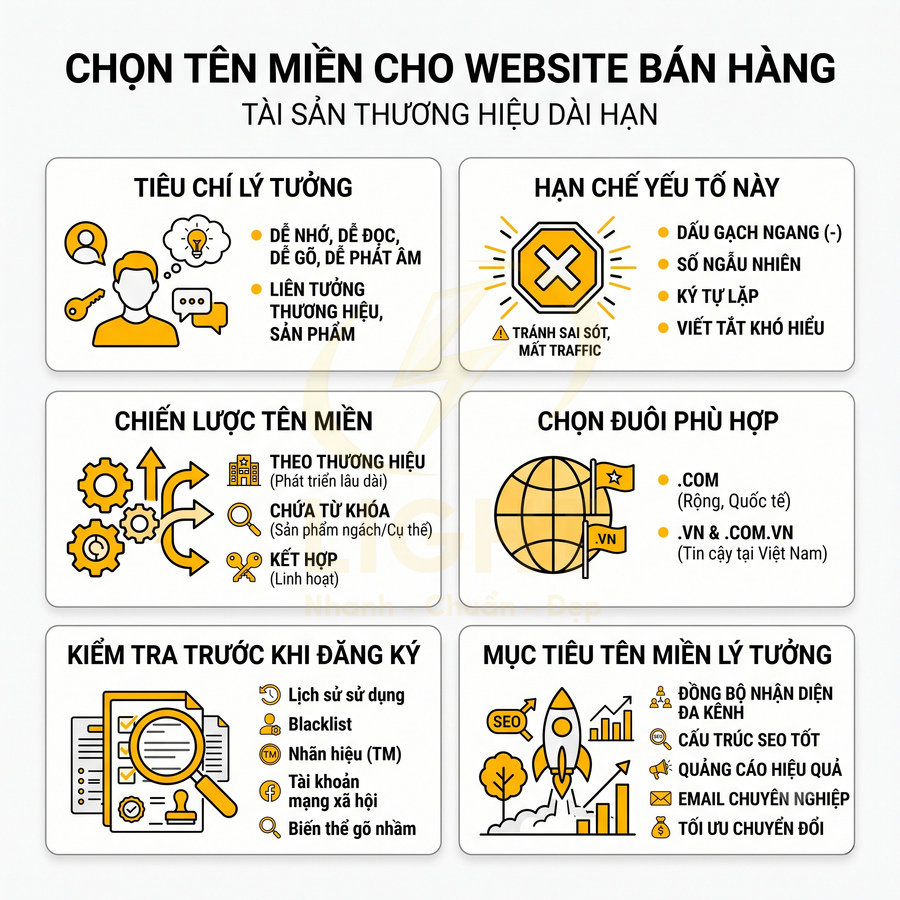
Chọn tên miền ngắn, dễ nhớ, liên quan thương hiệu hoặc ngành hàng
Tên miền không chỉ là địa chỉ truy cập website mà còn là một tài sản thương hiệu dài hạn, ảnh hưởng trực tiếp đến khả năng ghi nhớ, độ uy tín và chiến lược SEO tổng thể. Khi xây dựng website bán hàng, nên xem tên miền như một “mặt tiền” trên môi trường số, cần được nghiên cứu kỹ thay vì chọn ngẫu hứng.
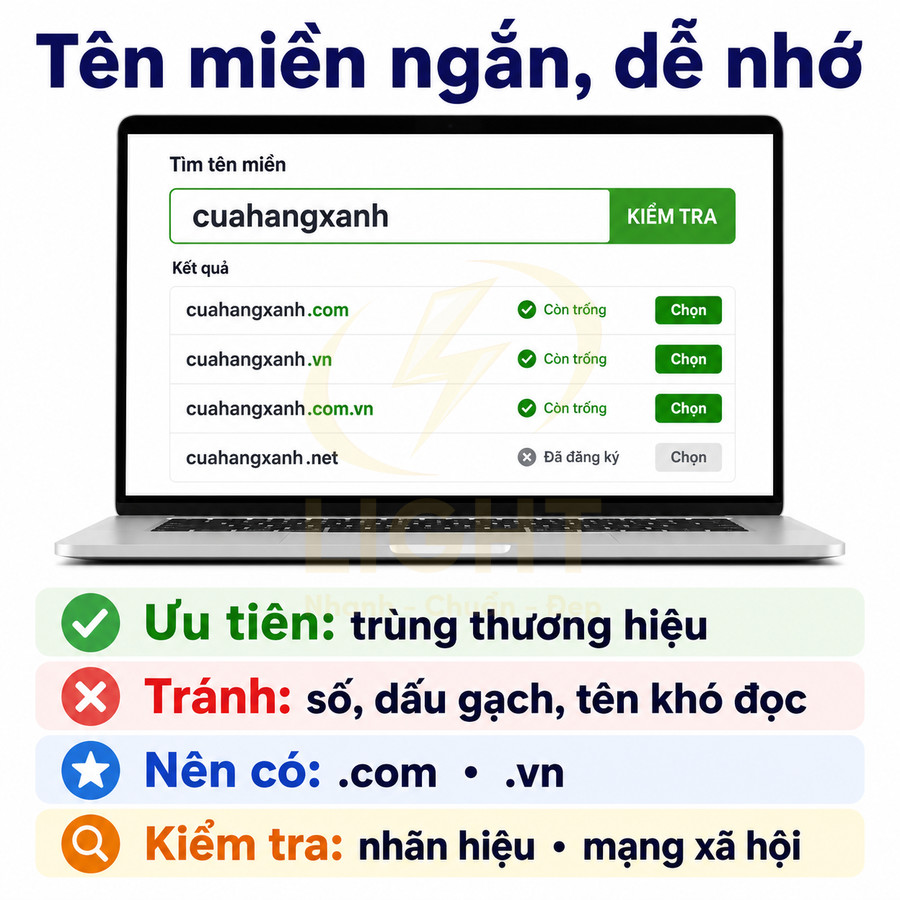
Về mặt kỹ thuật và thương hiệu, tên miền nên ngắn, dễ nhớ, dễ đọc, dễ gõ, hạn chế tối đa:
- Ký tự đặc biệt và dấu gạch ngang không cần thiết (trừ khi bắt buộc do trùng tên).
- Sử dụng số thay cho chữ (ví dụ “4” thay cho “for”) dễ gây nhầm lẫn khi đọc – nghe – gõ.
- Các cụm từ khó phát âm, khó đánh vần hoặc dễ gây nhầm lẫn chính tả.
Nếu đã có thương hiệu, nên ưu tiên:
- Đăng ký tên miền trùng với tên thương hiệu (brand.com, brand.vn) để tăng nhận diện và tính chuyên nghiệp.
- Đăng ký thêm các biến thể gần giống (brand.com.vn, brand.net) để tránh bị đối thủ hoặc bên thứ ba “chiếm dụng” gây nhầm lẫn.
Nếu chưa có thương hiệu rõ ràng, có thể chọn tên miền gợi nhớ ngành hàng, nhóm sản phẩm hoặc lợi ích chính mà khách hàng nhận được, ví dụ liên quan đến thời trang, mỹ phẩm, đồ gia dụng, đặc sản vùng miền. Nên ưu tiên các cụm từ:
- Mô tả đúng insight khách hàng (ví dụ: “re”, “chinhhang”, “organic”, “handmade”).
- Ngắn gọn nhưng vẫn thể hiện được phân khúc hoặc phong cách (ví dụ: “basic”, “premium”, “luxury”).
Về phần đuôi tên miền (TLD), các đuôi phổ biến như .com, .net, .vn, .com.vn thường tạo cảm giác tin cậy hơn, dễ được người dùng ưu tiên click hơn so với các đuôi lạ. Tuy nhiên, trong một số trường hợp đặc thù (startup công nghệ, thương hiệu sáng tạo), có thể cân nhắc các đuôi mới như .store, .shop, .online nếu phù hợp với định vị thương hiệu và còn tên đẹp.
Khía cạnh pháp lý là yếu tố nhiều chủ shop bỏ qua. Trước khi chốt tên miền, nên:
- Tra cứu nhãn hiệu đã đăng ký tại cơ quan sở hữu trí tuệ để tránh trùng hoặc tương tự gây nhầm lẫn với thương hiệu đã được bảo hộ.
- Kiểm tra xem tên đó có đang được sử dụng mạnh trên mạng xã hội, sàn thương mại điện tử hay không để tránh xung đột thương hiệu và khó xây dựng nhận diện riêng.
Về chiến lược dài hạn, nên cân nhắc đăng ký tên miền trong thời gian dài (ít nhất 2–3 năm) thay vì chỉ 1 năm. Điều này giúp:
- Ổn định thương hiệu, tránh rủi ro quên gia hạn hoặc bị người khác mua mất khi hết hạn.
- Tạo tín hiệu tốt hơn cho SEO so với việc thay đổi tên miền liên tục, vì Google ưu tiên các domain có lịch sử ổn định.
Ngoài ra, nên cấu hình đầy đủ các bản ghi DNS quan trọng (A, CNAME, MX, TXT) để phục vụ email theo tên miền, xác minh với Google Search Console, các công cụ marketing và đảm bảo khả năng gửi email không rơi vào spam (SPF, DKIM, DMARC).
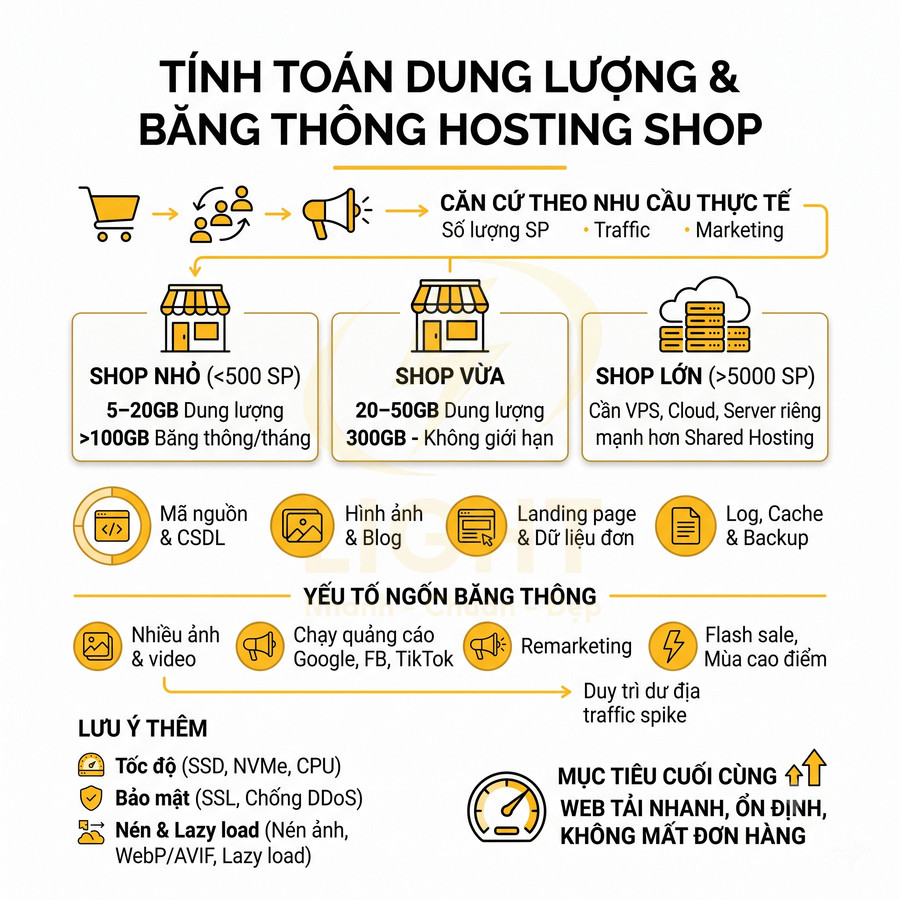
Chọn hosting hỗ trợ WordPress, SSL, PHP mới, backup và dung lượng đủ cho ảnh sản phẩm
Hosting là hạ tầng chạy website, quyết định trực tiếp đến tốc độ tải trang, độ ổn định, khả năng chịu tải và mức độ an toàn dữ liệu. Với website bán hàng WordPress, hosting không chỉ cần “chạy được” mà còn phải tối ưu cho WooCommerce, nhiều plugin và lượng truy cập tăng dần theo thời gian.
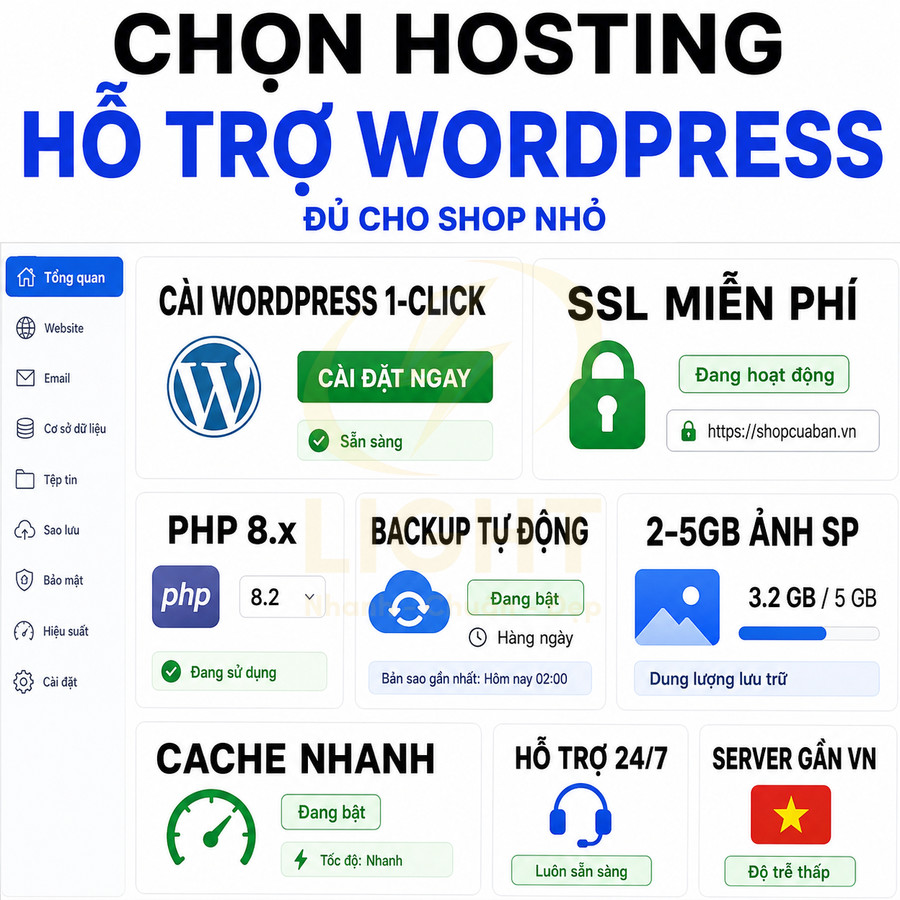
Khi chọn hosting, nên ưu tiên nhà cung cấp có:
- Hỗ trợ cài đặt WordPress tự động (1-click install) qua cPanel, DirectAdmin hoặc giao diện riêng, giảm rủi ro cấu hình sai cho người mới.
- SSL miễn phí (Let’s Encrypt) hoặc ít nhất hỗ trợ tích hợp Let’s Encrypt dễ dàng, có cơ chế tự động gia hạn (auto renew) để tránh website bị báo “Không bảo mật”.
- Hỗ trợ phiên bản PHP mới (từ 8.x trở lên), cho phép chuyển đổi phiên bản PHP trong control panel để tương thích với theme và plugin mới.
- Hệ thống backup tự động hàng ngày hoặc ít nhất hàng tuần, có khả năng khôi phục từng phần (file, database) khi cần.
Dung lượng lưu trữ cần đủ cho:
- Ảnh sản phẩm (thường chiếm nhiều nhất), nên tối ưu bằng cách nén ảnh, dùng định dạng WebP, giới hạn kích thước hợp lý.
- File theme, plugin, file media khác (video, banner, tài liệu).
- Database chứa sản phẩm, đơn hàng, tài khoản khách hàng, log hệ thống.
Với shop nhỏ, giai đoạn đầu gói từ 2–5GB có thể đủ nếu ảnh được nén tốt và không upload video trực tiếp lên hosting (nên dùng nền tảng video ngoài). Băng thông không giới hạn hoặc đủ lớn giúp tránh bị ngắt khi có nhiều lượt truy cập đột biến, đặc biệt khi chạy quảng cáo hoặc flash sale.
Ngoài các thông số cơ bản, nên kiểm tra thêm:
- Hosting có hỗ trợ cache phía server (OPcache, Redis, Memcached, LiteSpeed Cache) để tăng tốc độ xử lý cho WordPress.
- Vị trí trung tâm dữ liệu (data center) gần thị trường mục tiêu (ví dụ: server tại Việt Nam hoặc khu vực lân cận) để giảm độ trễ (latency), tăng tốc độ tải trang.
- Hỗ trợ kỹ thuật 24/7 qua live chat hoặc ticket, thời gian phản hồi nhanh, có tài liệu hướng dẫn chi tiết cho WordPress.
- Chính sách bảo mật: tường lửa ứng dụng web (WAF), chống tấn công DDoS cơ bản, quét malware định kỳ, giới hạn đăng nhập sai nhiều lần.
Bảng dưới đây tóm tắt các tiêu chí quan trọng khi chọn hosting cho WordPress bán hàng:
| Tiêu chí | Yêu cầu tối thiểu | Khuyến nghị cho shop nhỏ |
|---|---|---|
| PHP | PHP 7.4 trở lên | PHP 8.x, cập nhật thường xuyên |
| SSL | Hỗ trợ cài SSL thủ công | Let’s Encrypt miễn phí, auto renew |
| Dung lượng | >= 1GB | 2–5GB cho shop ít sản phẩm |
| Backup | Backup thủ công | Backup tự động hàng ngày/tuần |
| Hỗ trợ WordPress | Cài đặt thủ công | 1-click install, tối ưu cho WordPress |
| Hỗ trợ kỹ thuật | Email, giờ hành chính | 24/7, live chat hoặc ticket nhanh |
Với website bán hàng, nên ưu tiên hosting có giới hạn số lượng inode (file) đủ lớn, cho phép tạo nhiều email theo tên miền, hỗ trợ HTTP/2 hoặc HTTP/3, và có log truy cập chi tiết để phân tích hiệu suất, bảo mật và hành vi người dùng.
Cài WordPress.org nếu muốn toàn quyền quản trị website và cài plugin bán hàng
Để xây dựng website bán hàng linh hoạt, có khả năng mở rộng và tối ưu sâu, nên sử dụng WordPress.org cài trên hosting riêng thay vì WordPress.com miễn phí. WordPress.org là phiên bản mã nguồn mở, cho phép toàn quyền quản trị mã nguồn, cơ sở dữ liệu và cấu hình hệ thống.
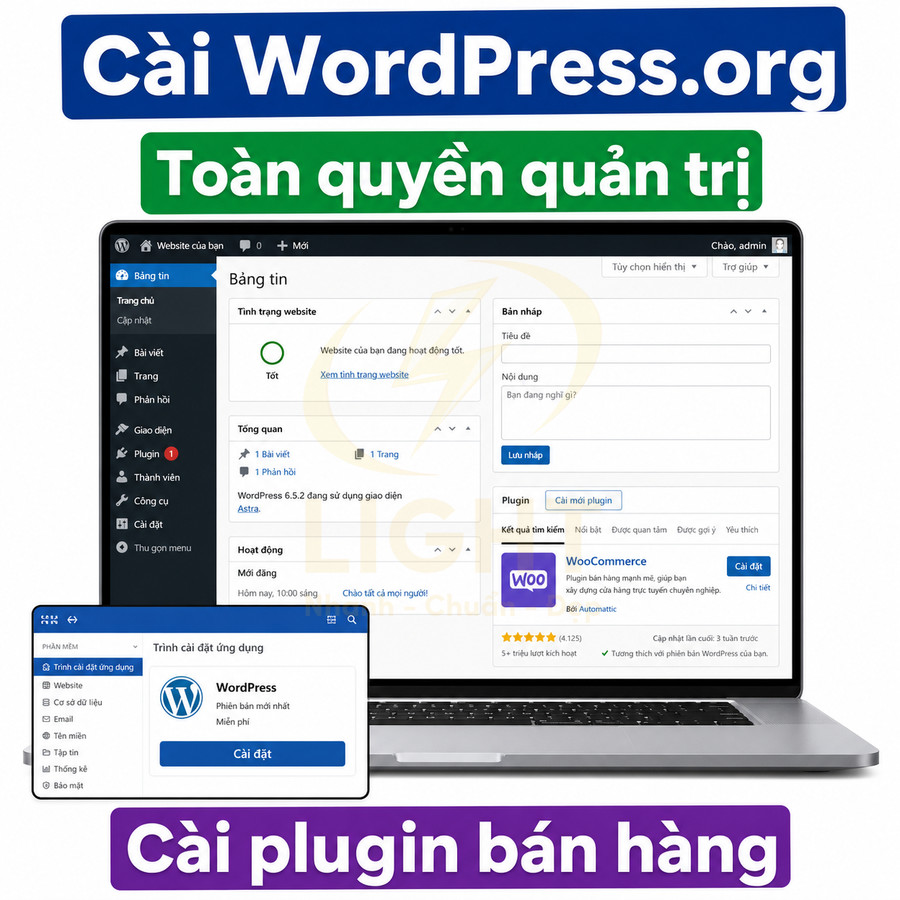
Với WordPress.org, có thể:
- Cài đặt bất kỳ theme và plugin nào, đặc biệt là WooCommerce và các plugin thanh toán, vận chuyển, quản lý kho, báo cáo doanh thu.
- Tích hợp các plugin SEO (Yoast SEO, Rank Math), plugin cache (WP Rocket, LiteSpeed Cache), bảo mật (Wordfence, iThemes Security) để tối ưu hiệu suất và thứ hạng tìm kiếm.
- Tùy biến giao diện sâu bằng child theme, custom code, hook, filter mà không bị giới hạn bởi nền tảng.
Hầu hết các hosting hiện nay đều cung cấp công cụ cài đặt WordPress tự động qua cPanel, DirectAdmin hoặc giao diện riêng. Quy trình thường gồm:
- Chọn tên website (Site Title), mô tả ngắn (Tagline) nếu cần.
- Tạo tài khoản admin với username mạnh, mật khẩu phức tạp, tránh dùng “admin” để giảm nguy cơ bị brute force.
- Chọn ngôn ngữ, thư mục cài đặt (thường để trống để cài trực tiếp vào root domain).
Sau khi cài xong, có thể truy cập trang quản trị qua đường dẫn /wp-admin để bắt đầu cấu hình. Các bước quan trọng ban đầu gồm:
- Cấu hình permalink thân thiện SEO (dạng /%postname%/ hoặc cấu trúc phù hợp cho sản phẩm).
- Cài đặt plugin WooCommerce, thiết lập đơn vị tiền tệ, khu vực bán hàng, phương thức thanh toán và vận chuyển.
- Cài theme tối ưu cho bán hàng (hỗ trợ WooCommerce, responsive, tốc độ tốt) và tinh chỉnh lại bố cục trang chủ, trang danh mục, trang sản phẩm.
Việc dùng WordPress.org cũng giúp:
- Dễ dàng di chuyển website sang hosting khác khi cần, nhờ khả năng sao lưu và khôi phục toàn bộ file + database.
- Tích hợp với các hệ thống bên ngoài như CRM, email marketing, cổng thanh toán nội địa, hệ thống ERP hoặc phần mềm quản lý kho.
- Chủ động triển khai các biện pháp bảo mật nâng cao (2FA cho admin, giới hạn IP, tường lửa ứng dụng) mà không bị giới hạn bởi nền tảng.
Tránh phụ thuộc lâu dài vào hosting miễn phí nếu có mục tiêu SEO, quảng cáo hoặc mở rộng kinh doanh
Hosting miễn phí thường hấp dẫn người mới vì không tốn chi phí ban đầu, nhưng lại tiềm ẩn nhiều rủi ro cho kế hoạch SEO, quảng cáo và mở rộng kinh doanh. Với website bán hàng, hạ tầng không ổn định có thể gây mất đơn hàng, mất dữ liệu và ảnh hưởng trực tiếp đến uy tín thương hiệu.
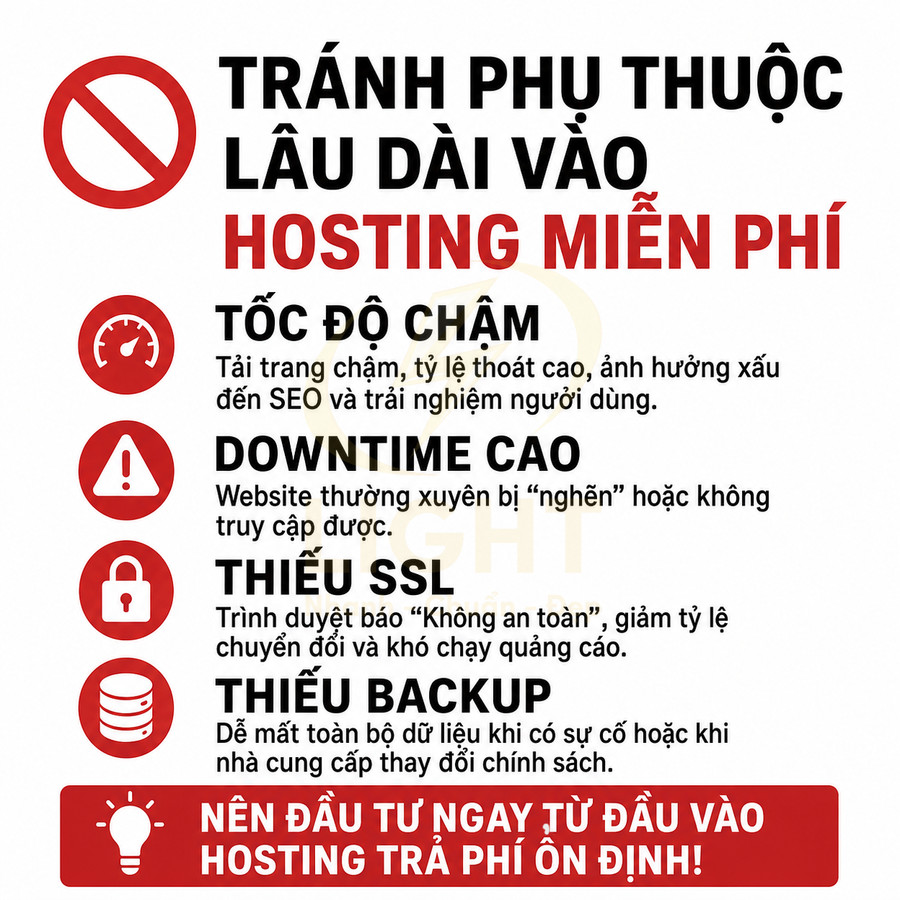
Các hạn chế phổ biến của hosting miễn phí:
- Tốc độ chậm, tài nguyên CPU/RAM bị giới hạn, dẫn đến thời gian tải trang dài, tỷ lệ thoát cao, ảnh hưởng xấu đến SEO và trải nghiệm người dùng.
- Downtime cao, website thường xuyên bị “nghẽn” hoặc không truy cập được, đặc biệt khi có nhiều người truy cập cùng lúc.
- Thiếu SSL hoặc chỉ hỗ trợ rất hạn chế, khiến trình duyệt báo “Không an toàn”, giảm tỷ lệ chuyển đổi và khó chạy quảng cáo.
- Thiếu cơ chế backup tự động, dễ mất toàn bộ dữ liệu khi có sự cố hoặc khi nhà cung cấp thay đổi chính sách.
Nhiều dịch vụ hosting miễn phí còn:
- Giới hạn việc cài plugin, đặc biệt là các plugin nặng như WooCommerce, cache, backup.
- Không cho truy cập đầy đủ vào database hoặc file hệ thống, gây khó khăn khi cần tối ưu hoặc sửa lỗi.
- Không cho cấu hình DNS linh hoạt, khiến việc gắn tên miền riêng, tích hợp email, CDN hoặc di chuyển website sau này trở nên phức tạp.
Nếu đã có mục tiêu rõ ràng về SEO, chạy quảng cáo, xây dựng thương hiệu lâu dài, nên đầu tư ngay từ đầu vào một gói hosting trả phí cơ bản nhưng ổn định, sau đó nâng cấp dần khi traffic tăng. Chi phí hosting cho shop nhỏ thường thấp hơn rất nhiều so với chi phí quảng cáo mỗi tháng, nên việc tiết kiệm quá mức ở hạ tầng có thể gây thiệt hại lớn hơn về doanh thu và uy tín.
Về chiến lược, có thể:
- Bắt đầu với gói shared hosting tối ưu cho WordPress, có thể nâng cấp lên VPS hoặc cloud khi lượng truy cập và số đơn hàng tăng.
- Xây dựng quy trình backup định kỳ (kết hợp backup của hosting và plugin backup riêng) để luôn có ít nhất một bản sao lưu ngoại tuyến.
- Theo dõi hiệu suất hosting qua các công cụ đo tốc độ, uptime để kịp thời chuyển nhà cung cấp nếu chất lượng không đáp ứng yêu cầu.
Cài đặt WordPress và cấu hình cơ bản trước khi bán hàng
Giai đoạn cài đặt WordPress và cấu hình cơ bản là nền tảng để hệ thống bán hàng vận hành ổn định, an toàn và tối ưu chuyển đổi. Trước hết, cần triển khai chứng chỉ SSL và buộc toàn bộ truy cập dùng HTTPS nhằm bảo vệ dữ liệu nhạy cảm, tăng độ tin cậy và cải thiện thứ hạng tìm kiếm. Song song, cấu trúc permalink phải được chuẩn hóa theo dạng URL thân thiện, ngắn gọn, phản ánh rõ nội dung sản phẩm và danh mục để hỗ trợ SEO và trải nghiệm người dùng.
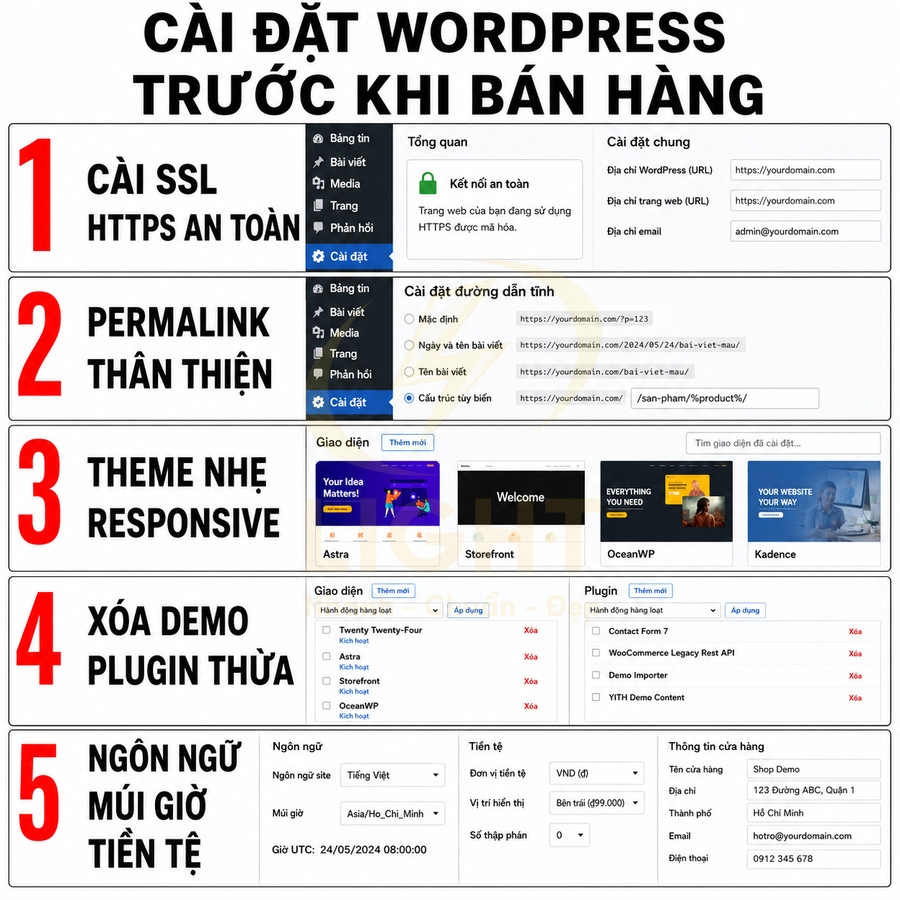
Tiếp theo, lựa chọn một theme nhẹ, responsive, tương thích tốt với WooCommerce giúp website tải nhanh, hiển thị chuẩn trên mọi thiết bị. Sau khi hoàn thiện giao diện, cần xóa theme, plugin, trang mẫu và dữ liệu demo không dùng để hệ thống gọn, bảo mật và dễ bảo trì. Cuối cùng, thiết lập chính xác ngôn ngữ, múi giờ, tiền tệ và thông tin cửa hàng đảm bảo quy trình bán hàng, báo cáo và giao tiếp với khách diễn ra nhất quán, chuyên nghiệp.
Cài SSL để website chạy HTTPS an toàn cho người mua
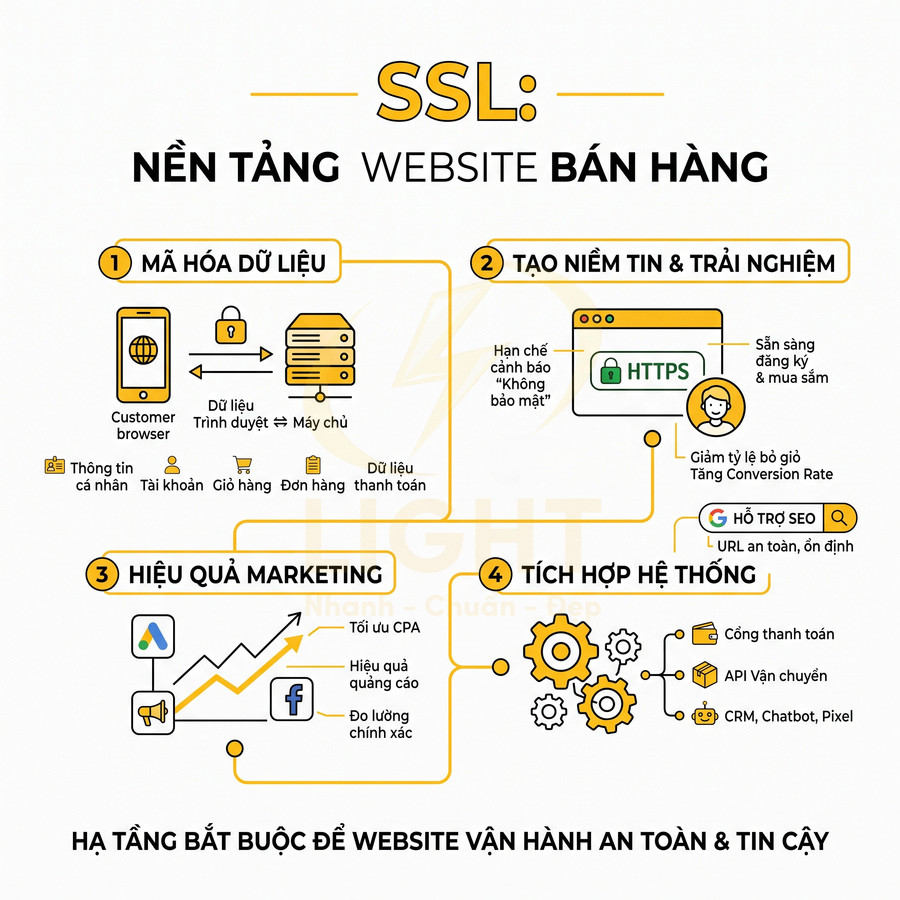
SSL (Secure Sockets Layer, thực tế là TLS) là lớp mã hóa giúp bảo vệ toàn bộ dữ liệu trao đổi giữa trình duyệt và máy chủ. Khi triển khai đúng, mọi thông tin nhạy cảm như tài khoản đăng nhập quản trị, mật khẩu khách hàng, địa chỉ giao hàng, email, số điện thoại, nội dung giỏ hàng, dữ liệu đơn hàng… đều được mã hóa trên đường truyền, giảm nguy cơ bị nghe lén hoặc chỉnh sửa bởi bên thứ ba. HTTPS bảo vệ dữ liệu trên đường truyền nhưng không thể tự mình chứng minh rằng người bán, quy trình xử lý dữ liệu hoặc toàn bộ website đều đáng tin cậy. Nghiên cứu xây dựng và kiểm định thang đo niềm tin trong thương mại điện tử cho thấy niềm tin gồm nhiều chiều, bao gồm niềm tin vào năng lực, tính chính trực, thiện chí của nhà cung cấp và sự bảo đảm của môi trường giao dịch. Niềm tin giúp người dùng sẵn sàng cung cấp dữ liệu cá nhân và thực hiện mua hàng. Vì vậy, SSL phải được kết hợp với thông tin doanh nghiệp minh bạch, chính sách riêng tư, điều kiện đổi trả, phương thức liên hệ và quy trình giải quyết khiếu nại rõ ràng (McKnight et al., 2002).

Đối với website bán hàng WordPress, SSL không chỉ là yếu tố bảo mật mà còn là yếu tố niềm tin và chuyển đổi. Nếu website không có chứng chỉ hợp lệ, trình duyệt sẽ hiển thị cảnh báo “Không an toàn” hoặc “Not secure” ngay trên thanh địa chỉ. Người dùng có xu hướng rời bỏ ngay khi thấy cảnh báo này, đặc biệt ở bước thanh toán, làm giảm mạnh tỷ lệ hoàn tất đơn hàng.
Quy trình chuẩn khi cài SSL cho website WordPress bán hàng thường gồm các bước kỹ thuật sau:
- Kích hoạt chứng chỉ SSL trên hosting:
- Đa số nhà cung cấp hosting hỗ trợ Let’s Encrypt miễn phí, có thể kích hoạt trực tiếp trong cPanel, DirectAdmin hoặc giao diện quản lý riêng.
- Đảm bảo chứng chỉ được gán đúng tên miền chính (và cả www nếu dùng song song), kiểm tra ngày hết hạn và cơ chế tự gia hạn.
- Cấu hình WordPress sử dụng HTTPS:
- Trong phần Settings > General, cập nhật WordPress Address (URL) và Site Address (URL) từ http sang https.
- Thiết lập chuyển hướng 301 từ HTTP sang HTTPS ở cấp độ server (file .htaccess với Apache, server block với Nginx) để đảm bảo mọi truy cập đều dùng HTTPS mặc định.
- Xử lý lỗi mixed content:
- Các tài nguyên (ảnh, CSS, JS) vẫn gọi bằng HTTP sẽ gây cảnh báo “mixed content”. Có thể dùng plugin chuyên dụng để tự động thay thế http://domain thành https://domain trong database.
- Kiểm tra thủ công trên trình duyệt (tab Console trong DevTools) để phát hiện các URL cố định (hard-coded) trong theme, plugin hoặc nội dung bài viết và chỉnh sửa lại.
Về mặt SEO, Google đã xác nhận ưu tiên website dùng HTTPS trong xếp hạng. Ngoài ra, các trình duyệt hiện đại hiển thị biểu tượng ổ khóa cho website có SSL hợp lệ, tạo cảm giác chuyên nghiệp và đáng tin cậy hơn. Vì vậy, việc cài SSL là bước bắt buộc cho mọi website bán hàng, kể cả khi chỉ sử dụng phương thức thanh toán COD hoặc chuyển khoản ngân hàng, không tích hợp cổng thanh toán online.
Thiết lập permalink thân thiện như /ten-san-pham/ hoặc /danh-muc/ten-san-pham/
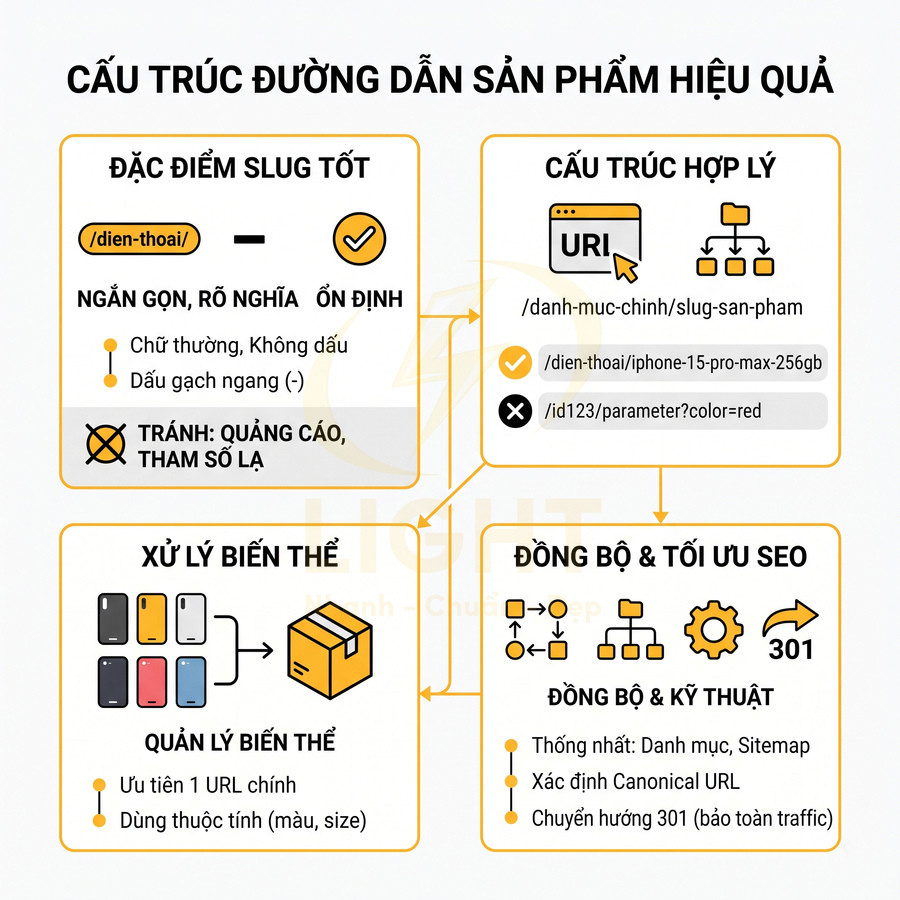
Permalink là cấu trúc URL cố định cho từng bài viết, trang, sản phẩm và danh mục. Cấu trúc mặc định dạng ?p=123 hoặc ?product=123 không mang ý nghĩa nội dung, khó đọc với người dùng và không tối ưu cho SEO. Công cụ tìm kiếm ưu tiên các URL ngắn gọn, mô tả được nội dung, có chứa từ khóa liên quan.
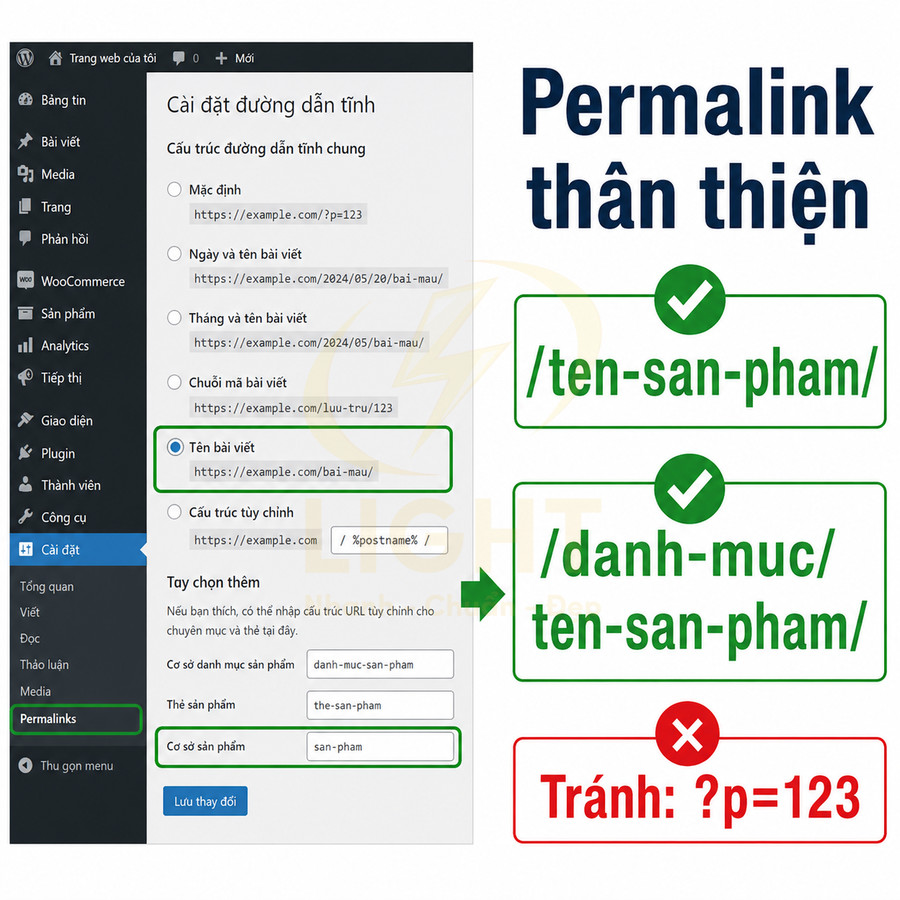
Trong phần Settings > Permalinks của WordPress, nên chuyển sang cấu trúc thân thiện, ví dụ:
- Cho bài viết blog: /%postname%/ – URL chỉ chứa tên bài viết, dễ đọc, dễ nhớ.
- Cho sản phẩm WooCommerce:
- /san-pham/%productcat%/%product% – thể hiện rõ phân cấp danh mục > sản phẩm.
- Hoặc /%productcat%/%product% – ngắn hơn, vẫn giữ được ngữ cảnh danh mục.
Khi thiết kế cấu trúc permalink cho website bán hàng, cần cân nhắc các yếu tố chuyên môn sau:
- Độ sâu URL: Cấu trúc quá nhiều tầng (ví dụ /shop/danh-muc/nhom-phu/ten-san-pham/) làm URL dài, khó chia sẻ, khó tối ưu. Với website nhỏ và vừa, nên giữ tối đa 2–3 tầng.
- Tính ổn định: Permalink nên được quyết định ngay từ đầu và giữ ổn định lâu dài. Thay đổi cấu trúc sau khi website đã có lượng nội dung và traffic đáng kể sẽ gây lỗi 404 hàng loạt, mất thứ hạng, buộc phải thiết lập hệ thống redirect phức tạp.
- Khả năng mở rộng: Cần dự đoán trước việc mở rộng danh mục, thêm loại sản phẩm mới để chọn cấu trúc không bị “bí” sau này. Ví dụ, dùng /san-pham/ làm prefix giúp phân biệt rõ khu vực sản phẩm với bài viết thông thường.
- Chuẩn hóa ký tự: WordPress tự động chuyển tiêu đề sang slug không dấu, thay khoảng trắng bằng dấu gạch ngang. Nên giữ slug ngắn, chứa từ khóa chính, tránh nhồi nhét quá nhiều từ.
Sau khi thay đổi permalink, cần kiểm tra lại:
- Các liên kết nội bộ trong bài viết, trang, menu.
- Các URL đã được chia sẻ trên mạng xã hội, email marketing.
- Sitemap XML gửi lên Google Search Console để đảm bảo công cụ tìm kiếm cập nhật cấu trúc mới.
Cài theme nhẹ, responsive và tương thích WooCommerce
Theme là lớp giao diện quyết định trải nghiệm người dùng, bố cục trang, cách hiển thị sản phẩm, giỏ hàng, thanh toán, đồng thời ảnh hưởng trực tiếp đến hiệu suất tải trang. Với website bán hàng WordPress miễn phí, ưu tiên hàng đầu là nhẹ, responsive, tối ưu mobile, tương thích sâu với WooCommerce. Responsive chỉ xác nhận bố cục có khả năng thích nghi với kích thước màn hình, chưa chứng minh khách hàng có thể hoàn thành nhiệm vụ mua hàng thuận lợi. Tổng quan hệ thống về đánh giá usability trên các website thương mại điện tử mã nguồn mở cho thấy cần kết hợp nhiều chỉ số như mức độ hiệu quả, thời gian hoàn thành tác vụ, số lỗi, khả năng học cách sử dụng và sự hài lòng. Vì vậy, theme nên được thử nghiệm bằng các nhiệm vụ thực tế: tìm một sản phẩm, sử dụng bộ lọc, chọn biến thể, thêm vào giỏ và hoàn tất thanh toán trên điện thoại. Theme co giãn đúng nhưng nút nhỏ, menu khó hiểu hoặc checkout bất tiện vẫn là giao diện có usability thấp (Quispe, 2022).
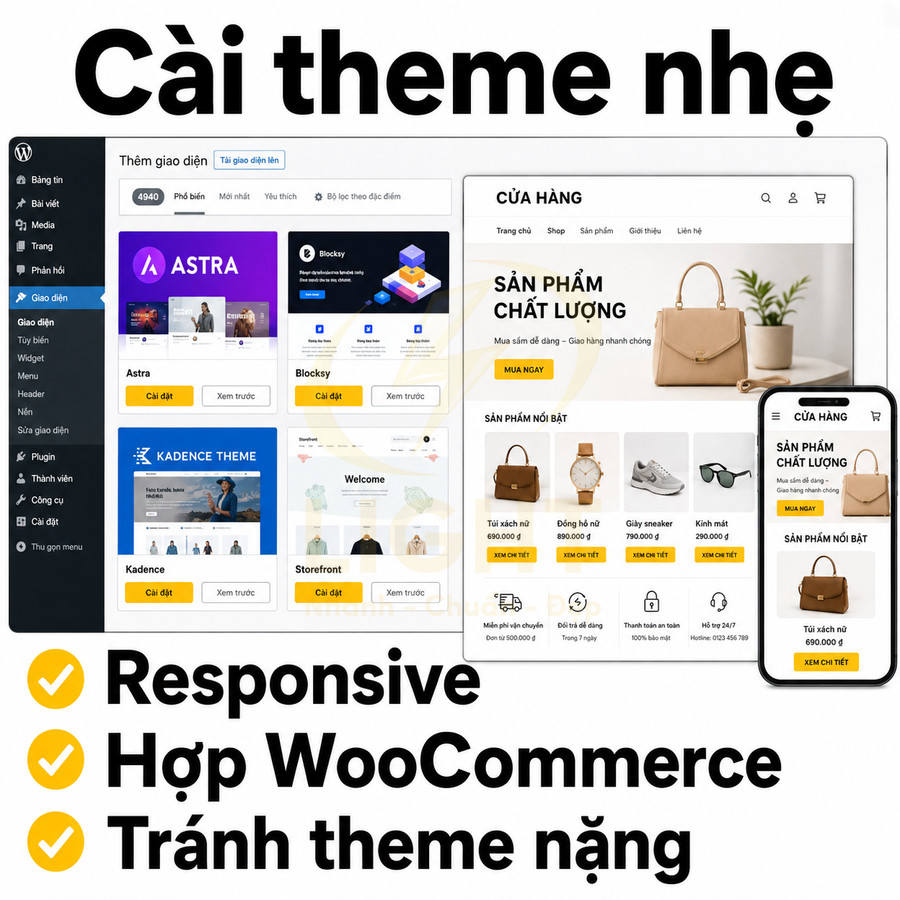
Các theme phổ biến như Astra, OceanWP, Storefront, Blocksy, Kadence thường có:
- Template sẵn cho:
- Trang cửa hàng (shop/archive).
- Trang chi tiết sản phẩm (single product).
- Trang giỏ hàng, thanh toán, tài khoản khách hàng.
- Tùy chọn tùy biến (Customizer hoặc theme options) cho:
- Số cột sản phẩm trên desktop/mobile.
- Cách hiển thị giá, nút “Thêm vào giỏ”, huy hiệu giảm giá.
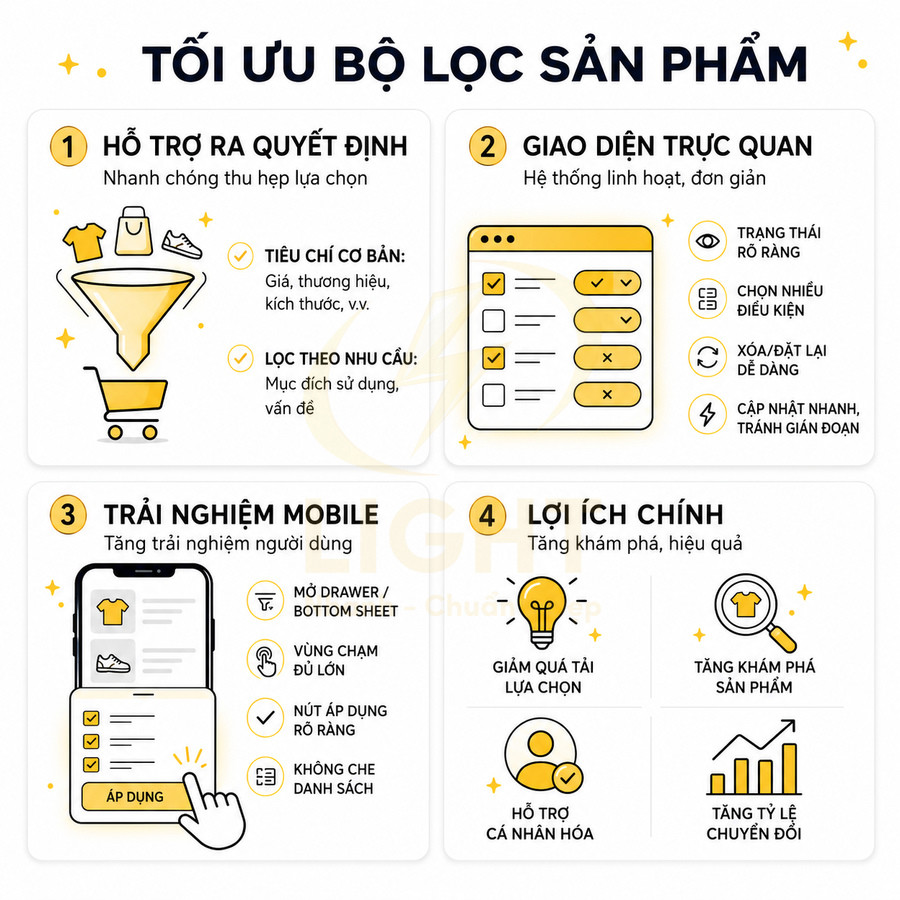
- Breadcrumb, sidebar, thanh lọc sản phẩm (filter).
Về mặt kỹ thuật, một theme “nhẹ” thường có:
- Số lượng file CSS/JS tối thiểu, ưu tiên gộp và nén.
- Không phụ thuộc quá nhiều vào thư viện bên ngoài (ví dụ nhiều slider, animation nặng).
- Tương thích tốt với plugin cache, plugin tối ưu tốc độ.
Khi lựa chọn theme, nên kiểm tra kỹ các tiêu chí:
- Đánh giá và số lượt cài đặt: Theme có nhiều lượt active install và đánh giá tốt thường ổn định, ít lỗi nghiêm trọng.
- Tần suất cập nhật: Theme được cập nhật thường xuyên sẽ tương thích tốt với phiên bản WordPress và WooCommerce mới, giảm rủi ro bảo mật.
- Tài liệu và hỗ trợ: Có tài liệu hướng dẫn chi tiết, forum hỗ trợ hoặc kênh support giúp xử lý nhanh các vấn đề phát sinh.
Cần tránh các theme “all-in-one” tích hợp quá nhiều page builder nặng, hàng chục demo, hiệu ứng parallax, video background nếu không thực sự cần. Những yếu tố này làm tăng kích thước trang, tăng số request, khiến website chậm, đặc biệt trên thiết bị di động và mạng 3G/4G. Tốc độ tải trang chậm ảnh hưởng trực tiếp đến tỷ lệ thoát và doanh thu.
Xóa theme, plugin, trang mẫu và dữ liệu demo không cần dùng
Sau khi cài WordPress và theme, nhiều người thường import demo để tham khảo bố cục. Nếu không dọn dẹp kỹ sau khi hoàn thiện, website sẽ tồn tại hàng loạt trang, bài viết, sản phẩm mẫu không sử dụng, gây rối cấu trúc và ảnh hưởng đến SEO. Theme và plugin đã ngừng sử dụng vẫn cần được xem là một phần của bề mặt tấn công nếu tệp mã còn tồn tại trên máy chủ. Phân tích thực nghiệm về lỗ hổng trong plugin WordPress cho thấy những plugin có lượng cài đặt lớn cũng có thể xuất hiện nhiều lỗ hổng đã biết, nhấn mạnh mối liên hệ giữa hệ sinh thái mở rộng và yêu cầu bảo trì phần mềm. Việc chỉ “deactivate” không loại bỏ mã khỏi hệ thống, trong khi thành phần cũ có thể không còn được theo dõi hoặc cập nhật. Xóa hoàn toàn extension không cần thiết giúp giảm số thành phần phải kiểm kê, vá lỗi, sao lưu và kiểm thử, đồng thời hạn chế nguy cơ quên phiên bản lỗi thời (Ruohonen, 2019).
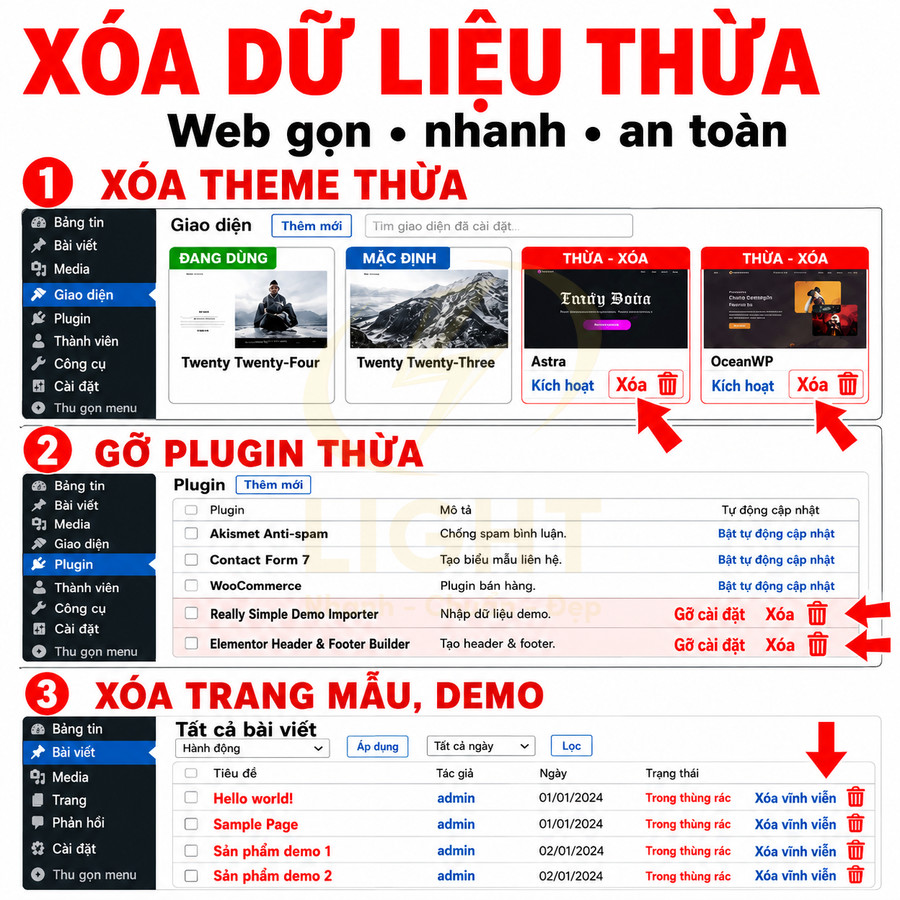
Các rủi ro chính khi giữ lại dữ liệu demo và thành phần không dùng:
- Loãng nội dung: Google có thể index các trang demo, sản phẩm giả, làm giảm tỷ trọng nội dung thật, gây nhầm lẫn cho người dùng khi tìm kiếm.
- Tăng dung lượng database: Nhiều bản ghi không cần thiết trong bảng posts, postmeta, terms… khiến việc backup, restore, tối ưu database mất thời gian hơn.
- Nguy cơ bảo mật: Theme và plugin không kích hoạt nhưng vẫn tồn tại trong thư mục có thể chứa lỗ hổng, bị khai thác nếu không được cập nhật.
- Xung đột và lỗi: Plugin thử nghiệm để lại file cấu hình, shortcode, widget… có thể gây lỗi hiển thị hoặc xung đột với plugin đang dùng.
Trong giai đoạn cấu hình cơ bản, nên thực hiện các bước dọn dẹp sau:
- Xóa theme không sử dụng:
- Giữ lại theme đang dùng và một theme mặc định (ví dụ Twenty Twenty-Three) để dự phòng.
- Xóa hoàn toàn các theme cũ trong Appearance > Themes, không chỉ deactivate.
- Gỡ bỏ plugin không cần thiết:
- Uninstall thay vì chỉ deactivate để xóa dữ liệu liên quan nếu plugin hỗ trợ.
- Hạn chế cài quá nhiều plugin có chức năng trùng lặp (ví dụ nhiều plugin cache, nhiều plugin SEO).
- Dọn nội dung mẫu:
- Xóa bài viết “Hello world”, trang “Sample Page”, sản phẩm demo, đơn hàng test nếu không còn giá trị tham khảo.
- Nếu muốn giữ lại để học hỏi bố cục, có thể chuyển sang trạng thái draft hoặc private để tránh bị index.
Hệ thống gọn gàng giúp việc quản trị, backup, nâng cấp dễ dàng hơn, giảm nguy cơ lỗi khi cập nhật WordPress, theme, plugin, đồng thời cải thiện hiệu suất tổng thể.
Thiết lập ngôn ngữ, múi giờ, định dạng tiền tệ và thông tin cửa hàng
Trước khi bắt đầu nhận đơn hàng thực tế, cần cấu hình các thông số nền tảng để website hoạt động đúng với thị trường mục tiêu và đảm bảo dữ liệu bán hàng chính xác. Những thiết lập này tuy nhỏ nhưng ảnh hưởng trực tiếp đến trải nghiệm người dùng, độ tin cậy và khả năng quản trị.
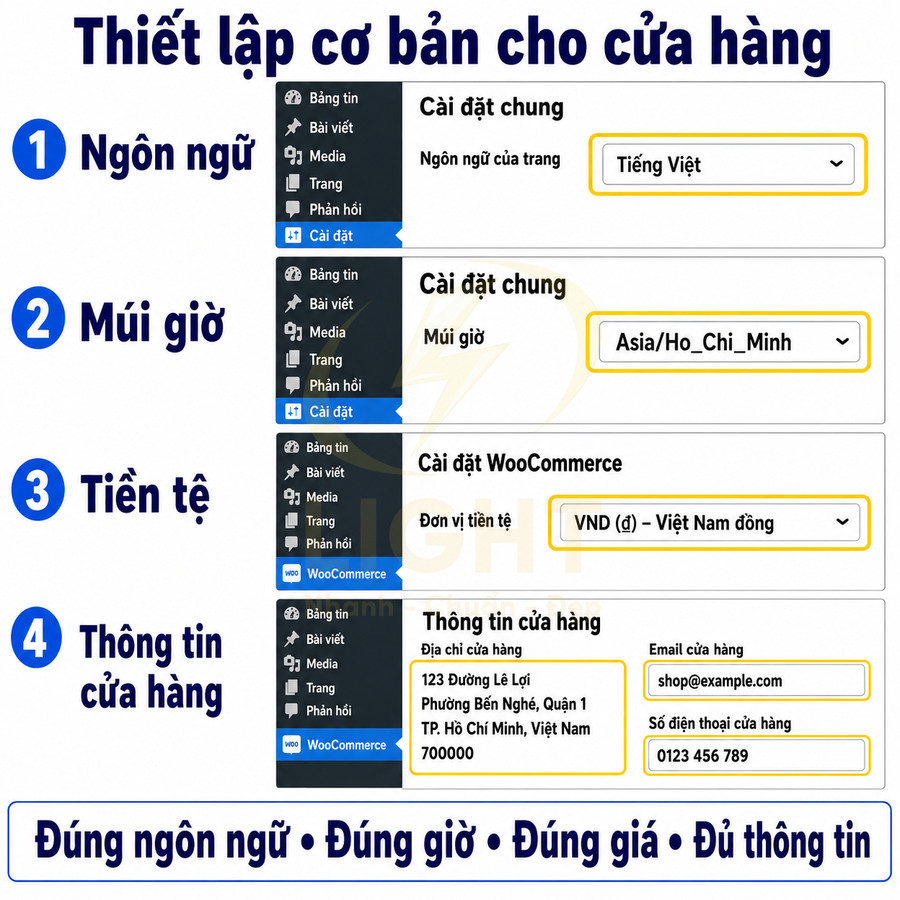
Các nhóm thiết lập quan trọng bao gồm:
- Ngôn ngữ website:
- Chọn ngôn ngữ trùng với ngôn ngữ chính của khách hàng (ví dụ tiếng Việt cho thị trường Việt Nam) trong Settings > General > Site Language.
- Ngôn ngữ này ảnh hưởng đến giao diện quản trị, thông báo hệ thống, một số chuỗi mặc định của WooCommerce.
- Múi giờ:
- Thiết lập múi giờ trùng với khu vực kinh doanh (ví dụ Asia/HoChiMinh cho Việt Nam) để thời gian đơn hàng, lịch đăng bài, báo cáo doanh thu chính xác.
- Nếu múi giờ sai, các email thông báo đơn hàng, log hoạt động, cron job có thể chạy lệch giờ, gây khó khăn cho việc theo dõi.
- Định dạng tiền tệ trong WooCommerce:
- Chọn đơn vị tiền tệ (ví dụ VND) trong WooCommerce > Settings > General.
- Cấu hình vị trí ký hiệu tiền tệ (trước hoặc sau số), dấu phân cách hàng nghìn, dấu thập phân, số chữ số thập phân.
- Đảm bảo định dạng hiển thị nhất quán trên trang sản phẩm, giỏ hàng, thanh toán và email.
- Thông tin cửa hàng:
- Nhập đầy đủ tên shop, địa chỉ, quốc gia, tỉnh/thành, mã bưu chính.
- Cập nhật email nhận thông báo đơn hàng, email gửi cho khách, số điện thoại liên hệ.
- Thêm logo, favicon để hiển thị trên header, footer, email đơn hàng, tăng nhận diện thương hiệu.
Việc chuẩn hóa các thông số này ngay từ đầu giúp hệ thống báo cáo doanh thu, thống kê đơn hàng, lịch sử khách hàng hoạt động chính xác, đồng thời tạo cảm giác chuyên nghiệp, rõ ràng cho người mua trong suốt hành trình từ xem sản phẩm đến thanh toán.
Cài WooCommerce miễn phí để tạo chức năng bán hàng
WooCommerce miễn phí cung cấp đầy đủ công cụ để biến website WordPress thành một hệ thống bán hàng chuyên nghiệp, từ cài đặt plugin, thiết lập trang bán hàng cho đến cấu hình thanh toán và vận chuyển. Sau khi kích hoạt, bạn có thể nhanh chóng tạo các trang quan trọng như shop, giỏ hàng, thanh toán và tài khoản khách hàng bằng shortcode tích hợp sẵn, đảm bảo luồng mua sắm liền mạch. Phần cài đặt cho phép tùy chỉnh đơn vị tiền tệ, khu vực bán hàng, thuế và shipping zones linh hoạt, phù hợp từng chiến lược kinh doanh. Hệ thống thanh toán hỗ trợ chuyển khoản, COD và nhiều cổng nội địa/quốc tế, giúp tăng tỷ lệ chốt đơn. Cuối cùng, việc kiểm thử toàn bộ quy trình đặt hàng và email xác nhận là bước bắt buộc để tối ưu trải nghiệm và hạn chế lỗi phát sinh. Việc gán đúng trang hệ thống mới chỉ bảo đảm chức năng kỹ thuật; trải nghiệm mua hàng còn phụ thuộc vào mức độ rõ ràng và nhất quán giữa Shop, Cart, Checkout và My Account. Nghiên cứu về chất lượng website bán lẻ trực tuyến cho thấy chất lượng giao diện, độ tin cậy của quá trình thực hiện đơn hàng, bảo mật và dịch vụ khách hàng góp phần hình thành sự hài lòng và niềm tin, từ đó ảnh hưởng đến lòng trung thành trực tuyến. Do đó, các trang WooCommerce phải được xem như một hành trình liên tục, với thông tin sản phẩm, giá, phí vận chuyển, trạng thái đơn và chính sách hỗ trợ được trình bày nhất quán, thay vì bốn trang hoạt động tách rời (Kim et al., 2009).
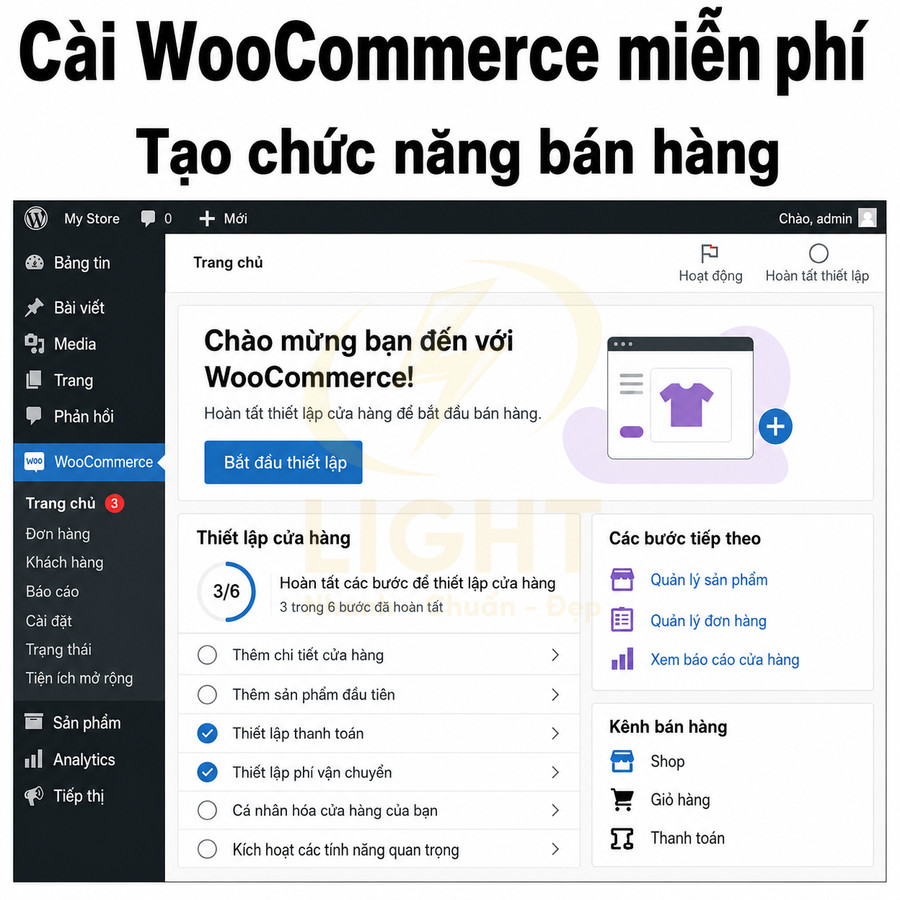
Cài plugin WooCommerce từ kho plugin WordPress
WooCommerce là nền tảng thương mại điện tử mã nguồn mở được phát triển bởi Automattic, tối ưu cho WordPress và có khả năng mở rộng rất cao. Việc cài đặt từ kho plugin WordPress không chỉ đơn giản mà còn đảm bảo tính an toàn, tự động cập nhật và tương thích tốt với hệ sinh thái WordPress.
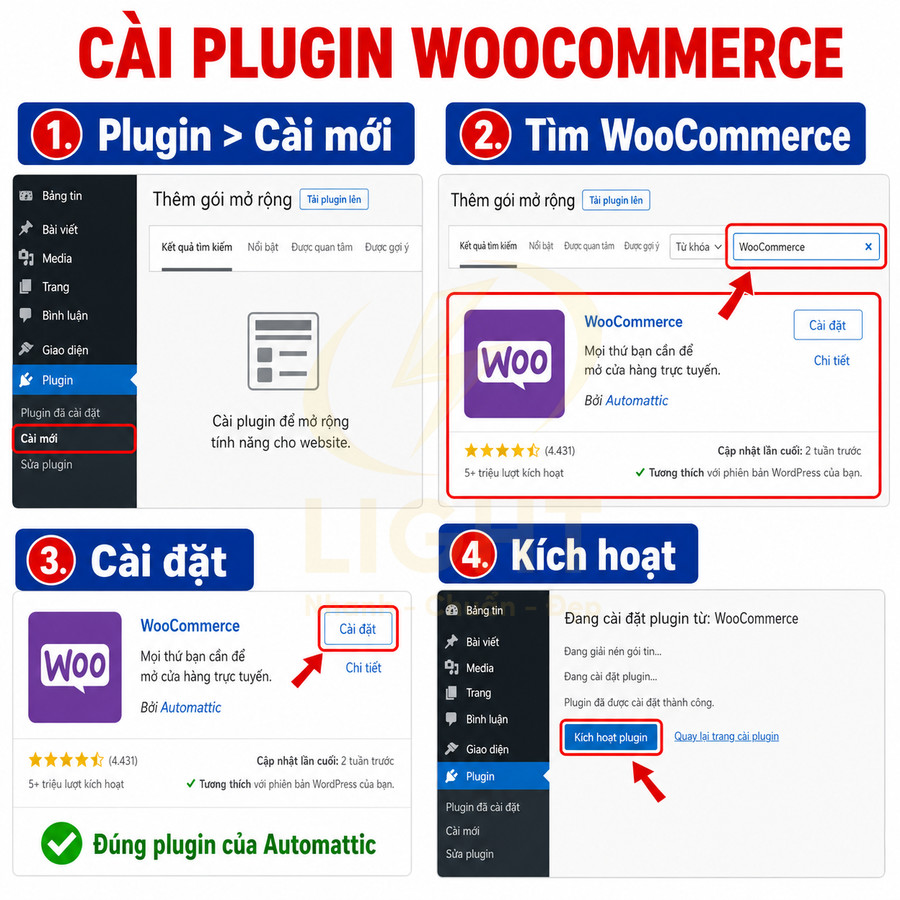
Các bước cài đặt chi tiết:
- Đăng nhập trang quản trị WordPress với tài khoản có quyền quản trị (Administrator).
- Vào mục Plugins > Add New (Cài mới plugin).
- Nhập từ khóa “WooCommerce” vào ô tìm kiếm, kiểm tra plugin có nhà phát triển là Automattic, số lượt cài đặt đang hoạt động cao, đánh giá tốt và tương thích với phiên bản WordPress hiện tại.
- Nhấn Install Now, chờ quá trình tải và cài đặt hoàn tất, sau đó nhấn Activate để kích hoạt.
Ngay sau khi kích hoạt, WooCommerce sẽ khởi chạy trình hướng dẫn thiết lập (Setup Wizard). Trình hướng dẫn này giúp cấu hình nhanh các thông số cơ bản:
- Địa chỉ cửa hàng: quốc gia, tỉnh/thành phố, địa chỉ chi tiết, mã bưu chính (nếu có) để làm cơ sở tính thuế, phí vận chuyển.
- Đơn vị tiền tệ: chọn loại tiền chính sử dụng cho cửa hàng, định dạng hiển thị, vị trí ký hiệu tiền tệ.
- Phương thức thanh toán cơ bản: bật/tắt chuyển khoản ngân hàng, COD, PayPal, Stripe (nếu hỗ trợ).
- Phương thức vận chuyển sơ bộ: thiết lập phí ship cơ bản cho một hoặc nhiều khu vực.
WooCommerce là plugin hoàn toàn miễn phí ở lõi, nhưng có hệ sinh thái extension (plugin mở rộng) rất phong phú. Các extension này bao gồm:
- Extension miễn phí: hỗ trợ cổng thanh toán nội địa, tích hợp đơn vị vận chuyển, tối ưu SEO, quản lý tồn kho nâng cao.
- Extension trả phí: subscription (bán hàng theo gói, thu phí định kỳ), booking (đặt lịch, đặt chỗ), membership (thành viên), dynamic pricing (giá động, chiết khấu theo điều kiện), tích hợp ERP/CRM.
Đối với người mới và các shop nhỏ, chỉ cần dùng bản WooCommerce gốc kết hợp một số plugin miễn phí bổ trợ như plugin tối ưu cache, bảo mật, SEO, và một plugin cổng thanh toán nội địa là đã đủ để vận hành. Việc hạn chế cài quá nhiều plugin ngay từ đầu giúp giảm rủi ro xung đột, tăng tốc độ website và đơn giản hóa quá trình bảo trì.
Thiết lập trang shop, giỏ hàng, thanh toán và tài khoản khách hàng
Trong quá trình cài đặt, WooCommerce sẽ đề xuất tự động tạo các trang hệ thống quan trọng. Các trang này sử dụng shortcode của WooCommerce để hiển thị nội dung động, vì vậy cần được cấu hình chính xác:
- Shop: là trang lưu trữ sản phẩm (product archive). WooCommerce thường gán shortcode hoặc sử dụng template của theme để hiển thị danh sách sản phẩm, bộ lọc, phân trang. Trang này có thể được đặt làm trang cửa hàng chính trong phần Reading hoặc liên kết từ menu chính.
- Cart: trang giỏ hàng, nơi khách hàng xem lại sản phẩm đã chọn, cập nhật số lượng, xóa sản phẩm, áp dụng mã giảm giá (coupon). WooCommerce sử dụng shortcode [woocommercecart] (không cần chỉnh sửa nếu không có yêu cầu đặc biệt).
- Checkout: trang thanh toán, chứa form nhập thông tin giao hàng, thông tin thanh toán, lựa chọn phương thức vận chuyển và thanh toán. Shortcode mặc định là [woocommercecheckout].
- My Account: trang tài khoản khách hàng, cho phép đăng ký, đăng nhập, xem lịch sử đơn hàng, tải xuống (nếu bán sản phẩm số), cập nhật địa chỉ giao hàng, địa chỉ thanh toán, đổi mật khẩu.
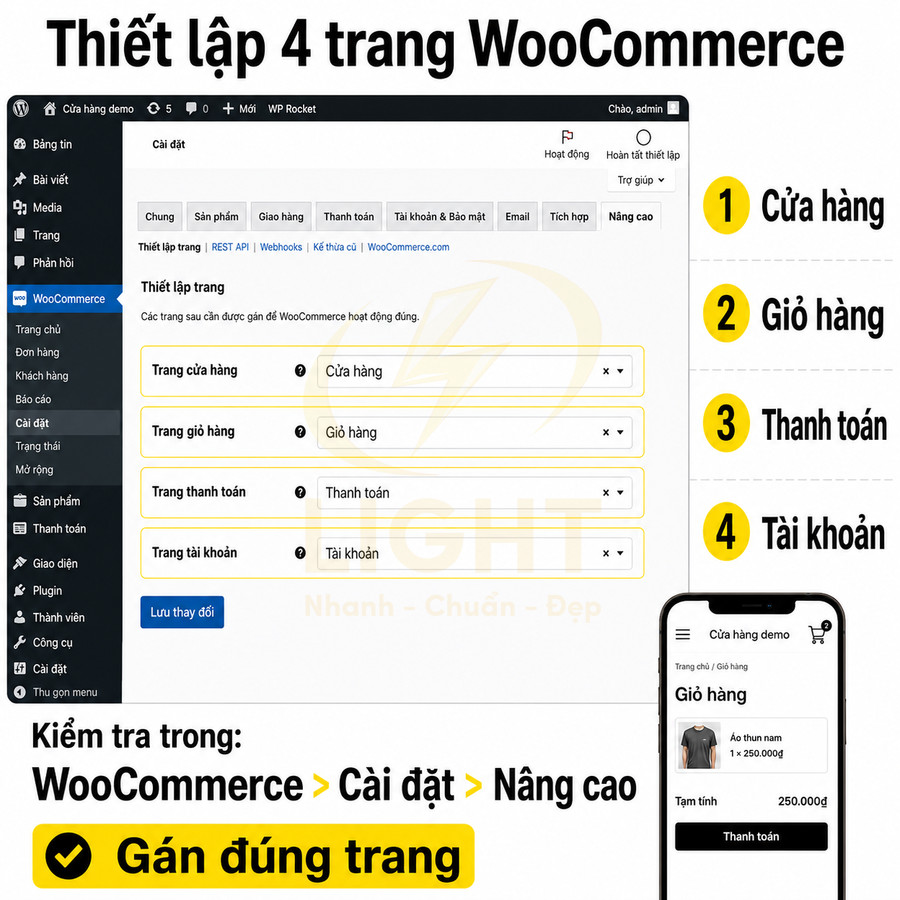
Sau khi chấp nhận để WooCommerce tự tạo các trang này, cần vào WooCommerce > Settings > Advanced để kiểm tra:
- Mỗi mục Cart page, Checkout page, My account page, Shop page đã được gán đúng trang tương ứng.
- Không xóa hoặc thay đổi shortcode mặc định trong nội dung trang nếu chưa hiểu rõ cơ chế hoạt động.
- Nếu sử dụng theme hoặc page builder (Elementor, WPBakery, Gutenberg block nâng cao), cần kiểm tra xem theme có template riêng cho Shop, Product Archive, Single Product hay không để tránh trùng lặp.
Về trải nghiệm người dùng, nên:
- Đưa liên kết đến trang Shop, Cart, My Account lên menu chính hoặc menu phụ để khách hàng dễ truy cập.
- Hiển thị biểu tượng giỏ hàng (cart icon) ở header, có badge số lượng sản phẩm trong giỏ.
- Đảm bảo các trang này hiển thị tốt trên mobile, font chữ dễ đọc, nút bấm đủ lớn, quy trình chuyển bước rõ ràng.
Việc cấu hình đúng và tối ưu các trang này là nền tảng cho một user flow mượt mà, giảm tỷ lệ bỏ giỏ (cart abandonment) và tăng tỷ lệ hoàn tất đơn hàng.
Cấu hình đơn vị tiền tệ, khu vực bán hàng, thuế và phương thức vận chuyển
Trong phần WooCommerce > Settings > General, cần cấu hình chính xác các thông số tài chính và khu vực hoạt động:
- Đơn vị tiền tệ: chọn Vietnamese đồng (₫) cho thị trường Việt Nam. Thiết lập:
- Vị trí ký hiệu tiền tệ: trước hoặc sau số (ví dụ: 100.000₫ hoặc ₫100.000).
- Số chữ số thập phân: thường đặt là 0 cho VND vì không dùng lẻ.
- Dấu phân cách phần nghìn và phần thập phân phù hợp với chuẩn hiển thị mong muốn.
- Khu vực bán hàng: có thể giới hạn:
- Bán cho tất cả quốc gia.
- Bán cho một số quốc gia cụ thể (ví dụ chỉ Việt Nam hoặc Việt Nam + một vài nước lân cận).
- Giới hạn địa chỉ giao hàng và địa chỉ thanh toán theo chiến lược kinh doanh.
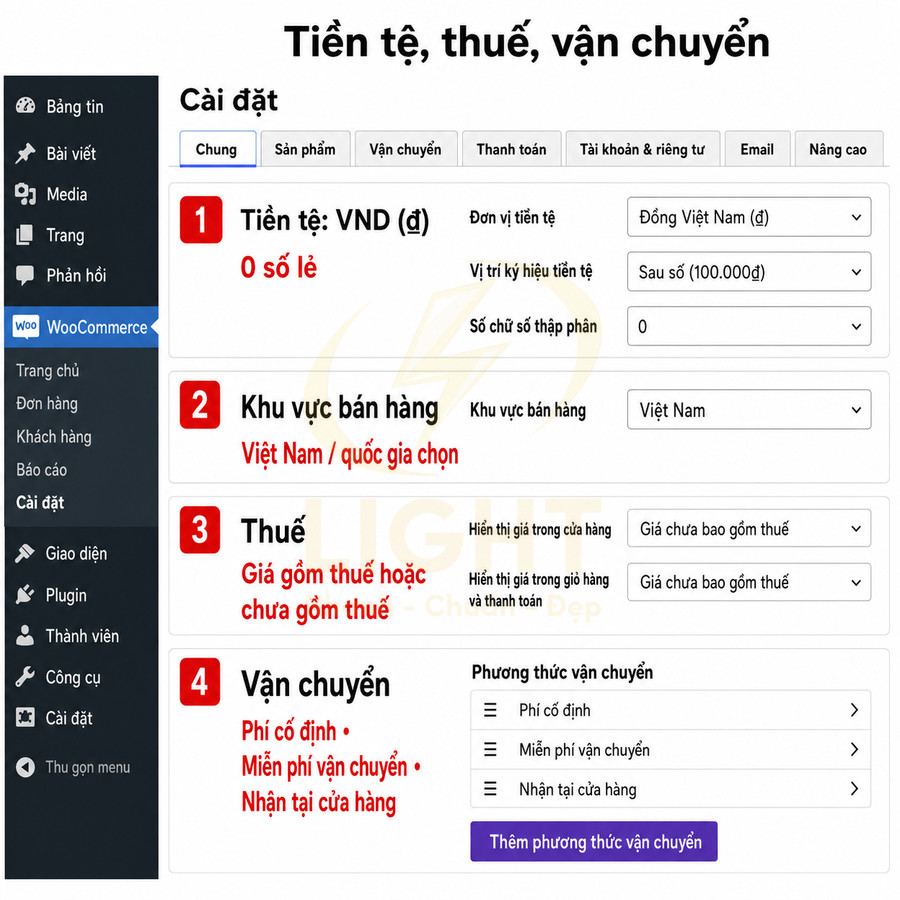
Trong tab Tax (nếu bật thuế):
- Quyết định có hiển thị giá đã bao gồm thuế hay chưa bao gồm thuế. Điều này ảnh hưởng đến cách khách hàng cảm nhận giá và cách hiển thị trên hóa đơn.
- Tạo các lớp thuế (tax class) khác nhau nếu cần, ví dụ: thuế chuẩn, thuế ưu đãi, thuế 0% cho một số loại sản phẩm.
- Thiết lập mức thuế theo quốc gia, tỉnh/thành phố, mã bưu chính, hoặc theo loại sản phẩm nếu luật thuế yêu cầu.
Về phương thức vận chuyển, WooCommerce sử dụng khái niệm Shipping Zones (vùng vận chuyển). Mỗi zone có thể gán nhiều phương thức:
- Tạo zone cho từng khu vực địa lý: ví dụ Nội thành Hà Nội, Nội thành TP.HCM, Các tỉnh khác.
- Trong mỗi zone, thêm các phương thức:
- Flat rate: phí cố định, có thể cấu hình theo đơn hàng hoặc theo từng loại sản phẩm.
- Free shipping: miễn phí vận chuyển khi đạt mức đơn hàng tối thiểu, có mã giảm giá đặc biệt, hoặc kết hợp điều kiện.
- Local pickup: khách tự đến lấy hàng tại kho hoặc cửa hàng.
Nếu cần tính phí ship theo trọng lượng hoặc kích thước, có thể sử dụng thêm plugin mở rộng chuyên về tính phí vận chuyển. Việc thiết kế cấu trúc zone và phương thức vận chuyển hợp lý giúp:
- Phản ánh đúng chi phí logistics thực tế.
- Tránh tình trạng khách hàng ở xa được tính phí ship quá thấp hoặc quá cao.
- Tạo các chương trình khuyến mãi như miễn phí vận chuyển cho đơn hàng giá trị cao để tăng giá trị trung bình mỗi đơn.
Thiết lập thanh toán chuyển khoản, COD hoặc cổng thanh toán phù hợp thị trường
Trong tab Payments của WooCommerce, có thể bật/tắt và cấu hình chi tiết từng phương thức thanh toán. Đối với thị trường Việt Nam, hai phương thức cơ bản và phổ biến là chuyển khoản ngân hàng và COD:
- Chuyển khoản ngân hàng (Direct bank transfer):
- Bật phương thức này và nhập thông tin ngân hàng: tên ngân hàng, chi nhánh, số tài khoản, tên chủ tài khoản.
- Thêm hướng dẫn chi tiết trong phần mô tả: yêu cầu khách ghi rõ mã đơn hàng trong nội dung chuyển khoản, thời gian xử lý, chính sách hủy đơn nếu không nhận được thanh toán sau một khoảng thời gian nhất định.
- Có thể cấu hình trạng thái đơn hàng mặc định khi khách chọn chuyển khoản là On hold cho đến khi xác nhận đã nhận tiền.
- COD (Cash on Delivery):
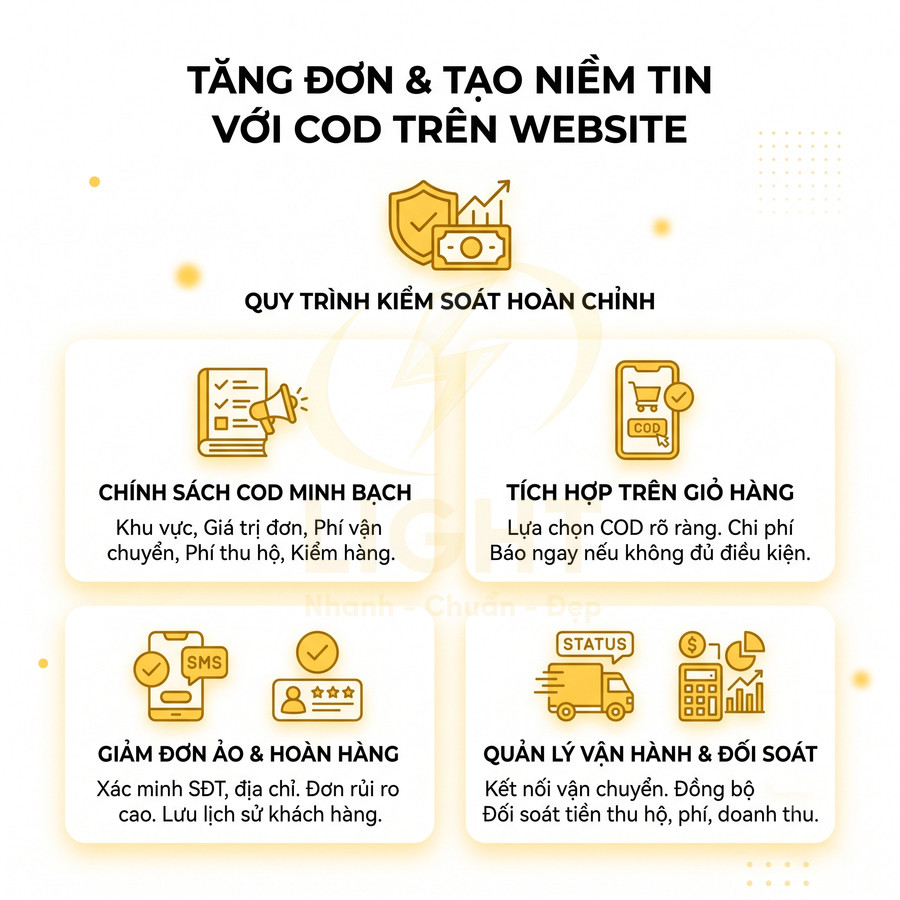
- Bật COD và mô tả rõ điều kiện áp dụng: chỉ áp dụng cho một số khu vực, giới hạn giá trị đơn hàng, có hoặc không có phí thu hộ.
- Có thể kết hợp với zone vận chuyển để chỉ cho phép COD ở những nơi đơn vị vận chuyển hỗ trợ.
- Cân nhắc rủi ro hoàn hàng, chi phí thu hộ và thời gian thu tiền khi quyết định tỷ trọng đơn COD.

Ngoài ra, WooCommerce hỗ trợ tích hợp các cổng thanh toán quốc tế như PayPal, Stripe, và có thể mở rộng thêm qua plugin cho các cổng nội địa như VNPay, MoMo, ZaloPay, OnePay. Quy trình thường gồm:
- Đăng ký tài khoản merchant với nhà cung cấp cổng thanh toán.
- Cài plugin tương ứng từ kho WordPress hoặc từ nhà cung cấp.
- Nhập API key, secret key, merchant ID, URL callback theo hướng dẫn kỹ thuật.
- Thiết lập chế độ sandbox (test) trước khi chuyển sang live để đảm bảo giao dịch hoạt động ổn định.
Việc đa dạng phương thức thanh toán giúp tăng tỷ lệ chuyển đổi, nhưng cần cân nhắc:
- Phí giao dịch của từng cổng thanh toán.
- Độ phức tạp trong việc đối soát, hoàn tiền, xử lý tranh chấp.
- Trải nghiệm người dùng: số bước thanh toán, giao diện trên mobile, yêu cầu đăng nhập hoặc OTP.
Kiểm tra quy trình đặt hàng từ chọn sản phẩm đến email xác nhận đơn
Sau khi hoàn tất cấu hình cơ bản, cần kiểm tra toàn bộ quy trình đặt hàng end-to-end như một khách hàng thực sự. Mục tiêu là đảm bảo không có bước nào gây nhầm lẫn, lỗi kỹ thuật hoặc cản trở việc hoàn tất đơn. Kiểm thử end-to-end nên đánh giá cả trạng thái tâm lý của người mua tại checkout, không chỉ xác nhận đơn hàng có được lưu thành công hay không. Hai nghiên cứu về hành vi mua sắm trên thiết bị di động cho thấy xung đột trong quyết định có thể tạo ra cảm giác mâu thuẫn, làm tăng sự do dự và dẫn đến bỏ giỏ. Sự hài lòng với quá trình lựa chọn có khả năng làm giảm xu hướng từ bỏ ở những khách hàng đang phân vân. Vì vậy, quy trình kiểm thử cần xác định nơi khách phải suy nghĩ lại, chẳng hạn phí phát sinh, yêu cầu đăng ký, phương thức thanh toán không phù hợp hoặc thông tin giao hàng thiếu rõ ràng (Huang et al., 2018).
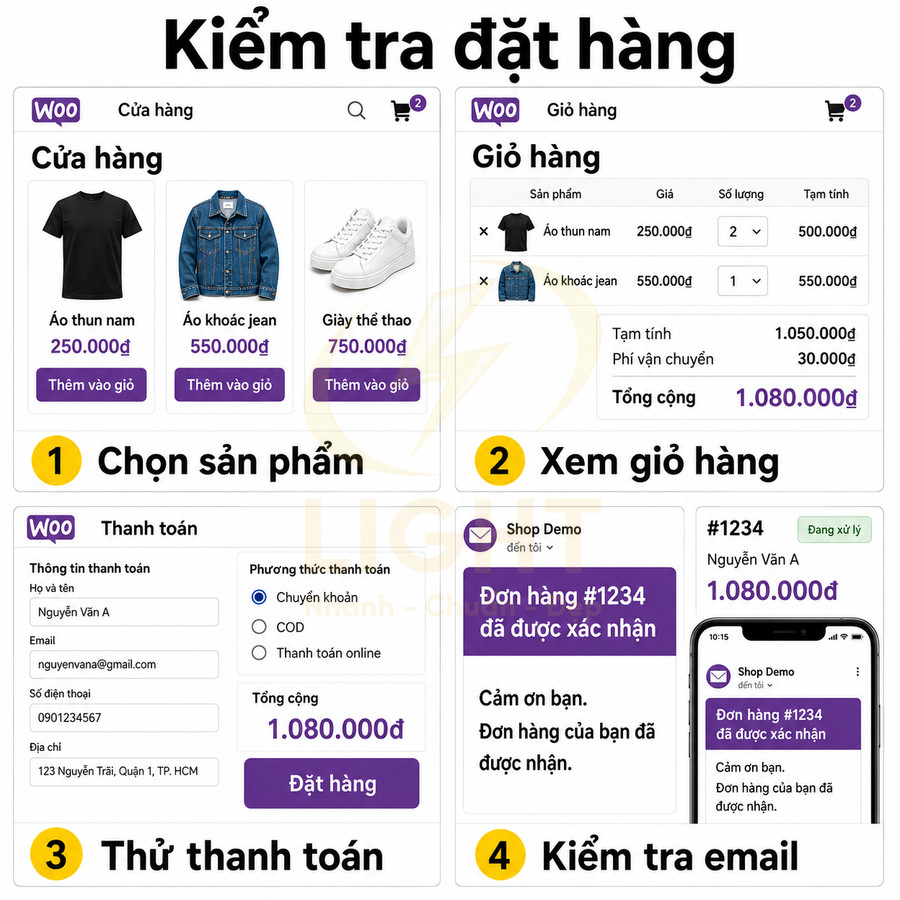
Các bước kiểm tra chi tiết:
- Truy cập trang Shop, duyệt danh mục, sử dụng bộ lọc (nếu có) để đảm bảo sản phẩm hiển thị đúng, giá, hình ảnh, thuộc tính rõ ràng.
- Chọn một hoặc nhiều sản phẩm, thêm vào giỏ hàng, kiểm tra thông báo thêm thành công, số lượng trong biểu tượng giỏ hàng cập nhật chính xác.
- Vào trang Cart, thử:
- Cập nhật số lượng, xóa sản phẩm, kiểm tra tổng tiền thay đổi đúng.
- Nhập mã giảm giá (nếu đã cấu hình coupon), kiểm tra điều kiện áp dụng, thông báo lỗi hoặc thành công.
- Chuyển sang trang Checkout, kiểm tra:
- Các trường thông tin: tên, email, số điện thoại, địa chỉ, ghi chú đơn hàng. Loại bỏ các trường không cần thiết để form gọn hơn.
- Hiển thị phí vận chuyển theo địa chỉ nhập vào, thay đổi địa chỉ để xem phí ship cập nhật đúng theo zone.
- Danh sách phương thức thanh toán hiển thị đúng, mô tả rõ ràng, không bị trùng lặp.
- Hoàn tất đặt hàng với từng phương thức thanh toán:
- Với chuyển khoản: kiểm tra nội dung hướng dẫn chuyển khoản, mã đơn hàng, trạng thái đơn trong admin.
- Với COD: kiểm tra trạng thái đơn, phí ship, phí thu hộ (nếu có).
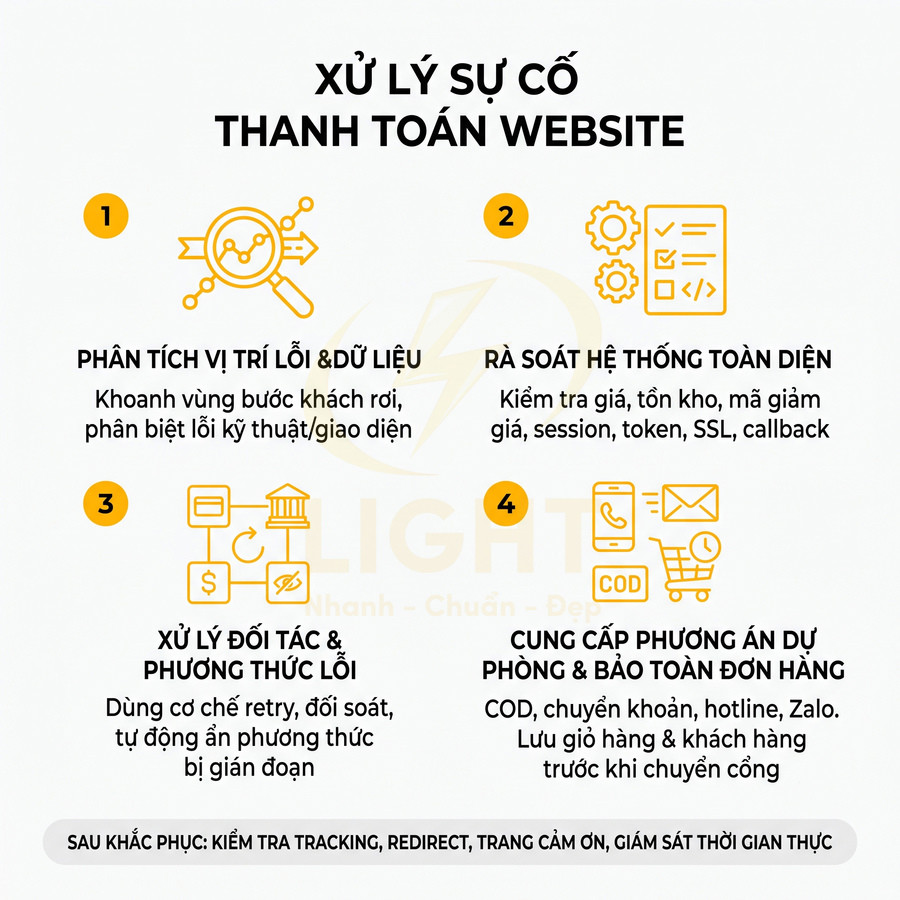
- Nếu có cổng thanh toán online: thử giao dịch test (sandbox) để kiểm tra luồng chuyển hướng, xử lý khi thanh toán thành công, thất bại hoặc hủy giữa chừng.
Sau khi đặt hàng, cần kiểm tra hệ thống email:
- Email xác nhận gửi đến khách hàng: nội dung rõ ràng, hiển thị đúng logo, tên shop, thông tin đơn hàng, địa chỉ giao hàng, phương thức thanh toán, tổng tiền.
- Email thông báo gửi đến quản trị viên: chứa đầy đủ thông tin để xử lý đơn, không bị rơi vào spam.
- Kiểm tra hiển thị email trên cả desktop và mobile, tránh lỗi vỡ layout, font quá nhỏ.
Nên thực hiện kiểm tra trên nhiều trình duyệt (Chrome, Firefox, Safari) và nhiều thiết bị (desktop, tablet, mobile) để phát hiện sớm lỗi giao diện, lỗi tương thích theme/plugin. Việc kiểm tra kỹ quy trình giúp giảm thiểu rủi ro mất đơn hàng thật khi website đi vào hoạt động, đồng thời tạo nền tảng vững chắc để mở rộng chức năng sau này như upsell, cross-sell, chương trình khách hàng thân thiết.
Tạo cấu trúc danh mục sản phẩm dễ SEO và dễ mua hàng
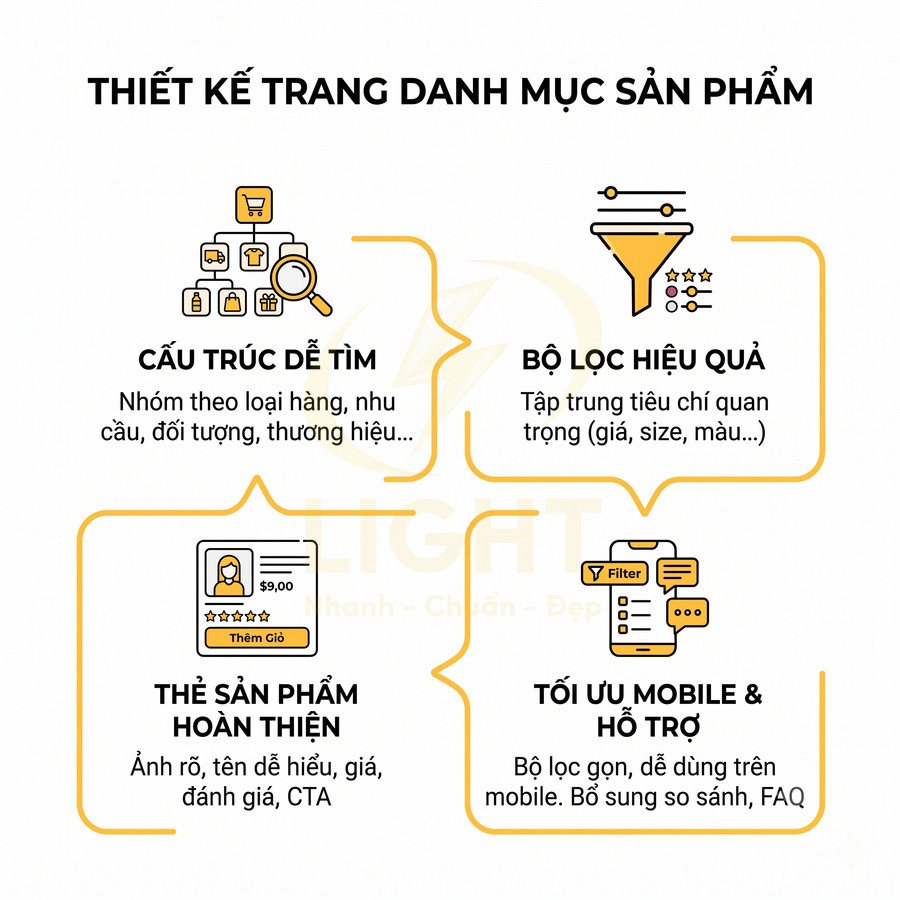
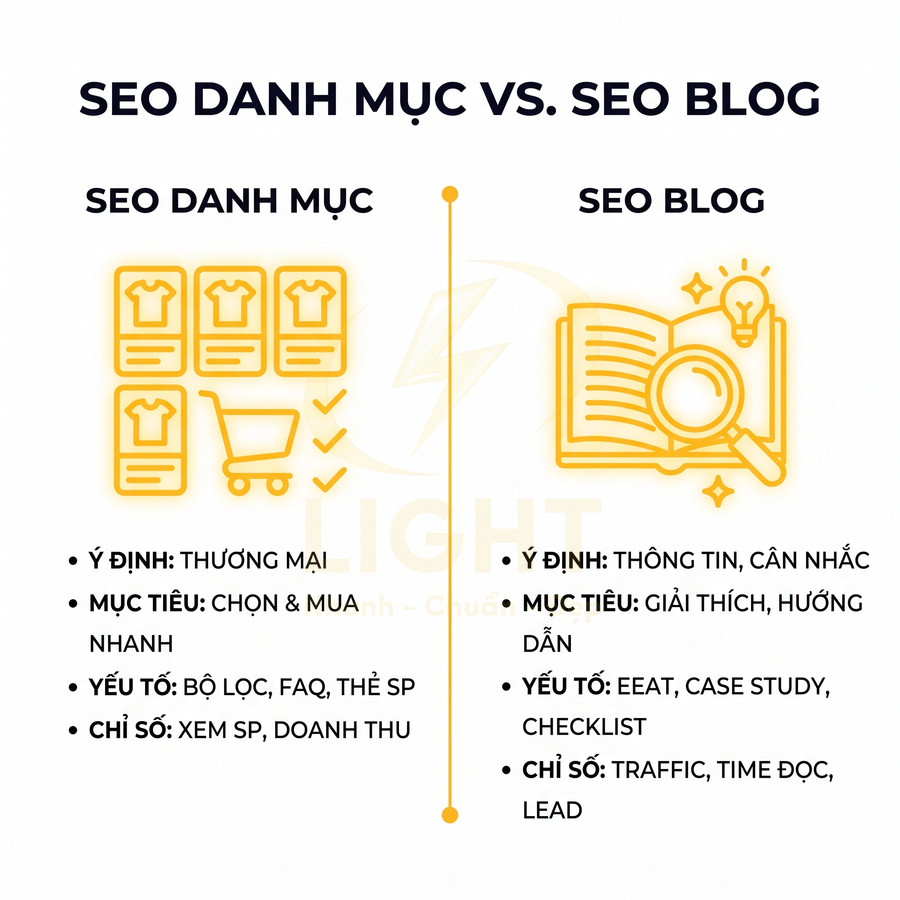
Cấu trúc danh mục sản phẩm cần được thiết kế như một hệ thống landing page SEO, vừa bám sát hành vi tìm kiếm, vừa dẫn dắt khách hàng mua hàng nhanh hơn. Nên ưu tiên nhóm theo loại hàng, nhu cầu, thương hiệu và chỉ dùng phân khúc giá như bộ lọc, tránh tạo quá nhiều danh mục nhỏ khiến trang “mỏng” và khó điều hướng. Với shop nhỏ, cấu trúc phẳng vừa phải, 1–2 tầng là hợp lý, mỗi danh mục phải đủ sản phẩm và không trùng lặp ý nghĩa. Slug danh mục, sản phẩm cần ngắn, không dấu, không nhồi từ khóa và phản ánh đúng nội dung. Kết hợp menu chính tập trung danh mục chủ lực, breadcrumb rõ ràng để Google và người dùng hiểu quan hệ giữa danh mục – sản phẩm. Cấu trúc danh mục cần được kiểm chứng bằng khả năng người dùng dự đoán vị trí của sản phẩm. Nghiên cứu so sánh website thương mại điện tử tại Hoa Kỳ, Pháp, Nhật Bản và Đài Loan cho thấy cách tổ chức điều hướng và số lớp danh mục có sự khác biệt đáng kể giữa các thị trường. Điều này chứng minh không tồn tại một cấu trúc phân loại duy nhất phù hợp cho mọi ngành và mọi nhóm khách hàng. Tên danh mục, số tầng điều hướng và vị trí sản phẩm phải dựa trên ngôn ngữ cùng mô hình nhận thức của người mua mục tiêu. Shop nên thực hiện card sorting, tree testing hoặc kiểm tra tìm sản phẩm trước khi chốt cấu trúc danh mục chính thức (Yang & Chiu, 2022).
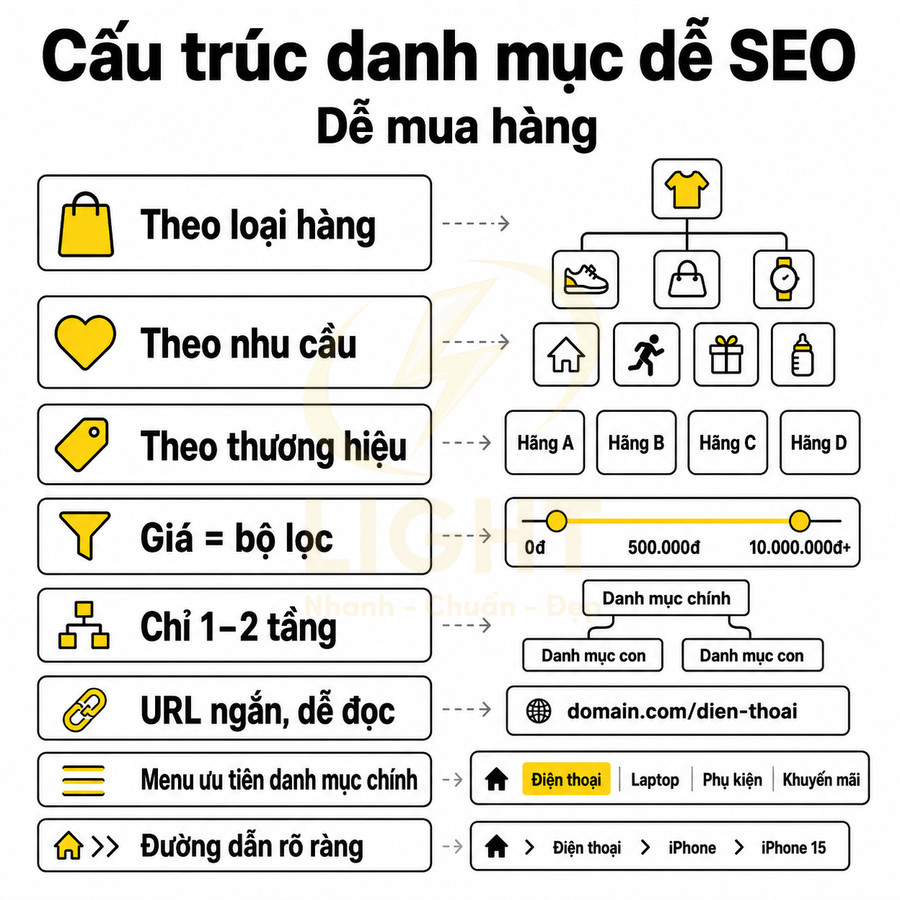
Nhóm sản phẩm theo loại hàng, nhu cầu sử dụng, thương hiệu hoặc phân khúc giá
Cấu trúc danh mục sản phẩm không chỉ là chuyện “sắp xếp cho gọn” mà là nền tảng cho cả chiến lược SEO và tối ưu tỷ lệ chuyển đổi. Về bản chất, mỗi danh mục là một trang đích (category landing page) có khả năng lên top Google cho các từ khóa có lượng tìm kiếm lớn, đồng thời dẫn dắt khách hàng đi sâu hơn vào phễu mua hàng. Vì vậy, việc nhóm sản phẩm cần dựa trên hành vi tìm kiếm và ngôn ngữ của khách hàng, không phải cảm tính của chủ shop.
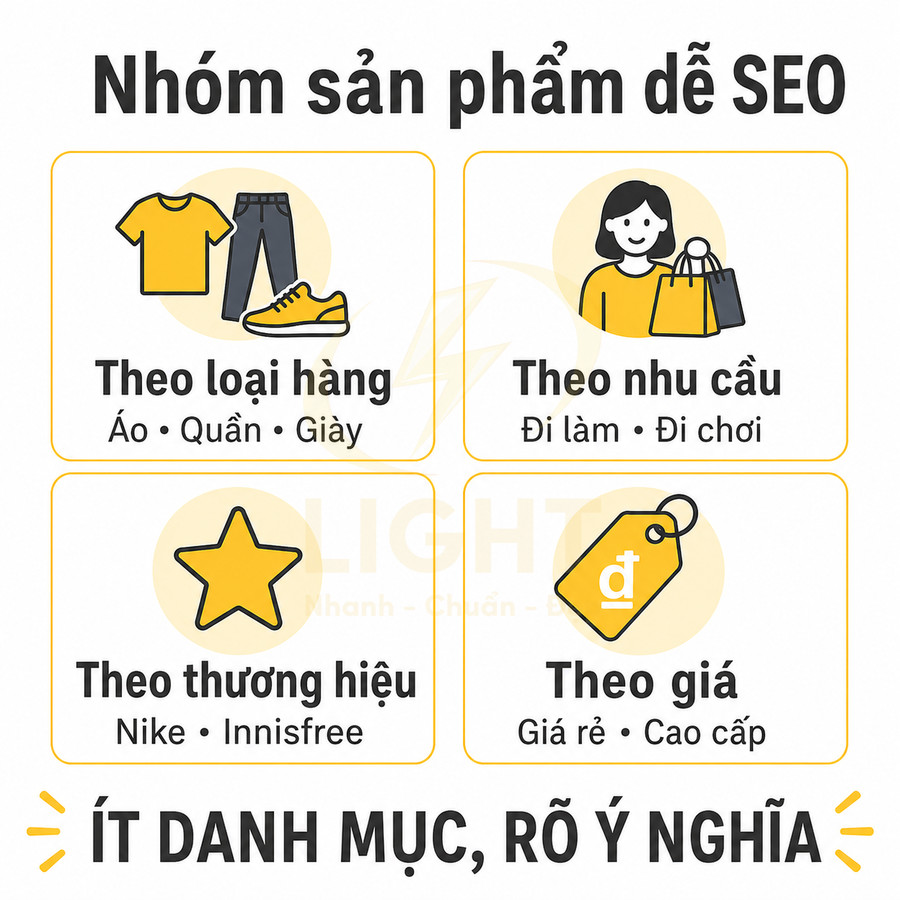
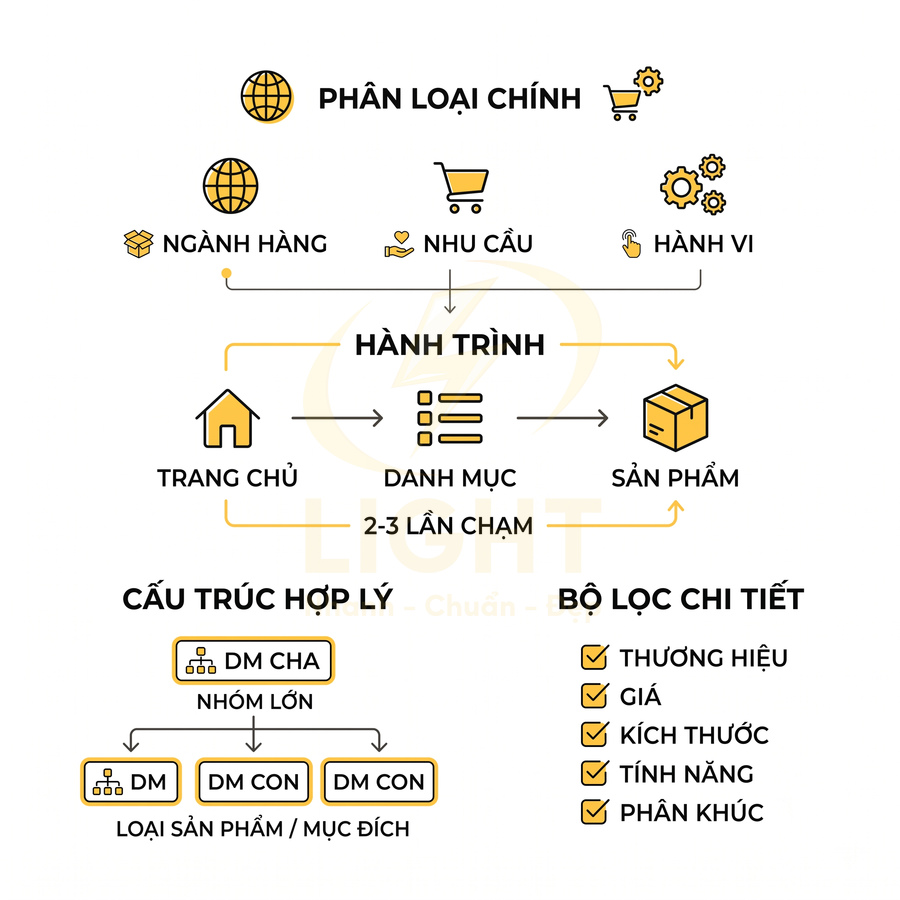
Có thể xây dựng hệ thống danh mục theo một hoặc kết hợp nhiều trục sau:
- Theo loại hàng (product type): phù hợp với hầu hết ngành hàng, đặc biệt là thời trang, phụ kiện, mỹ phẩm, đồ gia dụng. Ví dụ:
- Áo, Quần, Váy, Giày, Túi xách
- Son, Kem dưỡng, Sữa rửa mặt, Serum
- Theo nhu cầu sử dụng (use case / occasion): phù hợp khi cùng một loại sản phẩm nhưng dùng trong bối cảnh khác nhau. Ví dụ:
- Đi làm, Đi chơi, Thể thao, Dự tiệc
- Ở nhà, Đi biển, Leo núi
- Theo thương hiệu (brand): phù hợp khi:
- Shop là đại lý nhiều thương hiệu
- Khách hàng có xu hướng trung thành với brand (mỹ phẩm, đồ công nghệ, giày thể thao…)
- Theo phân khúc giá (price segment): phù hợp khi khách hàng nhạy cảm về giá hoặc sản phẩm có biên độ giá rộng. Ví dụ:
- Giá rẻ, Tầm trung, Cao cấp
- Dưới 300k, 300k–700k, Trên 700k
Với shop nhỏ, nguyên tắc quan trọng là ít nhưng chất. Không nên tạo quá nhiều danh mục con chỉ để “cho đủ”, vì:
- Mỗi danh mục ít sản phẩm sẽ trông “nghèo nàn”, giảm độ tin cậy
- Google khó đánh giá mức độ liên quan khi nội dung bị chia nhỏ quá mức
- Khách hàng phải click nhiều lần mới tới được sản phẩm, tăng ma sát
Mỗi danh mục cần có ý nghĩa rõ ràng, không trùng lặp. Ví dụ, nếu đã có “Áo thun nam” thì không nên tạo thêm “Áo phông nam” như một danh mục riêng nếu bản chất là cùng loại sản phẩm. Thay vào đó, có thể dùng “áo phông” như từ khóa trong nội dung, thẻ tag hoặc bộ lọc.
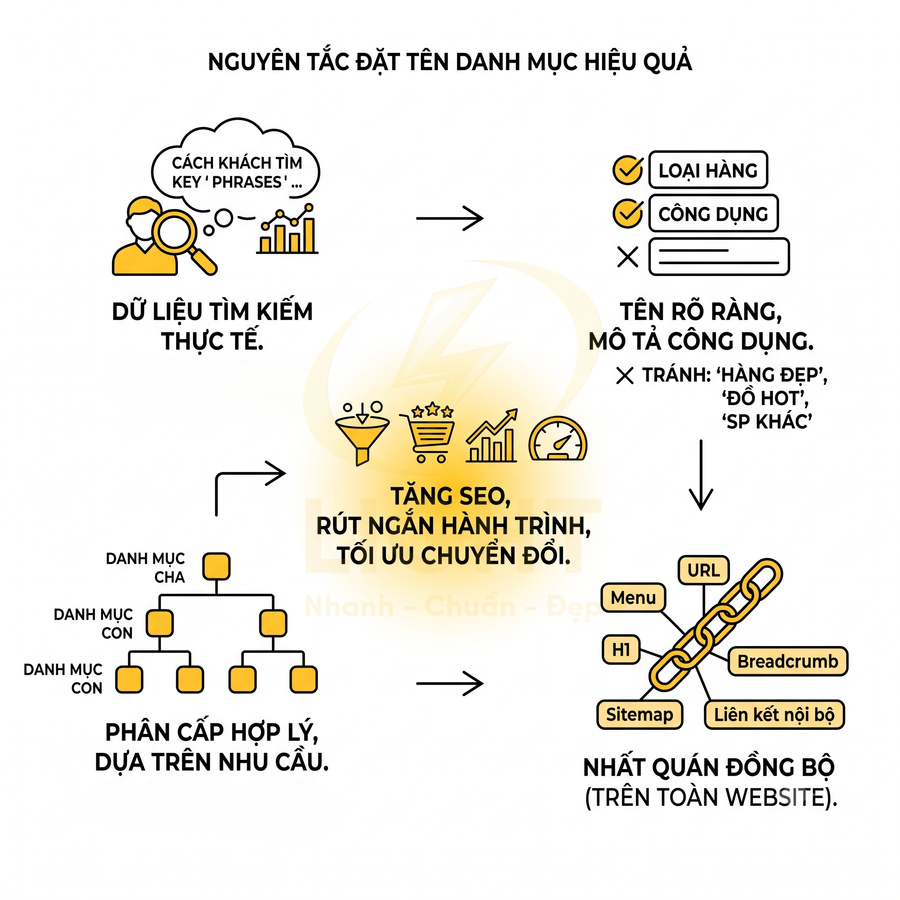
Khi đặt tên danh mục, nên bắt đầu từ từ khóa gốc mà khách hàng gõ trên Google, sau đó mở rộng bằng các yếu tố phân loại. Một số nguyên tắc:
- Ưu tiên cấu trúc: Loại sản phẩm + Đối tượng/Thuộc tính chính (ví dụ: “áo thun nam”, “giày thể thao nữ”)
- Tránh đặt tên quá sáng tạo nhưng xa lạ với từ khóa (ví dụ “Góc phong cách” thay vì “Áo sơ mi nam”)
- Không nhồi quá nhiều tính từ marketing vào tên danh mục (đẹp, siêu rẻ, siêu hot…), hãy để phần này cho nội dung mô tả
Nhờ đó, mỗi danh mục vừa thân thiện với người dùng, vừa có khả năng xếp hạng cho nhóm từ khóa mục tiêu, đóng vai trò như một landing page SEO quan trọng.
Danh mục chính nên rõ nghĩa, không tạo quá nhiều tầng khi số lượng sản phẩm ít
Với website bán hàng WordPress miễn phí cho shop nhỏ, số lượng sản phẩm thường từ vài chục đến vài trăm, chưa đủ lớn để xây dựng cấu trúc phân cấp quá sâu. Cấu trúc lý tưởng trong giai đoạn này là dạng phẳng vừa phải (shallow hierarchy): ít tầng, mỗi tầng rõ nghĩa, dễ điều hướng.
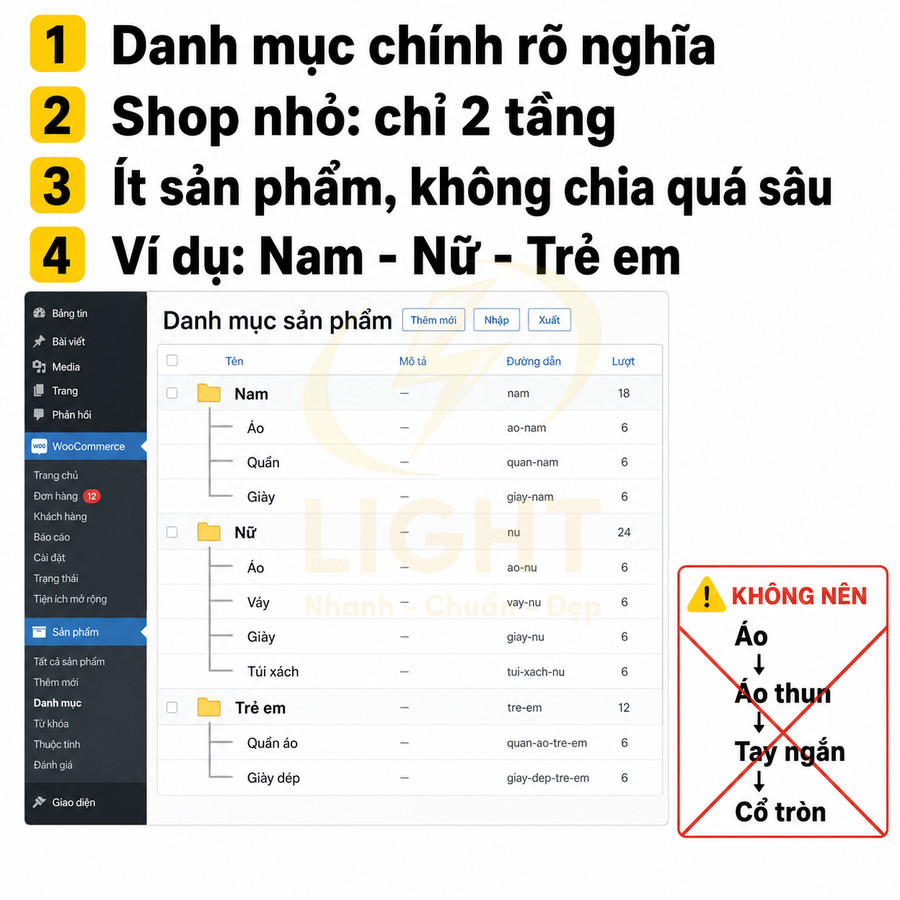
Thông thường, có thể tổ chức theo mô hình:
- Tầng 1 (danh mục chính): các nhóm sản phẩm lớn theo đối tượng hoặc ngành hàng
- Nam, Nữ, Trẻ em
- Thời trang, Phụ kiện, Giày dép
- Tầng 2 (danh mục con): chia theo loại sản phẩm
- Trong “Nam”: Áo, Quần, Giày, Phụ kiện
- Trong “Nữ”: Váy, Áo, Túi xách, Giày
Không nên vội vàng tạo thêm tầng 3, tầng 4 (danh mục cháu, chắt) như “Áo > Áo thun > Áo thun tay ngắn > Áo thun tay ngắn cổ tròn” khi mỗi nhánh chỉ có vài sản phẩm. Điều này dẫn đến:
- Trang danh mục quá “mỏng” (thin content), ít sản phẩm, khó cạnh tranh SEO
- Người dùng phải click nhiều lần, dễ bỏ cuộc giữa chừng
- Khó bảo trì, khó mở rộng khi số lượng sản phẩm tăng
Nguyên tắc thực tế:
- Mỗi danh mục con nên có tối thiểu một số lượng sản phẩm nhất định (ví dụ 15–20 sản phẩm) trước khi tách nhỏ thêm
- Nếu một danh mục con chỉ có 3–5 sản phẩm trong thời gian dài, nên cân nhắc gộp lại với danh mục gần nhất về chủ đề
- Danh mục chính phải bao quát nhưng không mơ hồ; tránh các tên chung chung như “Sản phẩm khác”, “Tổng hợp” trừ khi thực sự cần
Ví dụ, với shop thời trang nhỏ, cấu trúc hợp lý có thể là:
- Nam
- Áo
- Quần
- Giày
- Phụ kiện
- Nữ
- Áo
- Váy
- Giày
- Túi xách
- Trẻ em
- Quần áo
- Giày dép
Khi số lượng sản phẩm tăng lên đáng kể, có thể mở rộng dần bằng cách:
- Tách “Áo” thành “Áo thun”, “Áo sơ mi”, “Áo khoác” nếu mỗi nhóm đã đủ nhiều
- Thêm bộ lọc theo size, màu, chất liệu thay vì tạo thêm tầng danh mục
Cấu trúc danh mục hợp lý giúp Google dễ hiểu chủ đề chính của từng cụm nội dung, từ đó phân bổ sức mạnh SEO (link equity) tốt hơn giữa các trang, đồng thời giúp người dùng luôn biết mình đang ở đâu và có thể đi tới đâu tiếp theo.
Slug danh mục và sản phẩm cần ngắn, dễ đọc, không nhồi từ khóa
Slug là phần cuối của URL, ví dụ trong “https://domain.com/ao-thun-nam”, đoạn “ao-thun-nam” chính là slug. Trong WordPress và WooCommerce, slug thường được sinh tự động từ tên danh mục hoặc tên sản phẩm, nhưng để tối ưu SEO và trải nghiệm người dùng, nên chủ động chỉnh sửa theo các nguyên tắc sau:
- Ngắn, dễ đọc, dễ nhớ: chỉ giữ lại những từ khóa cốt lõi, bỏ bớt tính từ, từ nối không cần thiết. Ví dụ:
- Không nên: “ao-thun-nam-dep-gia-re-chat-luong-cao”
- Nên: “ao-thun-nam”
- Không dùng ký tự đặc biệt, không dấu: dùng dấu gạch ngang “-” để ngăn cách từ, không dùng “_”, không dùng khoảng trắng, không để tiếng Việt có dấu trong slug.
- Không nhồi từ khóa: việc lặp lại từ khóa nhiều lần trong slug không giúp tăng thứ hạng, thậm chí có thể bị xem là spam. Ví dụ:
- Không nên: “giay-nam-giay-nam-dep-giay-nam-gia-re”
- Nên: “giay-nam” hoặc “giay-the-thao-nam”
- Phản ánh đúng nội dung trang: slug danh mục nên trùng hoặc rất gần với từ khóa chính của danh mục, ví dụ:
- Danh mục: “Giày nam” → slug: “giay-nam”
- Danh mục: “Túi xách nữ” → slug: “tui-xach-nu”
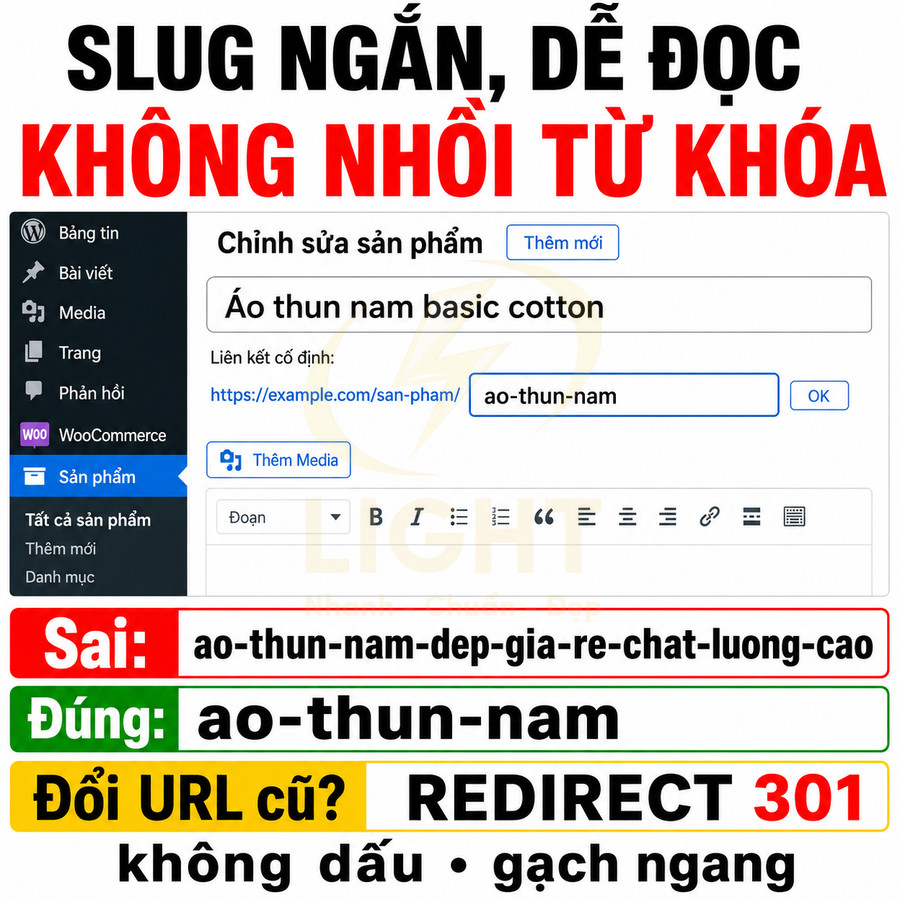
Với sản phẩm, có thể giữ slug tương đối ngắn nhưng vẫn đủ phân biệt giữa các biến thể. Ví dụ, nếu có nhiều mẫu “Áo thun nam” khác nhau, có thể thêm một thuộc tính nhận diện như màu, mã sản phẩm:
- “ao-thun-nam-den-at01”
- “ao-thun-nam-trang-at02”
Khi cần chỉnh sửa slug cho các URL đã được index hoặc đã có backlink, cần đặc biệt cẩn trọng. Thay đổi slug đồng nghĩa thay đổi URL, nếu không xử lý đúng sẽ:
- Mất thứ hạng từ khóa đã có
- Lỗi 404 cho các link cũ từ mạng xã hội, website khác
Giải pháp chuẩn là dùng redirect 301 từ URL cũ sang URL mới. Trong WordPress, có thể sử dụng các plugin SEO phổ biến (như Yoast SEO, Rank Math…) hoặc plugin redirect chuyên dụng để thiết lập chuyển hướng vĩnh viễn, giúp giữ lại phần lớn sức mạnh SEO và trải nghiệm người dùng.
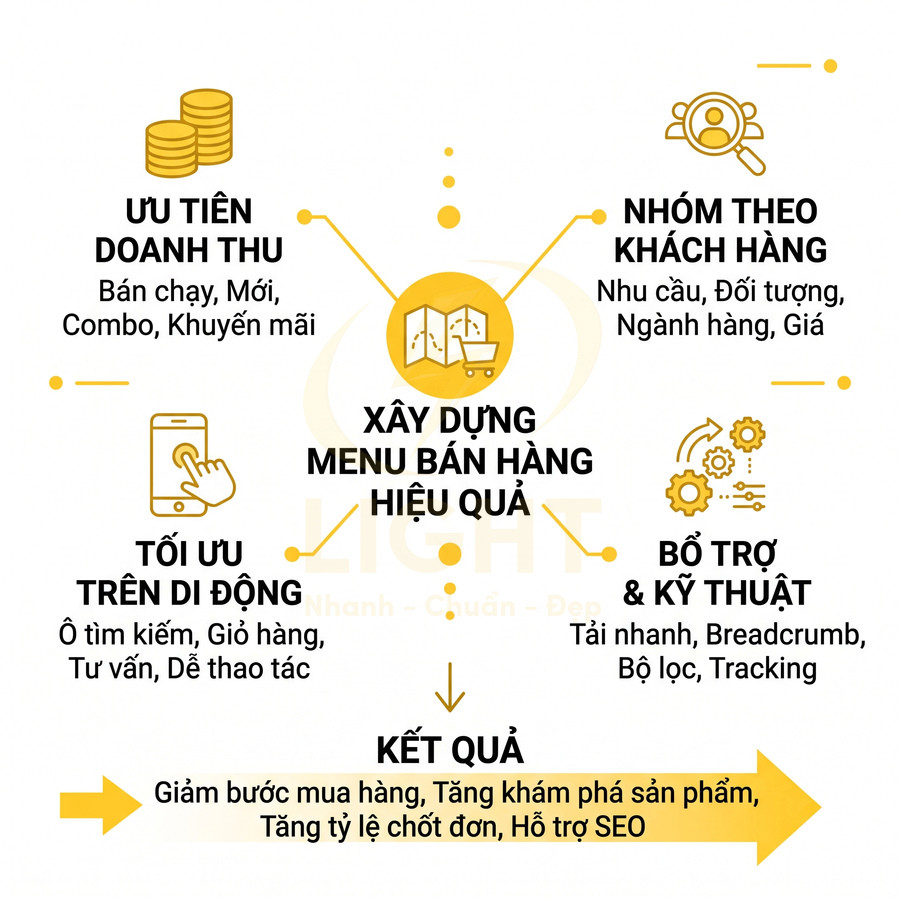
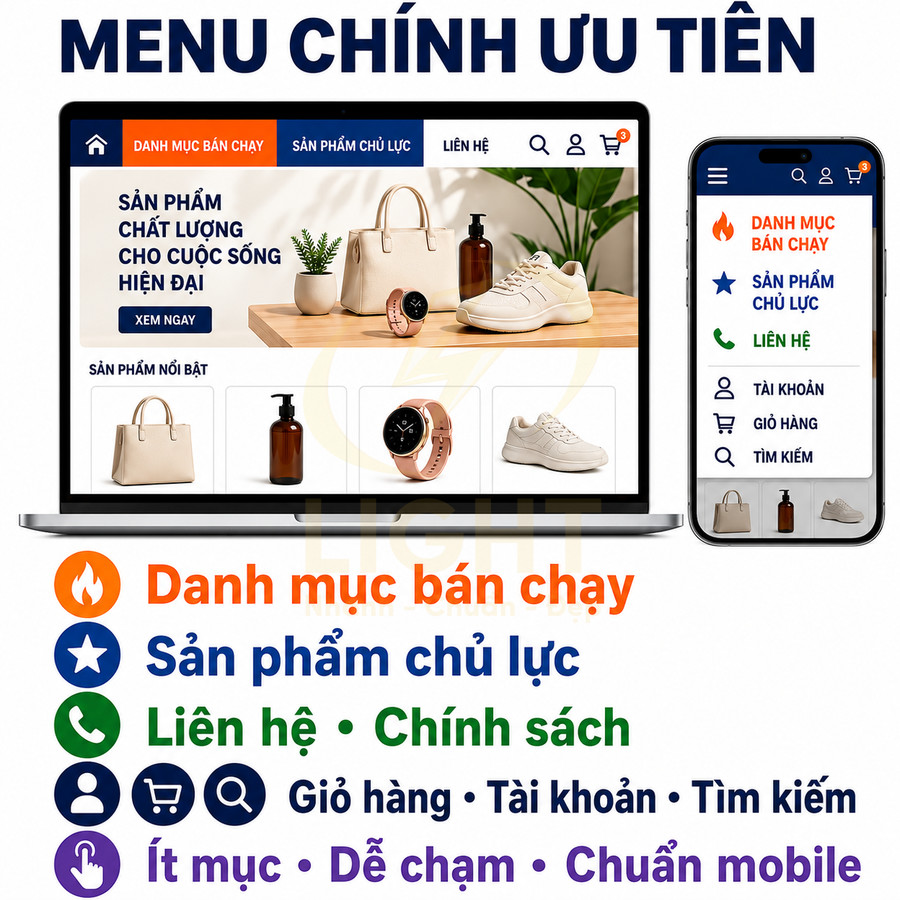
Menu chính nên ưu tiên danh mục bán chạy, sản phẩm chủ lực và trang liên hệ
Menu chính (main navigation) là “bản đồ” dẫn đường cho khách hàng, ảnh hưởng trực tiếp đến thời gian ở lại site, số trang mỗi phiên và tỷ lệ chuyển đổi. Thay vì đưa tất cả danh mục lên menu, nên coi menu là nơi trưng bày ưu tiên chiến lược:
- Các danh mục bán chạy nhất, mang lại doanh thu cao
- Các dòng sản phẩm chủ lực, có biên lợi nhuận tốt
- Các trang thông tin quan trọng: Giới thiệu, Liên hệ, Hướng dẫn mua hàng, Chính sách
Các danh mục ít quan trọng hơn có thể:
- Đặt trong menu con (dropdown)
- Sử dụng mega menu nếu số lượng danh mục lớn nhưng vẫn cần hiển thị có tổ chức
- Đưa xuống sidebar hoặc footer để giảm tải cho menu chính
Menu cần đảm bảo:
- Rõ ràng, số mục vừa phải: tránh nhồi nhét quá nhiều item ngang hàng, đặc biệt trên mobile
- Thứ tự ưu tiên theo dữ liệu: sắp xếp dựa trên:
- Sản phẩm/danh mục có doanh thu cao
- Trang có lượng truy cập lớn trong Google Analytics
- Hành vi click trong báo cáo heatmap (nếu có)
- Thân thiện với mobile: khoảng cách giữa các mục đủ lớn để chạm, menu thu gọn (hamburger) dễ mở, không quá nhiều tầng lồng nhau.
Nên đặt các nút chức năng quan trọng ở vị trí nổi bật trên menu, chẳng hạn:
- Biểu tượng giỏ hàng (cart) luôn hiển thị, có số lượng sản phẩm
- Nút đăng nhập/tài khoản để khách hàng theo dõi đơn hàng
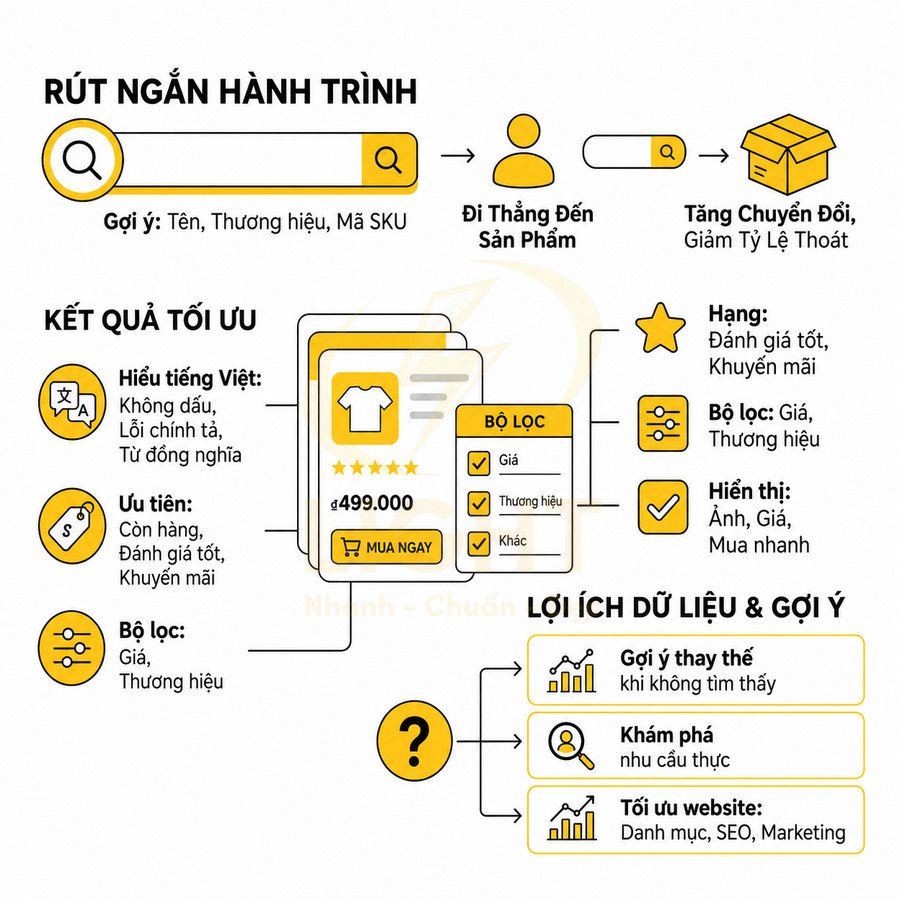
- Ô tìm kiếm (search) nếu số lượng sản phẩm tương đối nhiều
Việc tối ưu menu không phải làm một lần rồi bỏ đó. Nên định kỳ xem lại dữ liệu bán hàng và hành vi người dùng để:
- Đưa các danh mục đang tăng trưởng tốt lên vị trí ưu tiên
- Loại bỏ hoặc đẩy xuống dưới các mục ít được click
- Thử nghiệm A/B vị trí, tên gọi của một số mục quan trọng (ví dụ “Khuyến mãi” vs “Sale sốc”)
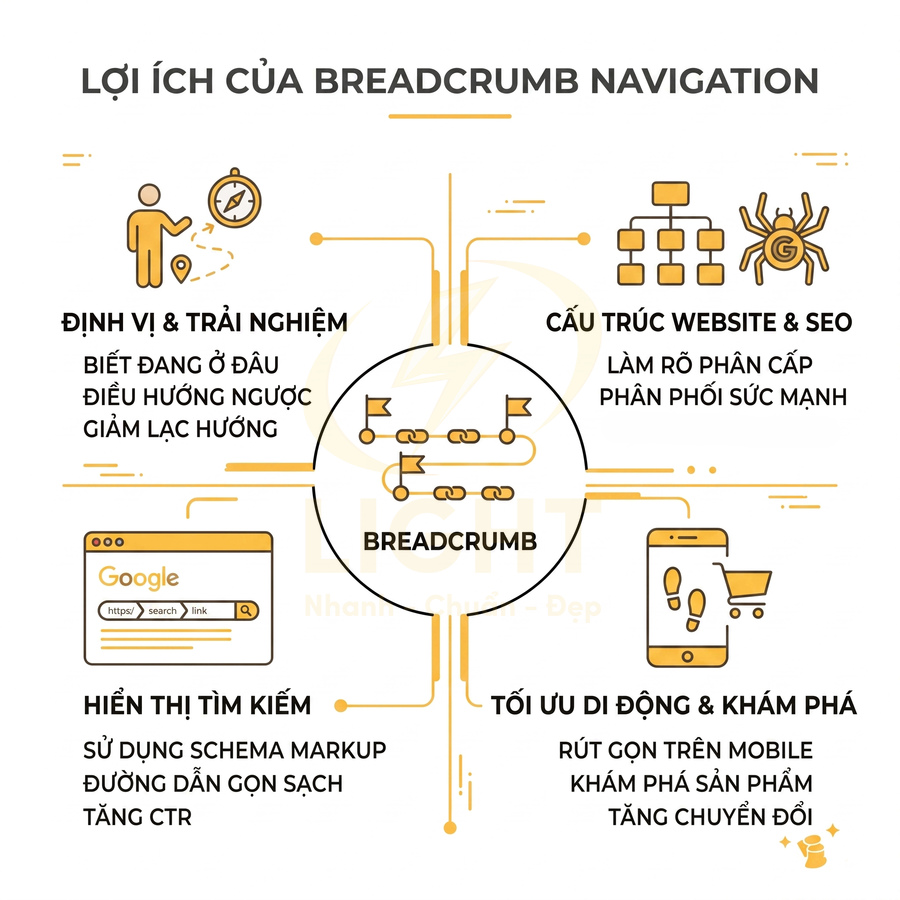
Breadcrumb giúp người dùng và Google hiểu quan hệ giữa danh mục và sản phẩm
Breadcrumb là đường dẫn điều hướng thể hiện vị trí hiện tại của người dùng trong cấu trúc website, ví dụ: Trang chủ > Nam > Áo > Áo thun nam. Trên site WooCommerce, breadcrumb thường được theme hoặc plugin SEO hỗ trợ sẵn, chỉ cần bật và cấu hình đúng.
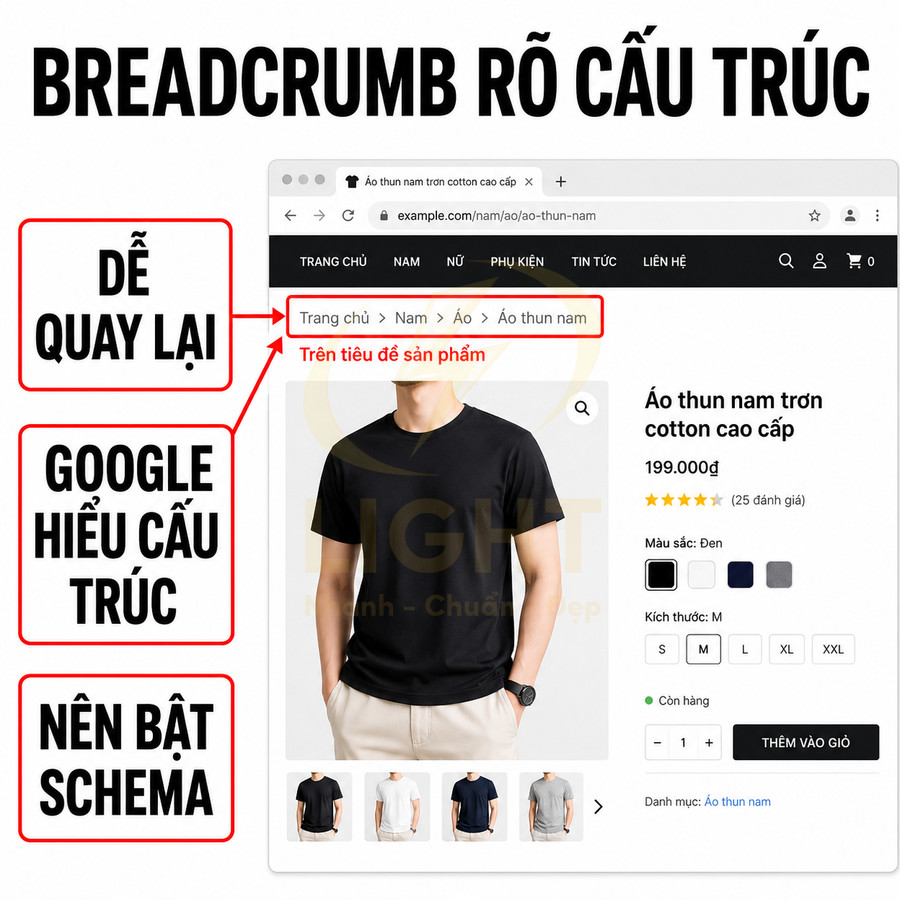
Về trải nghiệm người dùng, breadcrumb mang lại nhiều lợi ích:
- Giúp người dùng nhận biết ngữ cảnh: họ đang ở danh mục nào, thuộc nhóm sản phẩm nào
- Cho phép quay lại danh mục cha chỉ với một click, thay vì phải dùng nút Back nhiều lần
- Khuyến khích khám phá thêm sản phẩm liên quan trong cùng danh mục, từ đó giảm tỷ lệ thoát và tăng số trang mỗi phiên
Về SEO, breadcrumb giúp Google:
- Hiểu rõ cấu trúc phân cấp giữa Trang chủ, Danh mục, Sản phẩm
- Hiển thị đường dẫn dạng breadcrumb đẹp hơn trên kết quả tìm kiếm (thay vì chỉ là URL dài)
- Xác định mối quan hệ chủ đề (topic cluster) giữa các trang, hỗ trợ phân bổ sức mạnh nội bộ
Để breadcrumb phát huy hiệu quả, cần:
- Đảm bảo breadcrumb phản ánh đúng cấu trúc danh mục đã xây dựng, không “bẻ cong” đường dẫn chỉ vì lý do thẩm mỹ
- Không để breadcrumb quá dài; nếu cấu trúc danh mục đã được tối ưu ít tầng, breadcrumb tự nhiên sẽ gọn
- Nếu plugin SEO hỗ trợ, nên bật đánh dấu schema Breadcrumb để Google hiểu rõ hơn và có thể hiển thị trên SERP
Trong WooCommerce, có thể:
- Dùng breadcrumb mặc định của theme nếu đã tối ưu tốt
- Hoặc dùng breadcrumb của plugin SEO (như Yoast SEO, Rank Math) và tắt breadcrumb của theme để tránh trùng lặp
Vị trí hiển thị breadcrumb thường là phía trên tiêu đề sản phẩm hoặc danh mục, ngay dưới header. Cần giữ thiết kế đơn giản, dễ nhìn, không làm breadcrumb trở nên rối rắm hơn chính menu.
Đăng sản phẩm chuẩn SEO trên website WordPress bán hàng
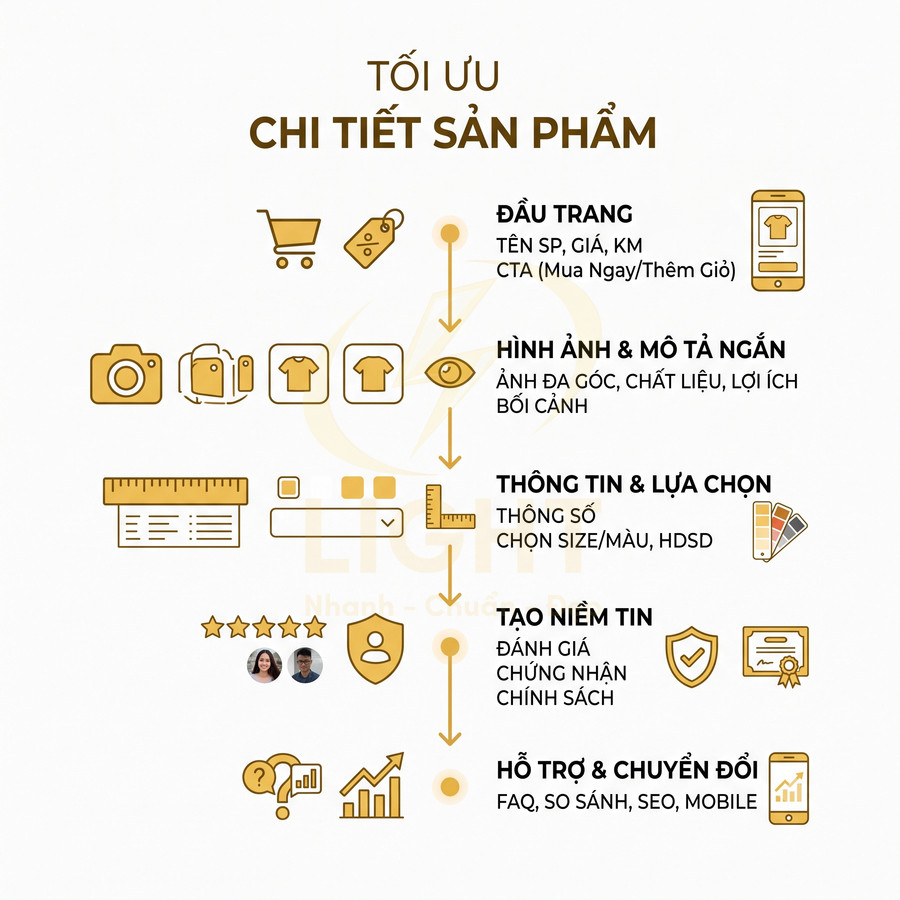
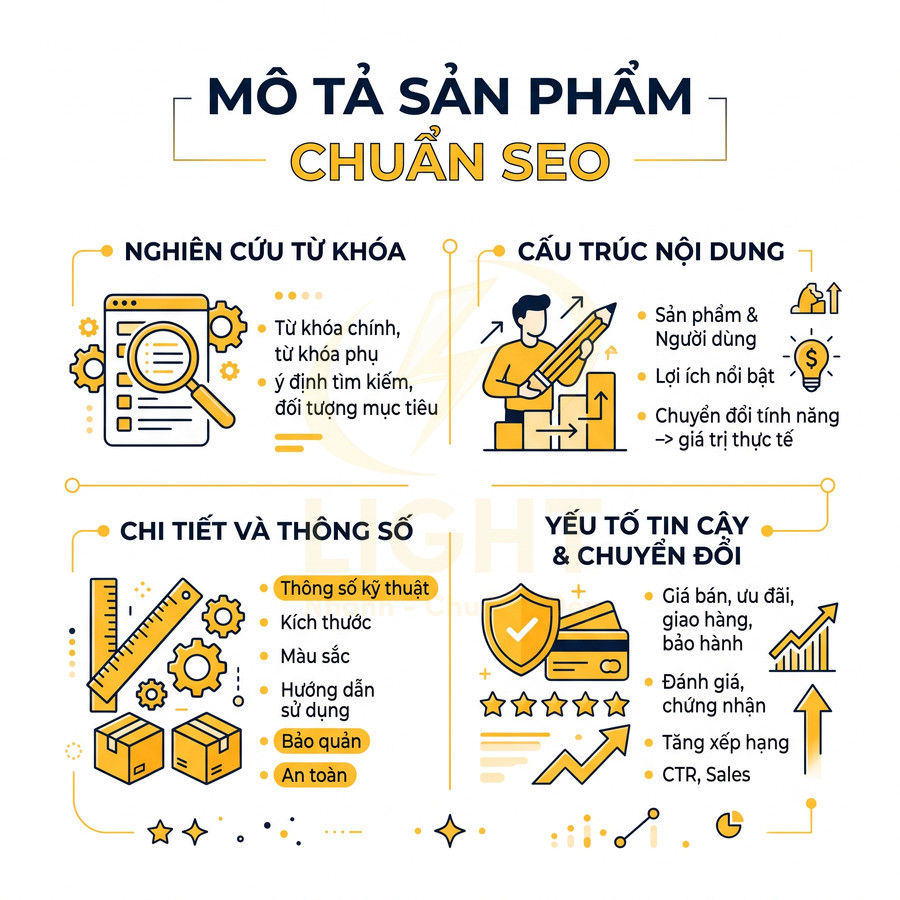
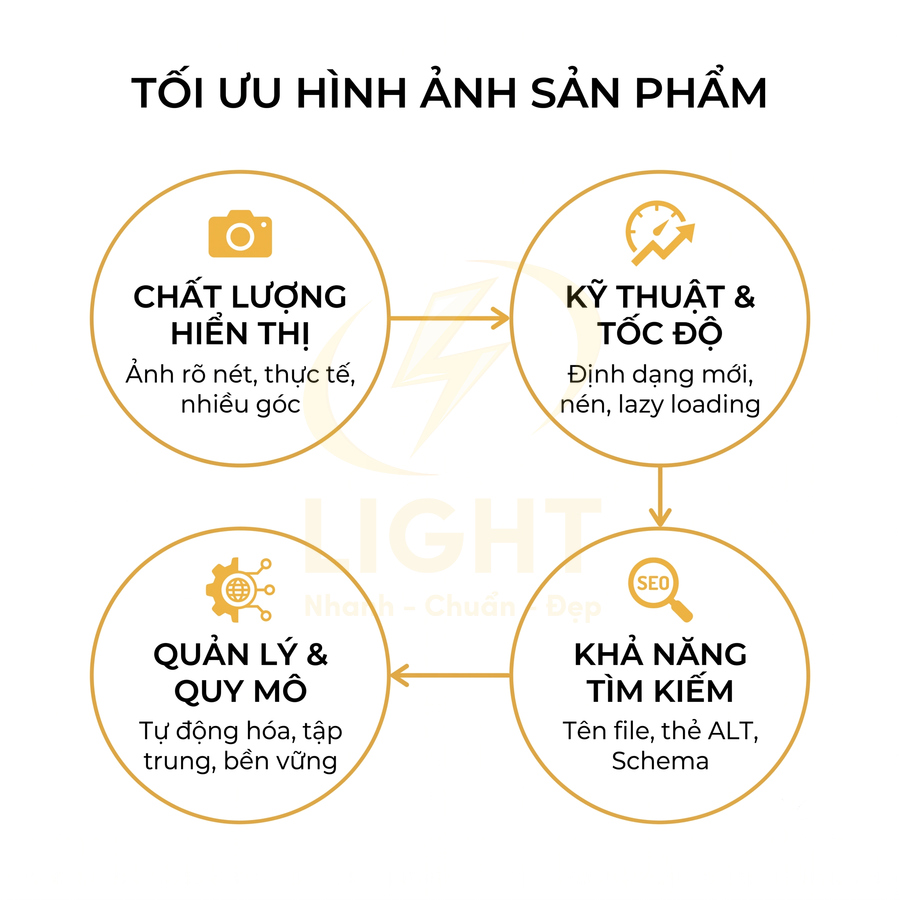
Để đăng sản phẩm chuẩn SEO trên website WordPress bán hàng, cần tối ưu đồng thời nội dung, kỹ thuật và trải nghiệm người dùng. Trước hết, tên sản phẩm phải thể hiện rõ loại hàng, thương hiệu, mẫu mã và thuộc tính quan trọng, giúp Google hiểu đúng chủ đề và tăng khả năng xuất hiện ở truy vấn dài. Mô tả ngắn nên đóng vai trò tóm tắt giá trị, tập trung vào lợi ích, thông số chính và lý do nên mua. Mô tả dài cần trình bày chi tiết đặc điểm, cách dùng, đối tượng phù hợp, bảo hành và FAQ, đảm bảo nội dung độc đáo. Bên cạnh đó, ảnh sản phẩm phải rõ, nhẹ, có tên file và alt text chuẩn; giá, tồn kho, biến thể, SKU và thuộc tính cần được nhập đầy đủ để hỗ trợ SEO và tăng chuyển đổi.
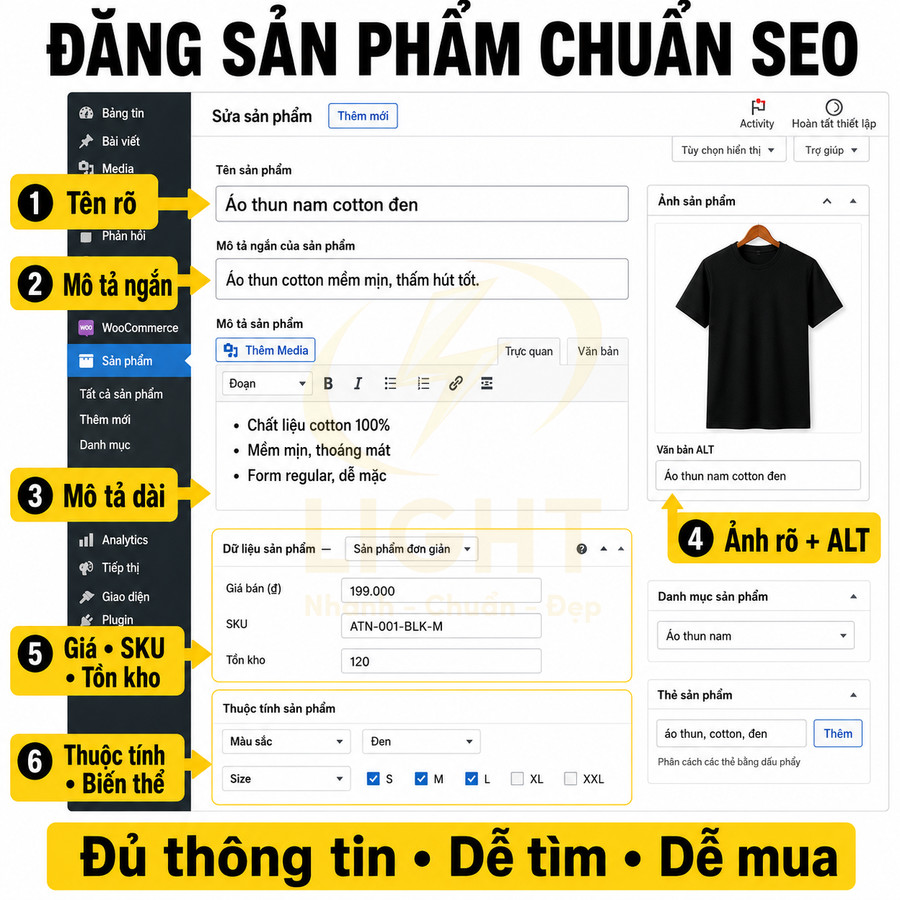
Tên sản phẩm cần rõ loại hàng, thương hiệu, mẫu mã hoặc thuộc tính quan trọng
Tên sản phẩm trong WooCommerce không chỉ là nhãn hiển thị cho người dùng mà còn là một trong những tín hiệu mạnh nhất để Google hiểu nội dung trang. Về mặt kỹ thuật, tên sản phẩm thường được dùng làm thẻ <title> của trang sản phẩm (hoặc là phần chính trong thẻ title nếu có plugin SEO như Rank Math, Yoast SEO), đồng thời trở thành H1 trên trang. Vì vậy, tối ưu tên sản phẩm là bước cốt lõi trong SEO onpage cho website bán hàng WordPress.
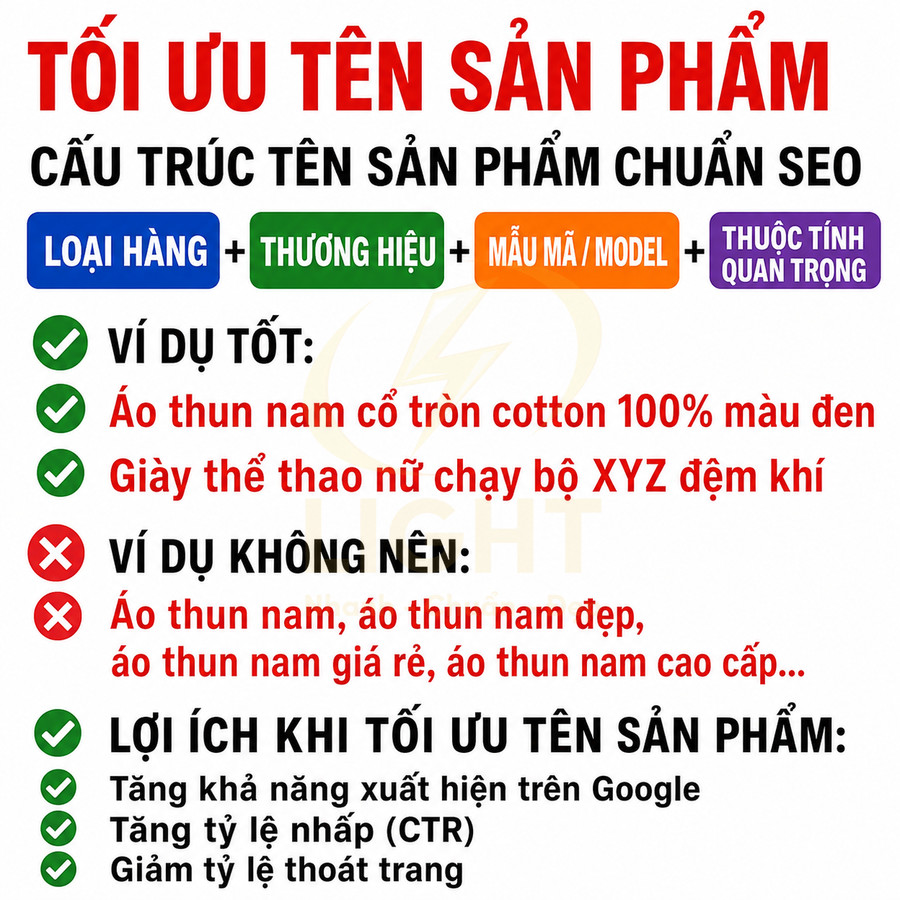
Khi đặt tên, cần đảm bảo các yếu tố:
- Rõ loại hàng (category/loại sản phẩm): Giúp người dùng và công cụ tìm kiếm hiểu ngay sản phẩm thuộc nhóm nào. Ví dụ: “Áo thun”, “Giày thể thao”, “Kem dưỡng ẩm”, “Ghế văn phòng”.
- Thương hiệu (brand): Đặc biệt quan trọng với các ngành điện tử, mỹ phẩm, thời trang, phụ kiện chính hãng. Ví dụ: “Nike”, “Adidas”, “XYZ”, “Samsung”.
- Mẫu mã / model: Hữu ích với sản phẩm điện tử, thiết bị, máy móc, hoặc các dòng sản phẩm có mã riêng. Ví dụ: “A15”, “M1 2024”, “XR-500”.
- Thuộc tính quan trọng: Kích thước, dung tích, công suất, chất liệu, màu sắc đặc trưng… Ví dụ: “50ml”, “1TB”, “công suất 2000W”, “cotton 100%”, “màu đen”.
Thay vì đặt tên chung chung như “Áo thun”, “Giày thể thao”, nên cụ thể hóa thành: “Áo thun nam cổ tròn cotton 100% màu đen”, “Giày thể thao nữ chạy bộ XYZ đệm khí”. Cách đặt tên này giúp:
- Tăng khả năng xuất hiện trên các truy vấn dài (long-tail keyword) như “áo thun nam cotton 100% màu đen”, vốn có tỷ lệ chuyển đổi cao.
- Tăng tỷ lệ nhấp (CTR) trên Google nhờ tiêu đề rõ ràng, sát nhu cầu tìm kiếm.
- Giảm tỷ lệ thoát vì người dùng vào trang đã hiểu khá rõ sản phẩm là gì.
Cần tránh nhồi nhét từ khóa kiểu: “Áo thun nam, áo thun nam đẹp, áo thun nam giá rẻ, áo thun nam cao cấp”… trong cùng một tên sản phẩm. Điều này vừa gây khó chịu cho người dùng, vừa có thể bị Google đánh giá là spam. Tên nên tự nhiên, đọc trôi chảy, ưu tiên trải nghiệm người dùng trước, sau đó mới tối ưu SEO.
Với sản phẩm có nhiều biến thể (màu, size, dung tích), nên:
- Đặt tên sản phẩm cha mang tính tổng quát nhưng vẫn đủ thông tin: “Áo thun nam cổ tròn cotton 100%”, “Kem dưỡng ẩm da khô XYZ”.
- Thể hiện chi tiết biến thể trong phần thuộc tính và biến thể (variation) của WooCommerce: màu sắc, size, dung tích…
- Chỉ thêm thuộc tính vào tên nếu đó là yếu tố người dùng thường tìm trực tiếp, ví dụ: “50ml”, “1L”, “mini”, “maxi”.
Nên đồng bộ cách đặt tên giữa:
- Trang sản phẩm
- Breadcrumb
- Schema Product (nếu dùng plugin SEO)
Điều này giúp Google hiểu rõ cấu trúc nội dung, tăng độ nhất quán và hỗ trợ tốt hơn cho SEO sản phẩm.
Mô tả ngắn tập trung vào lợi ích, thông số chính và lý do nên mua
Mô tả ngắn (short description) trong WooCommerce thường được map với đoạn nội dung hiển thị ngay dưới tên sản phẩm, phía trên nút “Thêm vào giỏ”. Về mặt SEO, đoạn này thường nằm ở vị trí rất cao trong HTML, nên có trọng số nội dung lớn. Về mặt UX, đây là phần khách hàng đọc đầu tiên để quyết định có tiếp tục kéo xuống xem chi tiết hay không.
Mô tả ngắn nên được viết như một đoạn “tóm tắt giá trị” của sản phẩm, tập trung vào:
- Lợi ích chính (benefits): Sản phẩm giúp giải quyết vấn đề gì, cải thiện điều gì cho khách hàng. Ví dụ: “Giữ ẩm suốt 24h, giảm bong tróc da khô”, “Giảm đau lưng khi ngồi lâu, hỗ trợ cột sống”.
- Thông số nổi bật (key specs): 2–4 thông số quan trọng nhất mà khách hàng quan tâm. Ví dụ: dung tích, công suất, chất liệu, thời lượng pin, tốc độ đọc/ghi.
- Lý do nên mua (unique selling points): Điểm khác biệt so với sản phẩm tương tự: công nghệ độc quyền, bảo hành dài hơn, thương hiệu uy tín, được nhiều người dùng đánh giá cao…
Cấu trúc mô tả ngắn có thể:
- 1–2 câu mở đầu nêu rõ sản phẩm dành cho ai và giải quyết vấn đề gì.
- Danh sách bullet point 3–5 ý tóm tắt lợi ích và thông số chính.
Ví dụ với mỹ phẩm:
- Loại da phù hợp: da khô, da nhạy cảm.
- Công dụng chính: cấp ẩm sâu, phục hồi hàng rào bảo vệ da.
- Thời gian thấy hiệu quả: sau 7–14 ngày sử dụng đều đặn.
- Thành phần nổi bật: hyaluronic acid, ceramide…
Với sản phẩm điện tử:
- Dung lượng: 1TB SSD NVMe.
- Tốc độ đọc/ghi: lên đến 3500MB/s.
- Tính năng nổi bật: chống sốc, tiết kiệm điện, tương thích nhiều thiết bị.
Trong mô tả ngắn, có thể chèn từ khóa chính (tên sản phẩm hoặc biến thể từ khóa người dùng hay tìm) một cách tự nhiên, không lặp lại quá nhiều. Nên tránh viết quá dài dòng; độ dài hợp lý thường 50–120 từ, đủ để người dùng nắm được “bức tranh tổng quan” trước khi quyết định xem tiếp.
Mô tả dài cần có đặc điểm, cách dùng, đối tượng phù hợp, bảo hành và câu hỏi thường gặp
Mô tả dài (long description) là phần nội dung chi tiết trong tab “Mô tả” của WooCommerce, thường được hiển thị dưới khu vực hình ảnh và thông tin cơ bản. Đây là nơi thể hiện chuyên môn về sản phẩm, giúp tăng độ tin cậy (EEAT) và thuyết phục khách hàng ra quyết định mua.
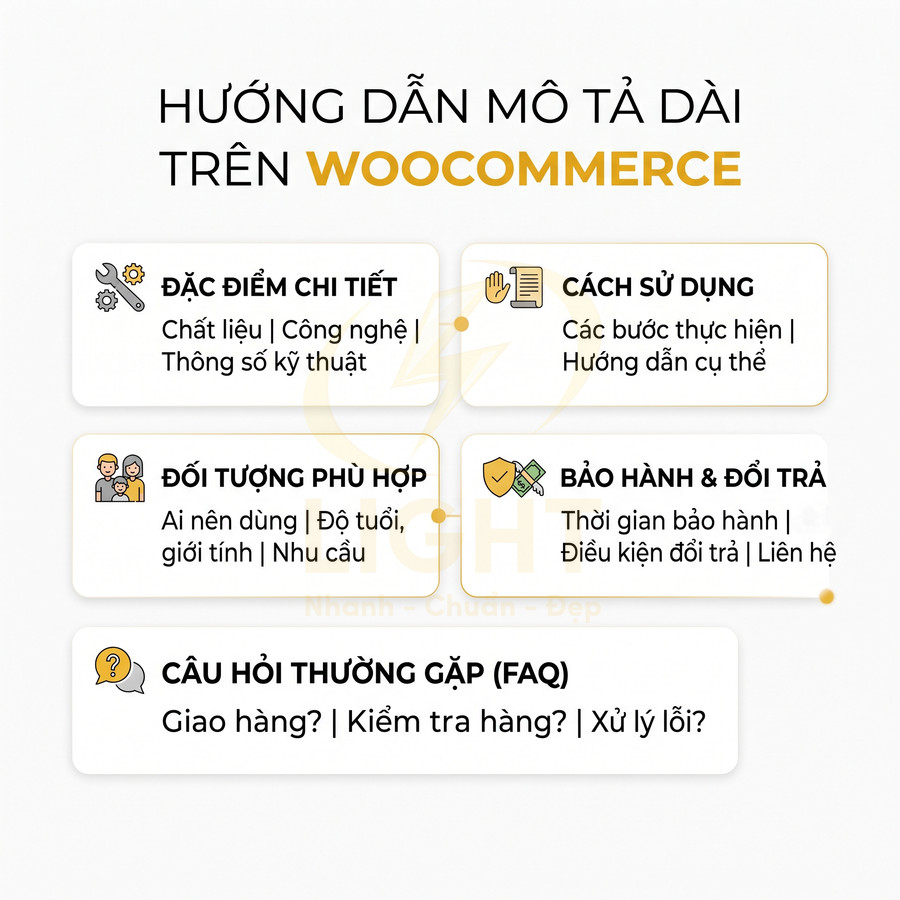
Nội dung mô tả dài nên được chia thành các khối rõ ràng, có heading phụ (H4, H5) và bullet point để dễ đọc trên mobile. Các phần nên có:
- Đặc điểm chi tiết & thông số kỹ thuật:
- Chất liệu, công nghệ, cấu tạo.
- Kích thước, trọng lượng, dung tích, công suất.
- Tiêu chuẩn chất lượng, chứng nhận (nếu có).
- Cách sử dụng (hướng dẫn dùng):
- Các bước sử dụng cụ thể, rõ ràng.
- Liều lượng, tần suất (với mỹ phẩm, thực phẩm chức năng).
- Cách lắp đặt, bảo dưỡng (với thiết bị, đồ gia dụng).
- Đối tượng phù hợp:
- Ai nên dùng: giới tính, độ tuổi, loại da, nhu cầu sử dụng.
- Ai không nên dùng hoặc cần tham khảo ý kiến chuyên gia.
- Lưu ý khi dùng & cảnh báo:
- Các trường hợp cần test trước khi dùng (mỹ phẩm).
- Cảnh báo an toàn (điện, nhiệt, hóa chất).
- Cách bảo quản để giữ chất lượng sản phẩm.
- Chính sách bảo hành & đổi trả:
- Thời gian bảo hành, phạm vi bảo hành.
- Điều kiện đổi trả, thời gian chấp nhận đổi trả.
- Cách thức liên hệ khi cần bảo hành.
- Câu hỏi thường gặp (FAQ):
- Thời gian giao hàng dự kiến?
- Có được kiểm tra hàng trước khi thanh toán không?
- Sản phẩm có phù hợp với [nhu cầu/đối tượng cụ thể] không?
- Cách xử lý khi sản phẩm lỗi, thiếu phụ kiện?
Phần FAQ có thể được trình bày dạng câu hỏi – trả lời ngắn, giúp:
- Giảm số lượng câu hỏi lặp lại qua chat, hotline.
- Tăng thời gian ở lại trang (dwell time), tốt cho SEO.
- Trả lời trực tiếp các truy vấn dạng câu hỏi mà người dùng tìm trên Google.
Nội dung mô tả dài cần độc đáo, không copy nguyên xi từ nhà cung cấp hoặc từ các website khác. Nên:
- Viết lại theo văn phong riêng, bổ sung trải nghiệm thực tế, đánh giá chuyên môn.
- Tránh dùng một mô tả giống nhau cho nhiều sản phẩm chỉ khác màu hoặc dung tích.
- Tối ưu từ khóa liên quan (LSI, semantic) một cách tự nhiên, không nhồi nhét.
Việc đầu tư mô tả dài chất lượng cao giúp tăng độ uy tín của website trong mắt người dùng và công cụ tìm kiếm, góp phần cải thiện thứ hạng từ khóa sản phẩm và cả danh mục.
Ảnh sản phẩm cần rõ, nhẹ, có tên file và alt text mô tả đúng sản phẩm
Ảnh sản phẩm trong WooCommerce thường được dùng làm ảnh đại diện (featured image) và gallery. Về SEO, ảnh ảnh hưởng đến:
- Tốc độ tải trang (PageSpeed) – yếu tố xếp hạng quan trọng.
- Khả năng xuất hiện trên Google Hình ảnh.
- Trải nghiệm người dùng, tỷ lệ chuyển đổi.
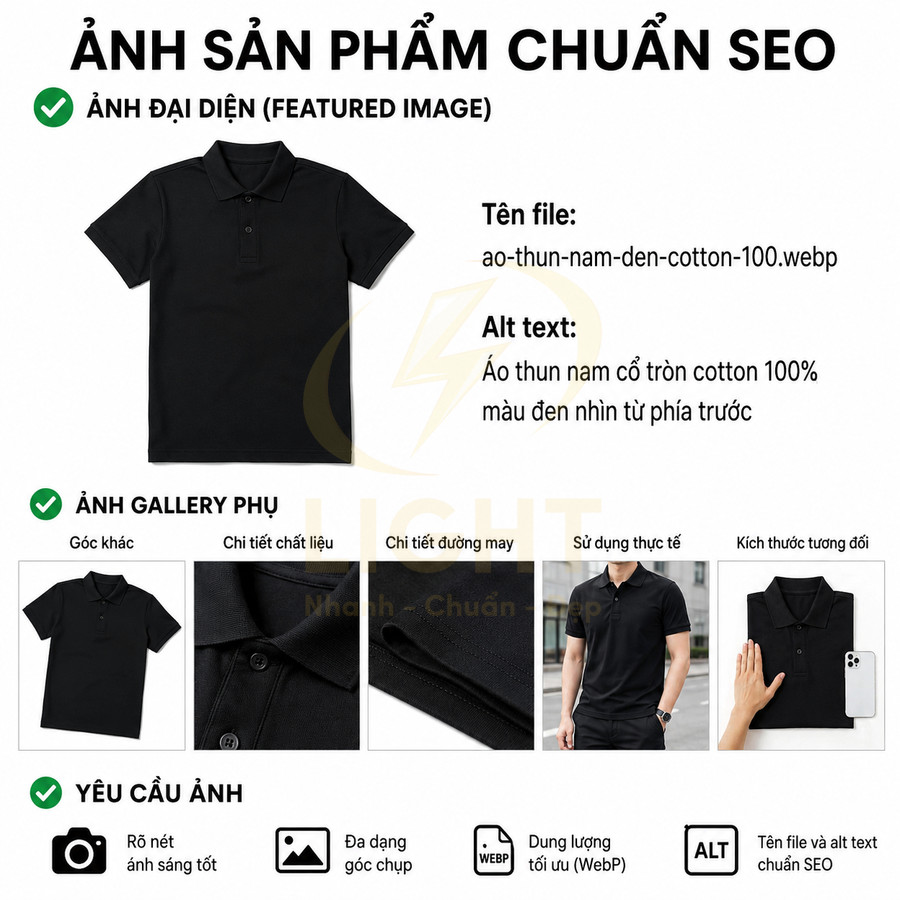
Yêu cầu cơ bản với ảnh sản phẩm:
- Rõ nét, ánh sáng tốt: Không mờ, không vỡ hạt, màu sắc trung thực.
- Góc chụp đa dạng:
- Ảnh tổng thể sản phẩm.
- Ảnh cận cảnh chi tiết quan trọng (chất liệu, đường may, cổng kết nối…).
- Ảnh sản phẩm khi sử dụng thực tế (lifestyle shot).
- Ảnh kích thước tương đối (so với tay người, đồ vật quen thuộc).
- Dung lượng tối ưu: Nên nén ảnh trước khi upload, dùng định dạng WebP khi có thể để giảm dung lượng mà vẫn giữ chất lượng.
Về mặt kỹ thuật SEO hình ảnh:
- Tên file ảnh:
- Dùng tên mô tả sản phẩm, tiếng Việt không dấu hoặc tiếng Anh.
- Ví dụ: “ao-thun-nam-den-cotton-100.webp” thay vì “IMG1234.jpg”.
- Dùng dấu gạch ngang “-” để ngăn cách từ, tránh ký tự đặc biệt.
- Alt text (thuộc tính alt):
- Mô tả ngắn gọn nội dung ảnh, có thể chứa từ khóa chính nhưng phải tự nhiên.
- Ví dụ: “Áo thun nam cổ tròn cotton 100% màu đen nhìn từ phía trước”.
- Hỗ trợ Google hiểu nội dung ảnh, cải thiện SEO hình ảnh.
- Hỗ trợ người dùng dùng trình đọc màn hình (accessibility).
Trong WooCommerce, nên thiết lập:
- Ảnh đại diện chính: Ảnh rõ nhất, thể hiện toàn bộ sản phẩm.
- Ảnh gallery phụ:
- Các góc chụp khác nhau.
- Ảnh chi tiết, chất liệu.
- Ảnh sản phẩm khi sử dụng.
Nên đồng bộ kích thước ảnh (tỷ lệ khung hình) để giao diện sản phẩm trên danh mục trông gọn gàng, chuyên nghiệp, tránh tình trạng ảnh cao – thấp lộn xộn.
Giá, tồn kho, biến thể, SKU và thuộc tính sản phẩm cần được nhập đầy đủ
Thông tin giá, tồn kho và thuộc tính trong WooCommerce không chỉ ảnh hưởng đến trải nghiệm mua hàng mà còn tác động đến cách Google hiểu và hiển thị sản phẩm (đặc biệt khi dùng schema Product). Việc nhập đầy đủ và chính xác giúp giảm tỷ lệ hủy đơn, tăng độ tin cậy.
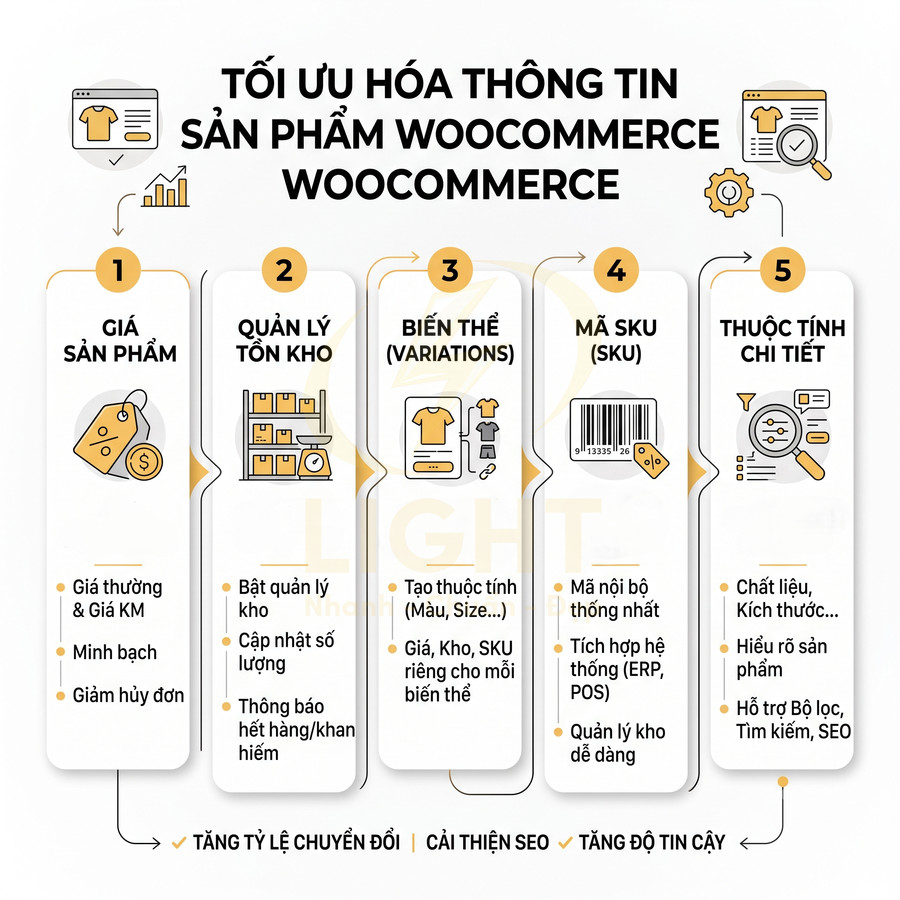
Giá sản phẩm:
- Nhập giá thường (Regular price) và giá khuyến mãi (Sale price) nếu có.
- Có thể thiết lập thời gian áp dụng khuyến mãi để WooCommerce tự động hiển thị giá gạch ngang và giá giảm.
- Giá rõ ràng, minh bạch giúp tăng tỷ lệ chuyển đổi và giảm câu hỏi “giá bao nhiêu?”.
Tồn kho (stock):
- Bật chế độ quản lý kho trong WooCommerce để hệ thống tự trừ tồn khi có đơn hàng.
- Thiết lập số lượng tồn kho cho từng sản phẩm hoặc từng biến thể.
- Có thể cấu hình thông báo “hết hàng”, “chỉ còn X sản phẩm” để tạo cảm giác khan hiếm hợp lý.
Biến thể (variations) và thuộc tính (attributes):
- Tạo thuộc tính chung như: màu sắc, kích thước, dung tích, chất liệu… trong phần Attributes.
- Gán thuộc tính cho sản phẩm và tạo các biến thể tương ứng (ví dụ: Màu: Đen, Trắng; Size: S, M, L).
- Mỗi biến thể có thể có:
- Giá riêng.
- SKU riêng.
- Tồn kho riêng.
- Ảnh riêng (ví dụ mỗi màu một ảnh).
SKU (Stock Keeping Unit):
- Mã SKU là mã nội bộ để quản lý kho, đối soát đơn hàng, tích hợp với phần mềm ERP, POS…
- Nên xây dựng quy tắc đặt SKU thống nhất: chứa thông tin loại hàng, thương hiệu, biến thể.
- Mỗi biến thể nên có SKU riêng để dễ kiểm soát.
Thuộc tính chi tiết (Attributes hiển thị cho khách hàng):
- Chất liệu: cotton, da thật, inox 304…
- Kích thước: chiều dài, rộng, cao; size S/M/L; dung tích 50ml/100ml…
- Trọng lượng: giúp tính phí vận chuyển chính xác hơn.
- Màu sắc, kiểu dáng, phong cách…
Các thuộc tính này không chỉ giúp khách hàng hiểu rõ sản phẩm mà còn:
- Cho phép tạo bộ lọc (filter) trên trang danh mục: lọc theo màu, size, chất liệu…
- Cải thiện trải nghiệm tìm kiếm nội bộ trên website.
- Hỗ trợ các plugin SEO và schema hiển thị thông tin sản phẩm đầy đủ hơn trên kết quả tìm kiếm.
Khi tất cả các trường như giá, tồn kho, biến thể, SKU, thuộc tính được nhập đầy đủ và chính xác, trang sản phẩm WooCommerce sẽ vừa thân thiện với người dùng, vừa tối ưu cho công cụ tìm kiếm, tạo nền tảng vững chắc cho chiến lược SEO và bán hàng lâu dài.
Tối ưu SEO cơ bản cho WordPress và WooCommerce miễn phí
Triển khai SEO cơ bản cho WordPress và WooCommerce miễn phí xoay quanh bốn trụ cột: plugin SEO, cấu trúc nội dung, sitemap và kiểm soát bot. Trước hết, cần cài một plugin SEO miễn phí như Rank Math, Yoast SEO hoặc SEOPress để quản lý title, meta, sitemap, schema và breadcrumb ở cả cấp độ toàn site lẫn từng URL. Mỗi sản phẩm, danh mục, trang chủ và trang tĩnh phải có SEO title, meta description và H1 duy nhất, tránh trùng lặp quy mô lớn. Sitemap XML do plugin tạo cần được gửi lên Google Search Console để hỗ trợ thu thập và giám sát lỗi index. Đồng thời, robots.txt phải cho phép crawl sản phẩm, danh mục, ảnh, CSS/JS quan trọng và cấu hình đúng schema Product, Breadcrumb, Organization nhằm tăng khả năng hiển thị rich snippet.
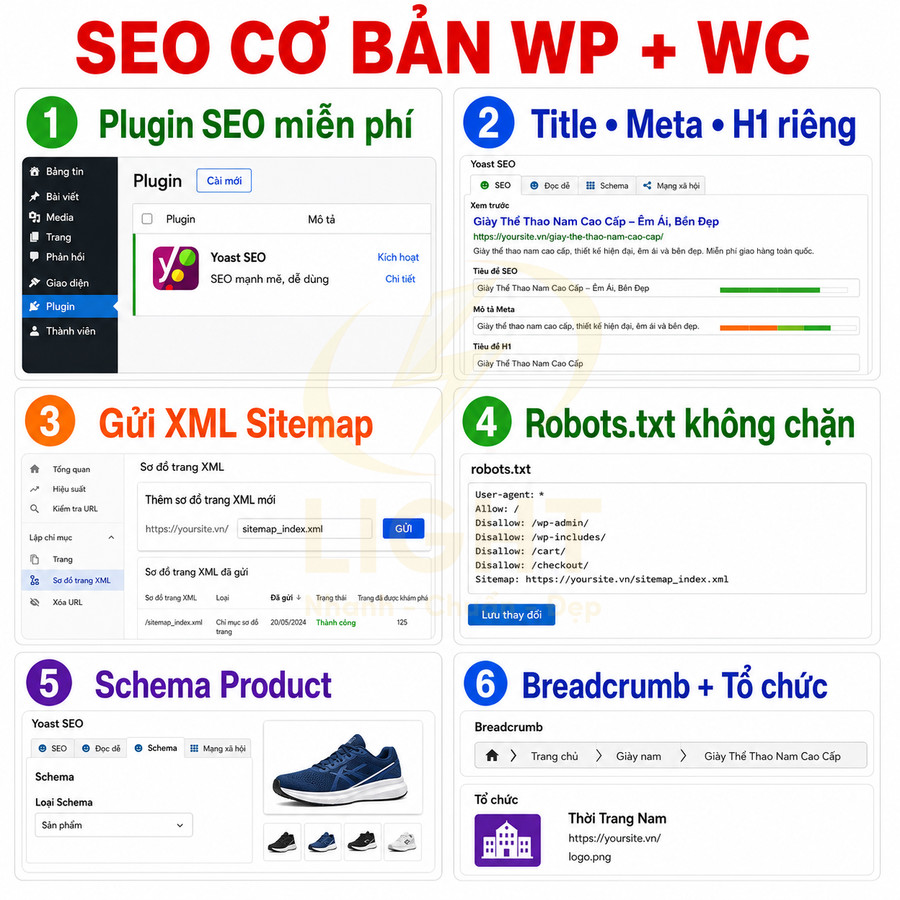
Cài plugin SEO miễn phí như Rank Math, Yoast SEO hoặc SEOPress để quản lý title, meta và sitemap
Đối với website WordPress bán hàng sử dụng WooCommerce, một plugin SEO miễn phí nhưng đủ mạnh là nền tảng bắt buộc để quản lý các yếu tố SEO on-page ở mức hệ thống. Các plugin như Rank Math, Yoast SEO hoặc SEOPress cho phép can thiệp sâu vào cấu trúc SEO của toàn site thông qua các thiết lập toàn cục (global) và thiết lập riêng cho từng URL.
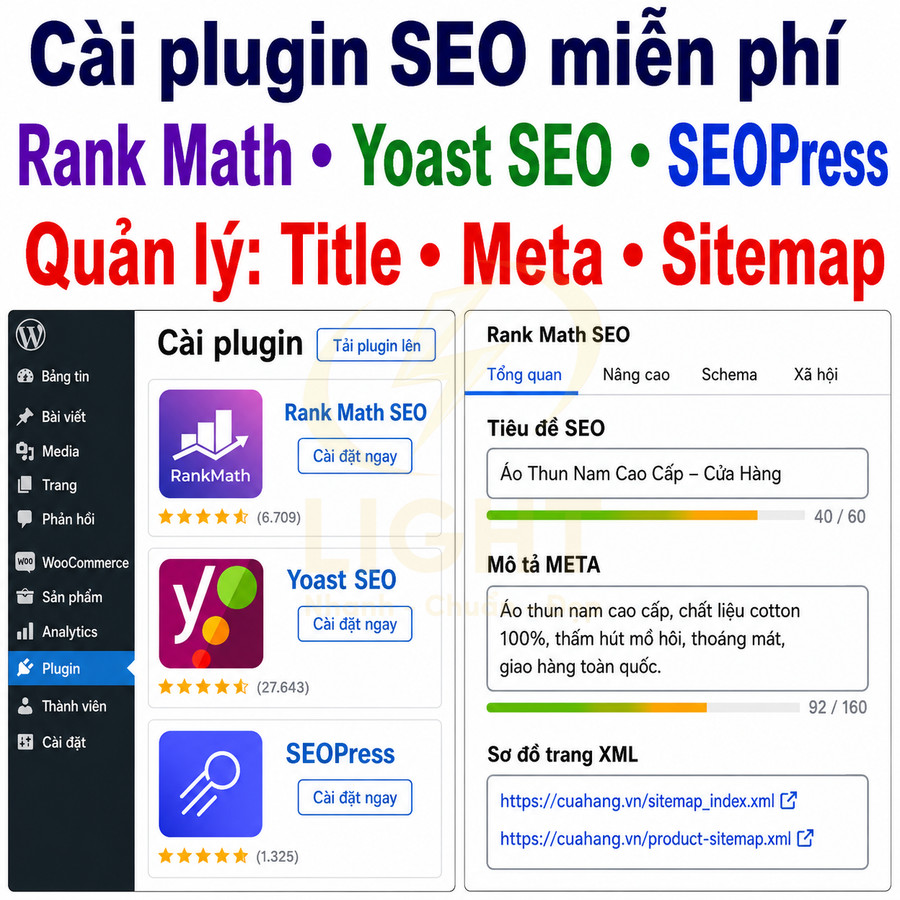
Ở cấp độ toàn site, plugin SEO hỗ trợ:
- Định nghĩa mẫu (template) cho SEO title và meta description cho:
- Bài viết (post), trang (page)
- Sản phẩm WooCommerce
- Danh mục sản phẩm, thẻ sản phẩm
- Danh mục bài viết, thẻ bài viết
- Tự động tạo sitemap XML cho từng loại nội dung và sitemap index
- Cấu hình breadcrumb chuẩn SEO, có thể hiển thị bằng shortcode hoặc hook
- Cấu hình schema mặc định cho từng loại nội dung (Article, Product, Page…)
Ở cấp độ từng trang/sản phẩm, plugin thêm một meta box hoặc panel riêng trong trình soạn thảo (Classic Editor, Gutenberg hoặc Elementor) cho phép:
- Chỉnh sửa thủ công SEO title, meta description, slug
- Thiết lập noindex, nofollow, noarchive cho các trang không muốn index
- Chọn hoặc tùy biến loại schema (đặc biệt quan trọng với Product)
- Xem trước (preview) cách hiển thị trên kết quả tìm kiếm (SERP snippet)
Các plugin này thường tích hợp công cụ phân tích nội dung on-page cơ bản:
- Gợi ý tối ưu mật độ từ khóa (keyword density) quanh từ khóa chính
- Kiểm tra độ dài title, meta description, H1, nội dung
- Nhắc nhở chèn từ khóa vào:
- Title, H1
- Đoạn mở đầu
- Slug
- Alt text của ảnh
- Đánh giá khả năng đọc (readability) như độ dài câu, đoạn, sử dụng heading
Người mới có thể bắt đầu bằng cách:
- Cài một plugin SEO duy nhất (không cài song song nhiều plugin SEO để tránh:
- Xung đột meta tag (trùng title, description, canonical)
- Trùng sitemap, trùng schema
- Lỗi redirect hoặc lỗi robots meta
- Giữ phần lớn thiết lập mặc định, chỉ chỉnh:
- Cấu hình thông tin website (tên thương hiệu, logo, loại tổ chức)
- Cấu hình loại nội dung nào được index, loại nào không
- Bật sitemap XML và breadcrumb nếu cần
- Sau khi quen, dần dần:
- Tùy biến template title/meta cho từng loại nội dung
- Tinh chỉnh schema nâng cao (Product, FAQ, HowTo… nếu plugin hỗ trợ)
- Tối ưu lại các trang/sản phẩm quan trọng dựa trên dữ liệu Search Console
Mỗi sản phẩm, danh mục và trang chính cần title, meta description và H1 duy nhất
Đối với website bán hàng, việc trùng lặp title, meta description hoặc H1 giữa các sản phẩm, danh mục và trang chính gây ra hai vấn đề lớn: giảm khả năng phân biệt chủ đề từng trang trong mắt Google và làm giảm tỷ lệ nhấp (CTR) do kết quả tìm kiếm kém hấp dẫn, khó phân biệt.
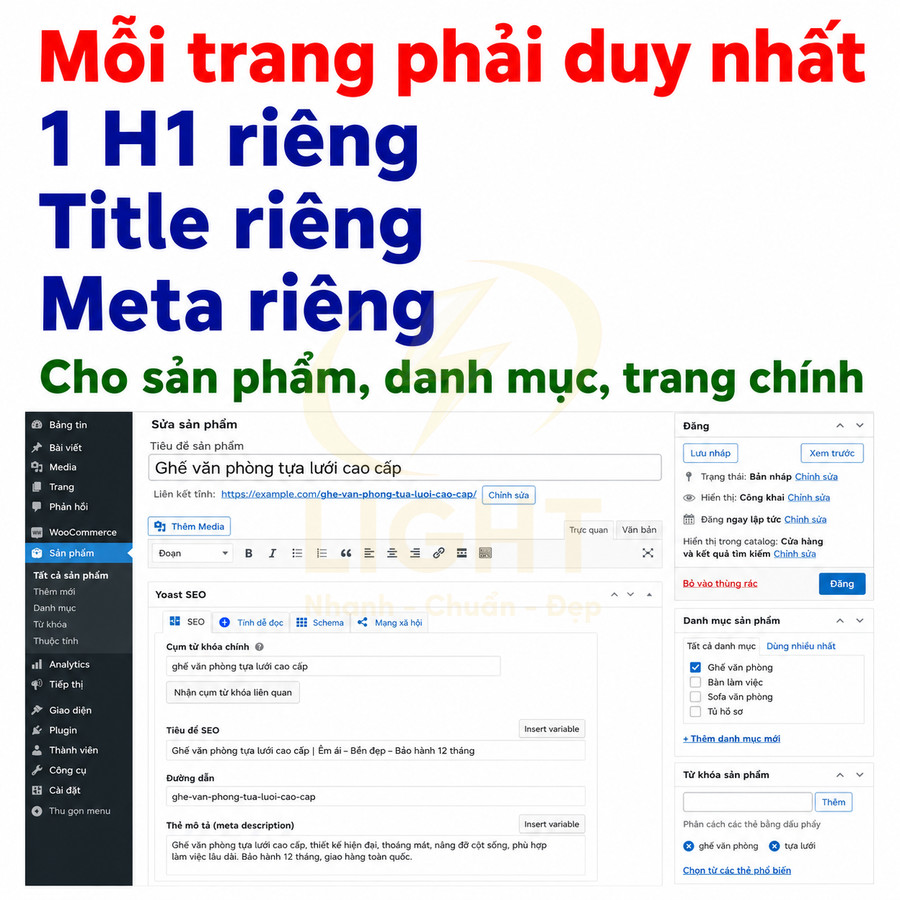
Nguyên tắc quan trọng:
- Mỗi URL chỉ nên có một H1 duy nhất, thể hiện chủ đề chính của trang
- Title SEO phải là duy nhất trên toàn site, không trùng lặp giữa các trang
- Meta description nên được viết riêng, tránh copy hàng loạt cho nhiều sản phẩm
Gợi ý cấu trúc cho từng loại trang:
- Trang sản phẩm:
- H1: Tên sản phẩm + thuộc tính quan trọng (dung tích, màu, model… nếu cần)
- Title: Có thể thêm thương hiệu, USP hoặc yếu tố kích thích click (giá tốt, chính hãng…)
- Meta description: Tóm tắt:
- Loại sản phẩm + đối tượng sử dụng
- 1–2 lợi ích nổi bật
- Yếu tố tin cậy (bảo hành, đổi trả, giao nhanh…)
- Danh mục sản phẩm:
- H1: Tên danh mục chính xác, rõ ràng
- Title: Tên danh mục + thương hiệu/địa phương/niche nếu phù hợp
- Meta description: Mô tả ngắn về loại sản phẩm trong danh mục, phạm vi, đối tượng, ưu điểm chung
- Trang chủ, Giới thiệu, Liên hệ:
- Trang chủ: H1 nên thể hiện rõ ngành hàng chính hoặc giá trị cốt lõi của thương hiệu
- Giới thiệu: H1 tập trung vào câu chuyện thương hiệu, lịch sử, sứ mệnh
- Liên hệ: H1 thể hiện mục đích trang (Liên hệ, Hỗ trợ, Đặt hàng…)
Plugin SEO cho phép tách biệt SEO title và H1 (tiêu đề hiển thị trên trang). Có thể:
- Giữ H1 ngắn gọn, tập trung vào tên sản phẩm/danh mục
- Tối ưu title dài hơn, thêm từ khóa phụ, thương hiệu, yếu tố marketing
Để tránh trùng lặp quy mô lớn, nên:
- Sử dụng template động trong plugin SEO (ví dụ: %producttitle% | %sitename%)
- Không copy cùng một meta description cho hàng loạt sản phẩm, đặc biệt với sản phẩm chủ lực
- Định kỳ dùng chức năng kiểm tra trùng lặp title/meta (nếu plugin hỗ trợ) hoặc xuất dữ liệu để rà soát
Sitemap XML cần gửi vào Google Search Console để hỗ trợ Google phát hiện URL
Sitemap XML đóng vai trò như bản đồ URL quan trọng của website, đặc biệt hữu ích với website bán hàng có nhiều sản phẩm, danh mục, bộ lọc. Plugin SEO thường tự động tạo:
- Sitemap cho bài viết, trang
- Sitemap cho sản phẩm WooCommerce
- Sitemap cho danh mục sản phẩm, danh mục bài viết
- Một sitemap index tổng hợp liên kết đến các sitemap con
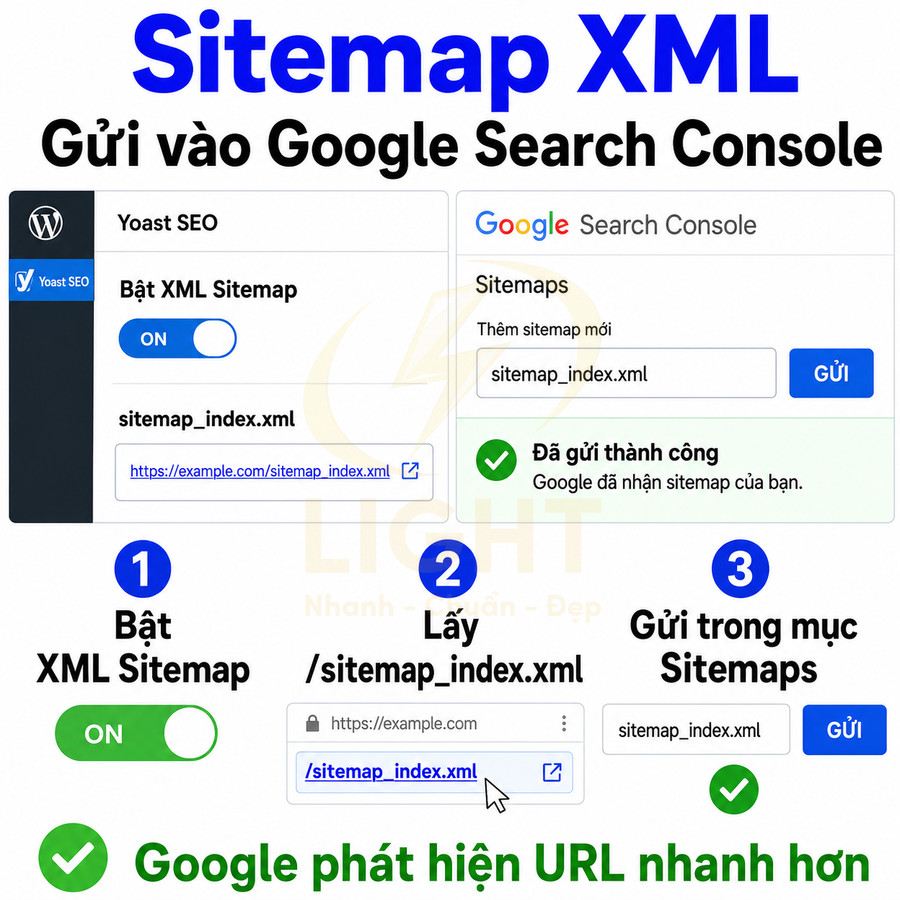
Các bước thao tác cơ bản:
- Trong plugin SEO, bật tính năng XML Sitemap
- Xác định URL sitemap index, thường có dạng:
- /sitemapindex.xml (Rank Math, Yoast SEO)
- /sitemaps.xml hoặc tương tự (tùy plugin)
- Đăng nhập Google Search Console, chọn thuộc tính website
- Vào mục Sitemaps, nhập đường dẫn sitemap index và gửi
Lợi ích chuyên sâu khi sử dụng sitemap đúng cách:
- Giúp Google:
- Phát hiện nhanh các URL mới (sản phẩm mới, danh mục mới)
- Nhận biết cấu trúc phân cấp nội dung (post type, taxonomy)
- Ưu tiên thu thập các URL quan trọng, giảm lãng phí crawl budget
- Cho phép theo dõi:
- Số URL gửi đi vs số URL đã index
- Lỗi khi thu thập dữ liệu (URL trả về 404, 5xx, redirect chain…)
- Vấn đề về canonical, noindex, hoặc chặn bởi robots.txt
Khi thêm sản phẩm mới, plugin sẽ tự động cập nhật sitemap, nhưng vẫn nên:
- Kiểm tra định kỳ trong Search Console xem sitemap có báo lỗi
- Đảm bảo không có sitemap trùng lặp từ nhiều plugin (chỉ dùng sitemap của plugin SEO chính)
- Không đưa vào sitemap:
- Trang test, trang demo
- Trang trùng lặp nội dung (ví dụ một số trang lọc theo tham số nếu không tối ưu)
- Trang có noindex
Robots.txt không được chặn trang sản phẩm, danh mục, ảnh, CSS hoặc JavaScript quan trọng
File robots.txt là lớp điều khiển đầu tiên quyết định bot của công cụ tìm kiếm có được phép truy cập một số đường dẫn nhất định hay không. Cấu hình sai robots.txt có thể khiến toàn bộ nỗ lực SEO trở nên vô nghĩa nếu:
- Chặn thư mục chứa sản phẩm hoặc danh mục sản phẩm
- Chặn thư mục chứa ảnh sản phẩm
- Chặn file CSS/JS cần thiết để Google render trang đúng cách
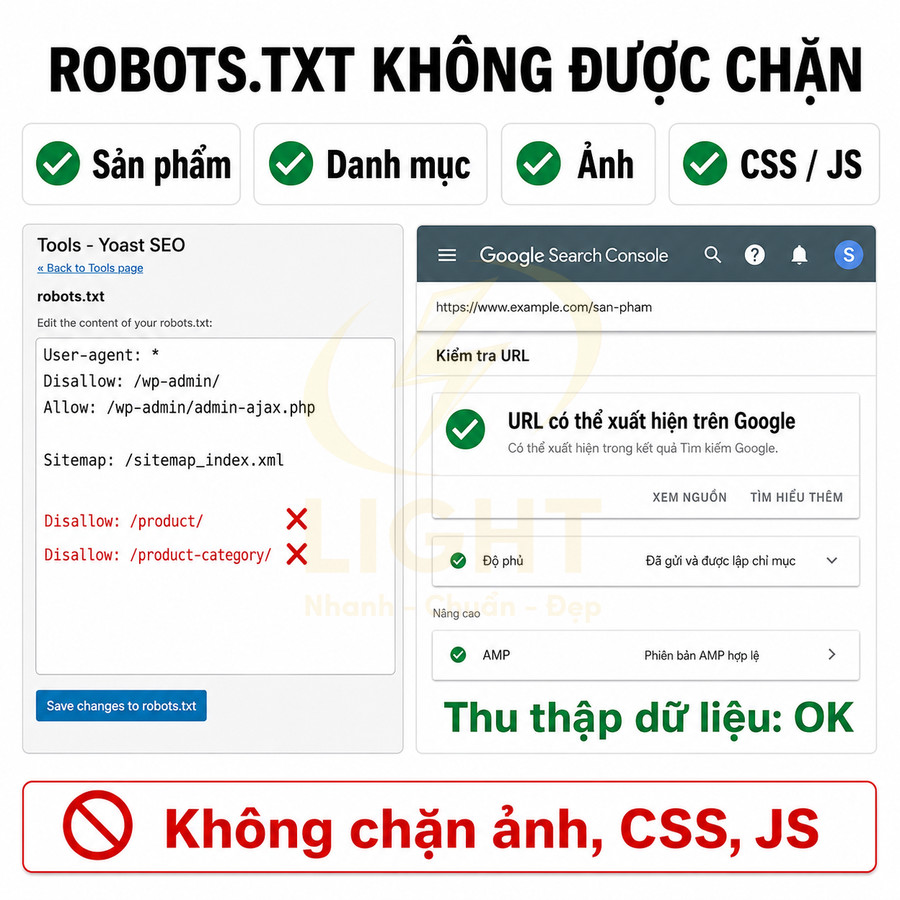
Một số nguyên tắc kỹ thuật quan trọng:
- Không chặn:
- /wp-content/uploads/ (chứa ảnh sản phẩm, banner, icon…)
- Các URL sản phẩm (thường là /product/… hoặc slug tùy cấu trúc permalink)
- Các URL danh mục sản phẩm (thường là /product-category/…)
- Các file CSS, JS quan trọng được load trên frontend
- Có thể chặn:
- /wp-admin/ (trừ file admin-ajax.php nếu cần cho frontend)
- Một số thư mục kỹ thuật không liên quan đến nội dung (ví dụ thư mục backup, log… nếu có)
Khi sử dụng plugin SEO, thường có giao diện chỉnh sửa robots.txt trực tiếp trong admin. Cần:
- Kiểm tra xem có dòng Disallow: / hoặc các rule quá rộng chặn toàn site hay không
- Tránh sử dụng pattern Disallow không rõ ràng có thể vô tình chặn:
- URL sản phẩm có tham số
- URL phân trang danh mục
- Sau khi chỉnh sửa, dùng công cụ Kiểm tra URL trong Google Search Console để:
- Kiểm tra trạng thái “Có thể thu thập dữ liệu” (Crawl allowed)
- Xem Google có thể render đầy đủ CSS/JS, ảnh hay không
Trong bối cảnh Core Web Vitals và trải nghiệm người dùng được ưu tiên, việc chặn CSS/JS quan trọng sẽ khiến Google không đánh giá đúng layout, tốc độ và khả năng tương tác của trang, từ đó ảnh hưởng tiêu cực đến thứ hạng.
Schema Product, Breadcrumb và Organization cần được cấu hình đúng khi plugin hỗ trợ
Schema (dữ liệu có cấu trúc) là lớp thông tin bổ sung giúp công cụ tìm kiếm hiểu rõ hơn về loại nội dung, thuộc tính chi tiết và mối quan hệ giữa các phần trên website. Với website bán hàng, ba loại schema cốt lõi cần được chú trọng là Product, Breadcrumb và Organization/LocalBusiness.
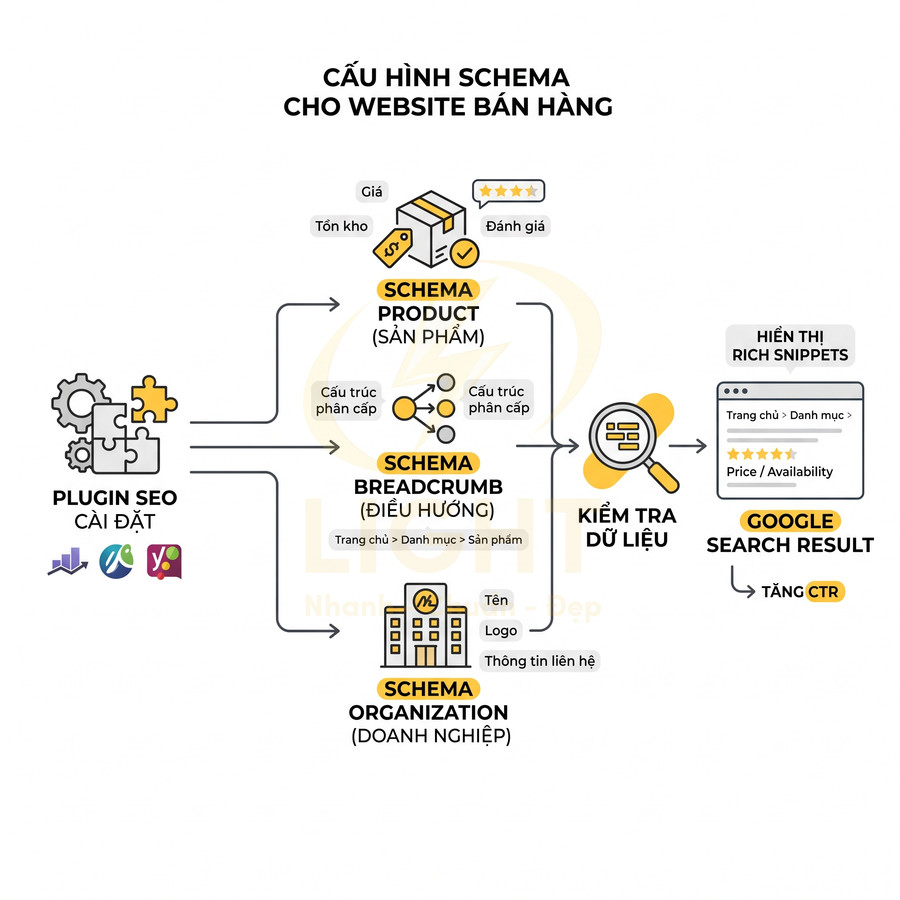
Schema Product cho trang sản phẩm:
- Giúp Google nhận diện trang là trang sản phẩm, không phải bài viết thông thường
- Có thể hiển thị:
- Giá (price)
- Tình trạng còn hàng (availability)
- Đánh giá (rating, review count)
- Thông tin thương hiệu, SKU, GTIN… nếu khai báo
- Cần đảm bảo:
- Dữ liệu schema khớp với nội dung hiển thị (giá, tình trạng còn hàng…)
- Không khai báo giá khuyến mãi trong schema nhưng trên trang không hiển thị
- Không dùng dữ liệu giả để “làm đẹp” rich snippet
Schema Breadcrumb cho điều hướng:
- Giúp Google hiểu cấu trúc phân cấp:
- Trang chủ > Danh mục > Sản phẩm
- Trang chủ > Danh mục cha > Danh mục con > Sản phẩm
- Có thể hiển thị đường dẫn breadcrumb ngay trên kết quả tìm kiếm, thay cho URL dài khó đọc
- Thường được plugin SEO tự động tạo dựa trên:
- Cấu trúc menu
- Cấu trúc danh mục sản phẩm
Schema Organization hoặc LocalBusiness cho doanh nghiệp:
- Cung cấp thông tin:
- Tên doanh nghiệp
- Logo chính thức
- Địa chỉ, số điện thoại, email
- URL website, social profile
- Giúp Google:
- Nhận diện thương hiệu, liên kết các thực thể (entity) liên quan
- Cải thiện khả năng xuất hiện trong Knowledge Panel (đối với thương hiệu đủ mạnh)
Các plugin như Rank Math, Yoast SEO thường hỗ trợ cấu hình schema tự động cho WooCommerce:
- Cho phép chọn loại schema mặc định cho sản phẩm là Product
- Tự động map:
- Giá sản phẩm, giá khuyến mãi
- Tình trạng còn hàng
- Đánh giá từ hệ thống review của WooCommerce
- Cung cấp tùy chọn bật/tắt breadcrumb schema và hiển thị breadcrumb trên frontend
- Có phần cấu hình Organization/LocalBusiness ở cấp độ toàn site
Sau khi cấu hình, nên:
- Dùng công cụ kiểm tra dữ liệu có cấu trúc (Rich Results Test hoặc Schema Markup Validator) để:
- Kiểm tra xem schema Product, Breadcrumb, Organization đã được nhận diện đúng chưa
- Phát hiện lỗi bắt buộc (required) hoặc khuyến nghị (recommended) còn thiếu
- Đảm bảo không có schema trùng lặp từ nhiều nguồn (theme, plugin khác, page builder) gây xung đột
- Ưu tiên để plugin SEO làm nguồn schema chính, tắt schema trùng lặp từ theme nếu cần
Việc cấu hình đúng schema không đảm bảo chắc chắn sẽ có rich snippet, nhưng tăng đáng kể khả năng được hiển thị nổi bật hơn trên kết quả tìm kiếm, cải thiện CTR và hỗ trợ Google hiểu sâu hơn về cấu trúc nội dung cũng như thương hiệu.
Tối ưu tốc độ website WordPress bán hàng miễn phí hoặc chi phí thấp
Việc tối ưu tốc độ cho website WordPress bán hàng với ngân sách thấp xoay quanh ba trụ cột chính: mã nguồn nhẹ, tài nguyên tối ưu và hạ tầng phù hợp. Trước hết, cần ưu tiên theme gọn, hỗ trợ tốt Gutenberg, hạn chế lạm dụng page builder nặng và các hiệu ứng rườm rà để giảm request, dung lượng tải và cải thiện các chỉ số FCP, LCP. Song song, phải kiểm soát chặt số lượng plugin, chỉ giữ nhóm plugin “cốt lõi” cho bán hàng, SEO, cache, bảo mật, backup và tối ưu ảnh; định kỳ rà soát, gỡ bỏ plugin thừa để tránh xung đột, lỗ hổng và quá tải tài nguyên.
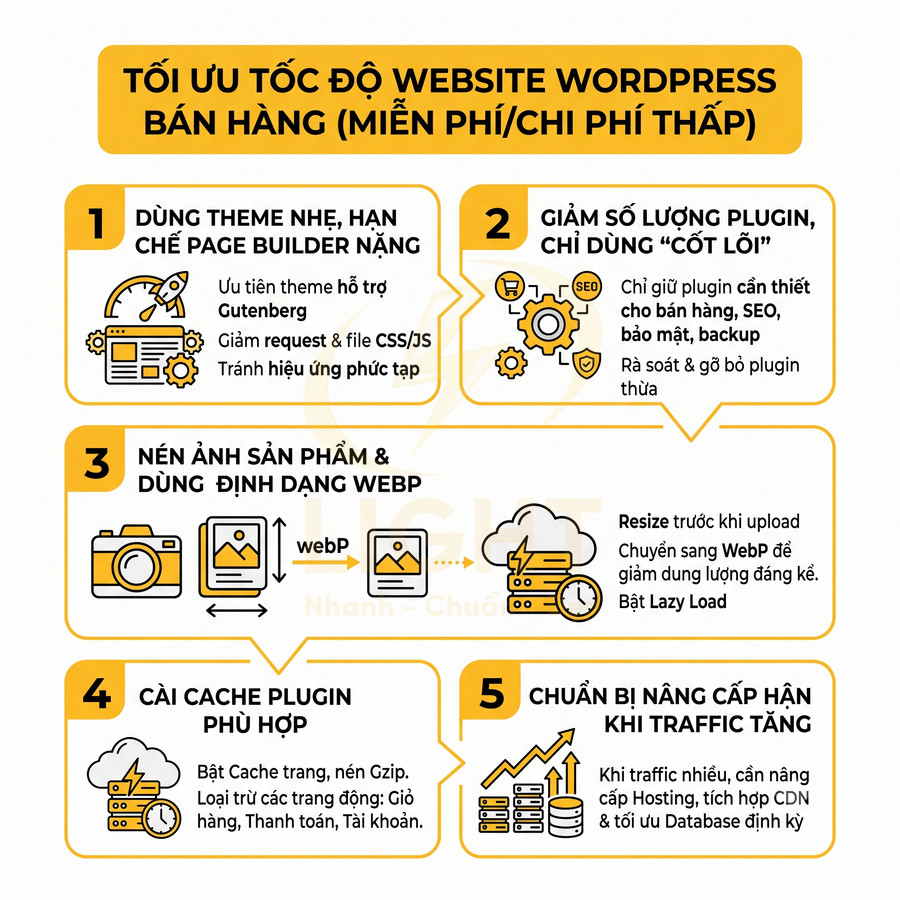
Về nội dung tĩnh, cần nén và resize ảnh, ưu tiên WebP, kết hợp lazy load để giảm dung lượng trang. Thiết lập cache plugin đúng cách giúp giảm tải PHP/database, nhưng phải loại trừ giỏ hàng, checkout, tài khoản. Khi traffic tăng, cần chuẩn bị kế hoạch nâng cấp hosting, tích hợp CDN và tối ưu database định kỳ (xóa dữ liệu rác, tối ưu bảng) để website không chậm hoặc sập trong các chiến dịch lớn.
Dùng theme nhẹ và hạn chế page builder nặng nếu không thật sự cần
Tốc độ website WordPress bán hàng chịu ảnh hưởng trực tiếp từ kiến trúc theme, cách tổ chức CSS/JS và cách bạn dựng layout. Các page builder nặng như Elementor, WPBakery, Divi thường tạo ra HTML lồng nhiều lớp, kèm theo hàng chục file CSS, JavaScript riêng cho từng module, dẫn đến:
- Tăng số lượng HTTP request (mỗi file CSS/JS là một request).
- Tăng dung lượng tổng tải về, đặc biệt trên mobile 3G/4G.
- Tăng thời gian First Contentful Paint (FCP), Largest Contentful Paint (LCP), làm điểm PageSpeed thấp.
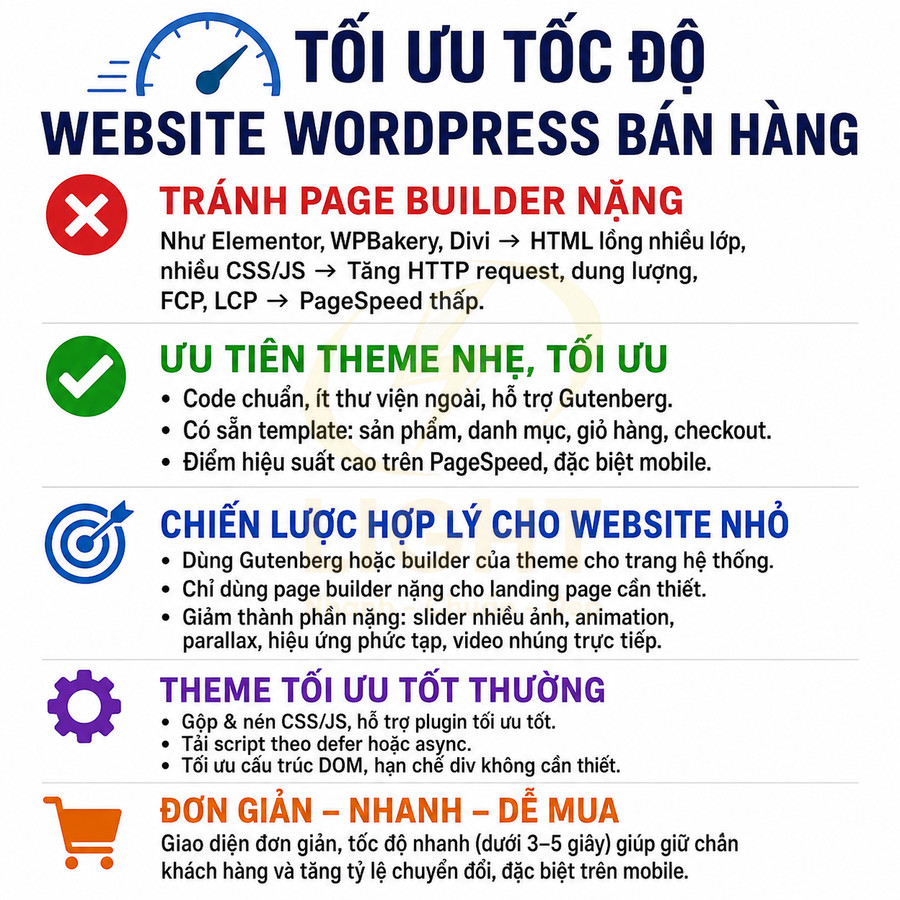
Với website bán hàng miễn phí hoặc chi phí thấp, nên ưu tiên:
- Theme nhẹ, code chuẩn, ít phụ thuộc thư viện ngoài, hỗ trợ tốt Gutenberg hoặc builder tích hợp sẵn của theme.
- Theme có sẵn template cho trang sản phẩm, trang danh mục, giỏ hàng, checkout tối ưu, không cần cài thêm nhiều plugin layout.
- Theme có điểm hiệu suất cao trên PageSpeed Insights, GTmetrix, đặc biệt là điểm cho mobile.
Chiến lược hợp lý cho website nhỏ:
- Dùng Gutenberg hoặc builder tích hợp của theme cho các trang hệ thống (trang chủ, danh mục, blog).
- Chỉ dùng page builder nặng cho một số landing page quan trọng chạy quảng cáo, nơi cần layout phức tạp.
- Giảm tối đa các thành phần “nặng”:
- Hạn chế slider full-width nhiều ảnh.
- Giảm animation, parallax, hiệu ứng hover phức tạp.
- Không nhúng quá nhiều video trực tiếp, ưu tiên thumbnail + popup.
Về mặt kỹ thuật, theme tối ưu tốt thường:
- Gộp và nén CSS/JS, hoặc hỗ trợ tốt cho plugin tối ưu.
- Tải script theo kiểu defer hoặc async khi có thể.
- Tối ưu cấu trúc DOM, không lồng quá nhiều div không cần thiết.
Giữ giao diện đơn giản, tập trung vào trải nghiệm mua hàng (tốc độ, rõ ràng, dễ thao tác) thường mang lại tỷ lệ chuyển đổi tốt hơn so với giao diện nhiều hiệu ứng nhưng chậm, đặc biệt trên mobile – nơi người dùng dễ thoát nếu trang tải quá 3–5 giây.
Giảm số lượng plugin để tránh xung đột, chậm trang và lỗi bảo mật
Mỗi plugin cài thêm vào WordPress đều có thể:
- Thêm truy vấn database, làm tăng thời gian Time To First Byte (TTFB).
- Thêm file CSS/JS, icon font, thư viện bên thứ ba.
- Mở thêm bề mặt tấn công bảo mật nếu plugin không được cập nhật thường xuyên.
- Tạo xung đột với theme hoặc plugin khác (đặc biệt là plugin cache, tối ưu, page builder).
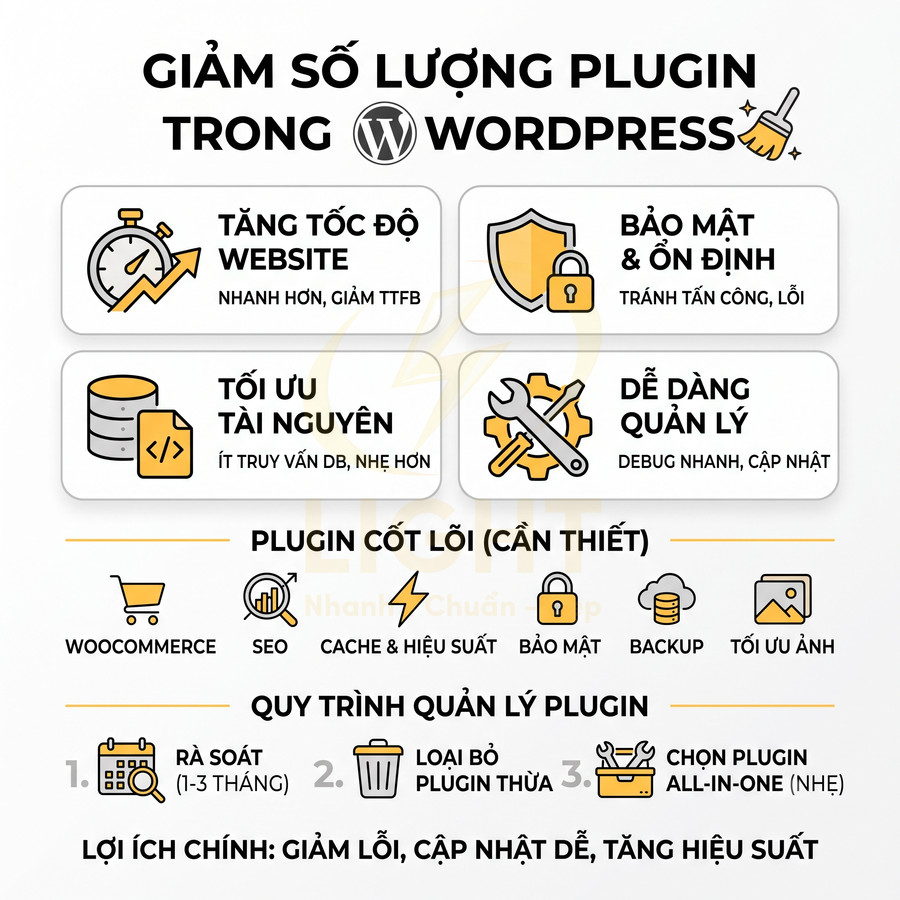
Với website bán hàng nhỏ, nên xác định rõ nhóm plugin “cốt lõi”:
- Plugin thương mại: WooCommerce và các addon thực sự cần (thanh toán, vận chuyển, hóa đơn).
- Plugin SEO: hỗ trợ meta, sitemap, schema cơ bản.
- Plugin cache/tối ưu hiệu suất: cache trang, nén Gzip, tối ưu CSS/JS ở mức an toàn.
- Plugin bảo mật: firewall cơ bản, giới hạn đăng nhập, 2FA nếu cần.
- Plugin backup: backup định kỳ database và file, lưu ra ngoài hosting.
- Plugin tối ưu ảnh: nén ảnh, chuyển sang WebP, lazy load.
Các chức năng “phụ” như popup, chat, form liên hệ có thể:
- Dùng giải pháp nhúng từ bên thứ ba (ví dụ chat từ nền tảng mạng xã hội, form nhúng) để giảm tải cho server.
- Hoặc chọn plugin all-in-one nhẹ, thay vì nhiều plugin nhỏ lẻ chồng chéo.
Quy trình quản lý plugin nên có tính định kỳ:
- Rà soát danh sách plugin mỗi 1–3 tháng:
- Gỡ bỏ plugin không dùng hoặc ít dùng.
- Thay plugin nặng, nhiều tính năng dư thừa bằng plugin nhẹ, tập trung đúng nhu cầu.
- Kiểm tra lịch cập nhật và độ uy tín:
- Ưu tiên plugin có cập nhật gần đây, nhiều lượt cài, đánh giá tốt.
- Tránh plugin đã lâu không cập nhật, không tương thích phiên bản WordPress mới.
Giảm số lượng plugin giúp:
- Giảm nguy cơ lỗi khi cập nhật WordPress, theme, plugin.
- Dễ debug khi có sự cố (ít thành phần phải kiểm tra).
- Cải thiện tốc độ, giảm tải CPU/RAM trên hosting giá rẻ.
Nén ảnh sản phẩm trước khi upload và dùng định dạng WebP khi có thể
Ảnh sản phẩm là thành phần chiếm nhiều dung lượng nhất trên trang sản phẩm và trang danh mục. Nếu không tối ưu, chỉ vài chục sản phẩm đã có thể khiến trang nặng vài MB, gây chậm nghiêm trọng trên mobile. Quy trình tối ưu ảnh nên gồm:
- Resize trước khi upload:
- Xác định kích thước hiển thị tối đa trong theme (ví dụ 800–1200px chiều rộng cho ảnh sản phẩm chính).
- Dùng công cụ trên máy (Photoshop, GIMP, Preview, công cụ online) để resize về đúng kích thước cần.
- Nén ảnh:
- Dùng công cụ như TinyPNG, Squoosh hoặc plugin tối ưu ảnh để nén trước khi hoặc ngay sau khi upload.
- Chọn mức nén cân bằng giữa chất lượng và dung lượng, tránh nén quá mạnh làm ảnh mờ, mất chi tiết sản phẩm.
- Chọn định dạng phù hợp:
- Ảnh sản phẩm, ảnh chụp: ưu tiên JPEG hoặc WebP.
- Logo, icon, hình vector: PNG hoặc SVG (nếu theme hỗ trợ và kiểm soát được bảo mật).
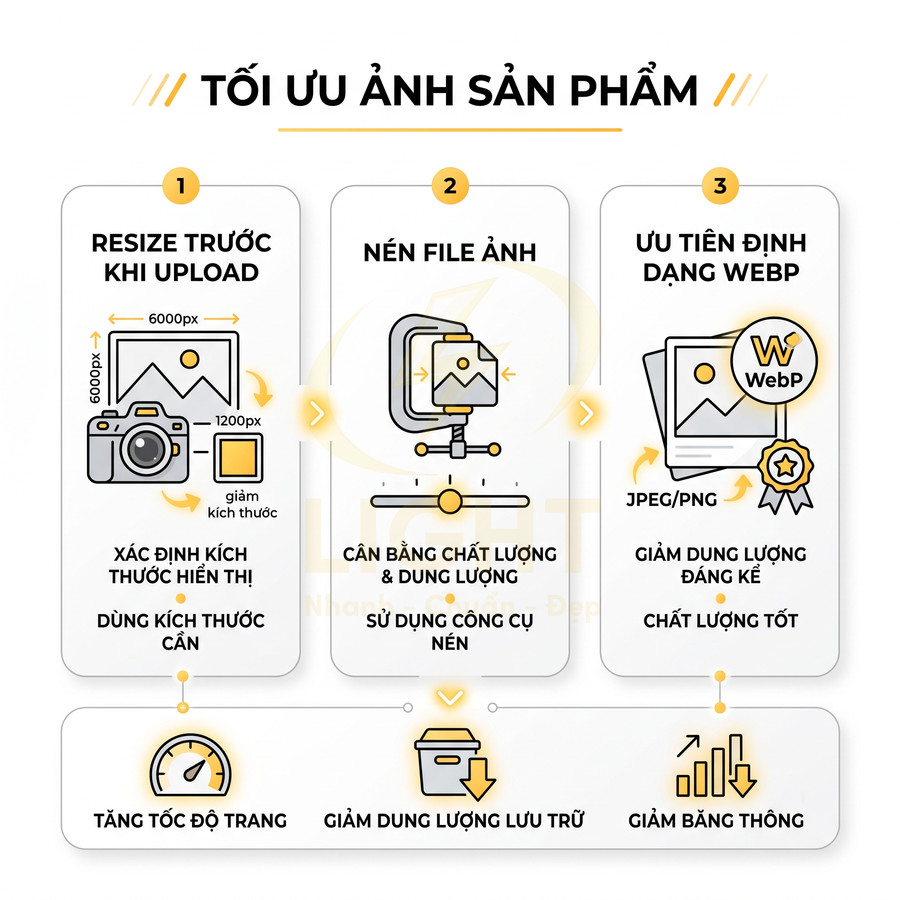
Định dạng WebP cho phép giảm dung lượng đáng kể so với JPEG/PNG trong khi chất lượng vẫn tốt. Nhiều plugin tối ưu ảnh hỗ trợ:
- Tự động tạo bản WebP từ ảnh gốc.
- Tự động phục vụ WebP cho trình duyệt hỗ trợ, và fallback về JPEG/PNG cho trình duyệt cũ.
Các lưu ý quan trọng:
- Không upload ảnh gốc từ máy ảnh/điện thoại (thường 3.000–6.000px, vài MB/ảnh).
- Kiểm tra lại chất lượng ảnh sau khi nén, đặc biệt với sản phẩm cần thể hiện chi tiết (vải, chất liệu, hoa văn).
- Kết hợp lazy load cho ảnh bên dưới màn hình đầu tiên để giảm thời gian tải ban đầu.
Tối ưu ảnh tốt không chỉ giúp tăng tốc độ mà còn giảm dung lượng lưu trữ trên hosting, giảm băng thông sử dụng, đặc biệt quan trọng với gói hosting giá rẻ hoặc giới hạn dung lượng.
Cài cache plugin phù hợp để giảm thời gian tải trang cho người dùng
Cache trong WordPress hoạt động bằng cách lưu phiên bản HTML tĩnh của trang sau lần truy cập đầu tiên, để những lần truy cập sau không phải chạy lại toàn bộ PHP và truy vấn database. Điều này đặc biệt hiệu quả với:
- Trang sản phẩm, trang danh mục, trang blog ít thay đổi nội dung.
- Trang chủ, landing page không cá nhân hóa theo từng người dùng.
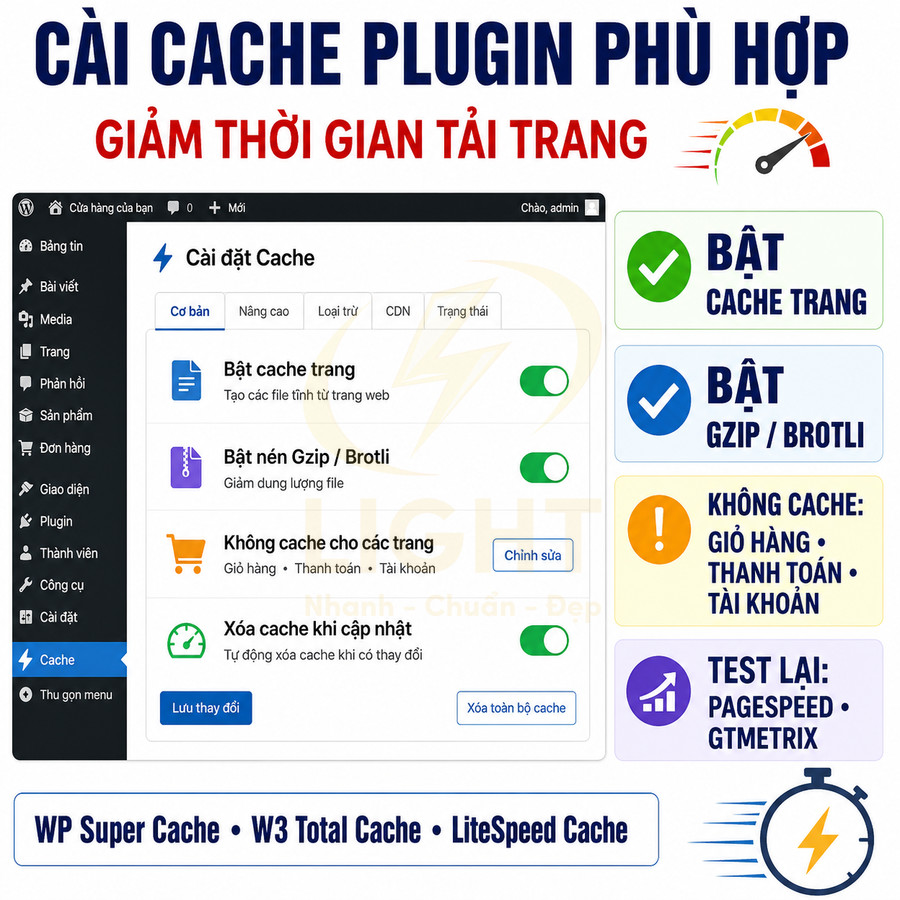
Một số plugin cache miễn phí phổ biến:
- WP Super Cache
- W3 Total Cache
- LiteSpeed Cache (khi hosting dùng webserver LiteSpeed)
- Cache Enabler
Người mới nên chọn plugin cache có giao diện đơn giản, bật các tính năng cơ bản:
- Cache trang (page cache).
- Nén Gzip hoặc Brotli (nếu server hỗ trợ).
- Thiết lập thời gian hết hạn cache hợp lý cho trang sản phẩm, trang danh mục.
- Tối ưu CSS/JS ở mức an toàn, tránh bật quá nhiều tùy chọn nâng cao cùng lúc.
Với website bán hàng, cần đặc biệt chú ý:
- Không cache các trang:
- Giỏ hàng.
- Thanh toán (checkout).
- Tài khoản (my account, login, register).
- Dùng tính năng exclude (loại trừ) URL hoặc cookie của plugin cache để đảm bảo:
- Giỏ hàng hiển thị đúng số lượng sản phẩm.
- Thông tin khách hàng trong quá trình checkout không bị “dính” từ người khác.
Sau khi bật cache, nên:
- Test trên nhiều trình duyệt, thiết bị (desktop, mobile) với tài khoản đăng nhập và không đăng nhập.
- Kiểm tra lại toàn bộ quy trình mua hàng: thêm vào giỏ, cập nhật giỏ, nhập mã giảm giá, thanh toán.
- Đo lại tốc độ bằng PageSpeed Insights, GTmetrix để xem cải thiện ở các chỉ số FCP, LCP, TTFB.
Khi kết hợp cache với theme nhẹ, ảnh tối ưu, số lượng plugin hợp lý, website bán hàng WordPress có thể chạy mượt ngay cả trên hosting giá rẻ, giảm đáng kể chi phí hạ tầng ban đầu.
Website tăng traffic cần nâng cấp hosting, CDN và tối ưu database để tránh chậm hoặc sập trang
Khi website bắt đầu có nhiều lượt truy cập hơn (chạy quảng cáo, flash sale, livestream, mùa cao điểm), giới hạn tài nguyên của gói hosting giá rẻ sẽ bộc lộ rõ:
- CPU và RAM bị “full”, dẫn đến lỗi 500, 503 hoặc website phản hồi rất chậm.
- Giới hạn I/O, số process đồng thời khiến nhiều người dùng không truy cập được cùng lúc.
- Database quá tải do nhiều truy vấn WooCommerce, session, giỏ hàng.
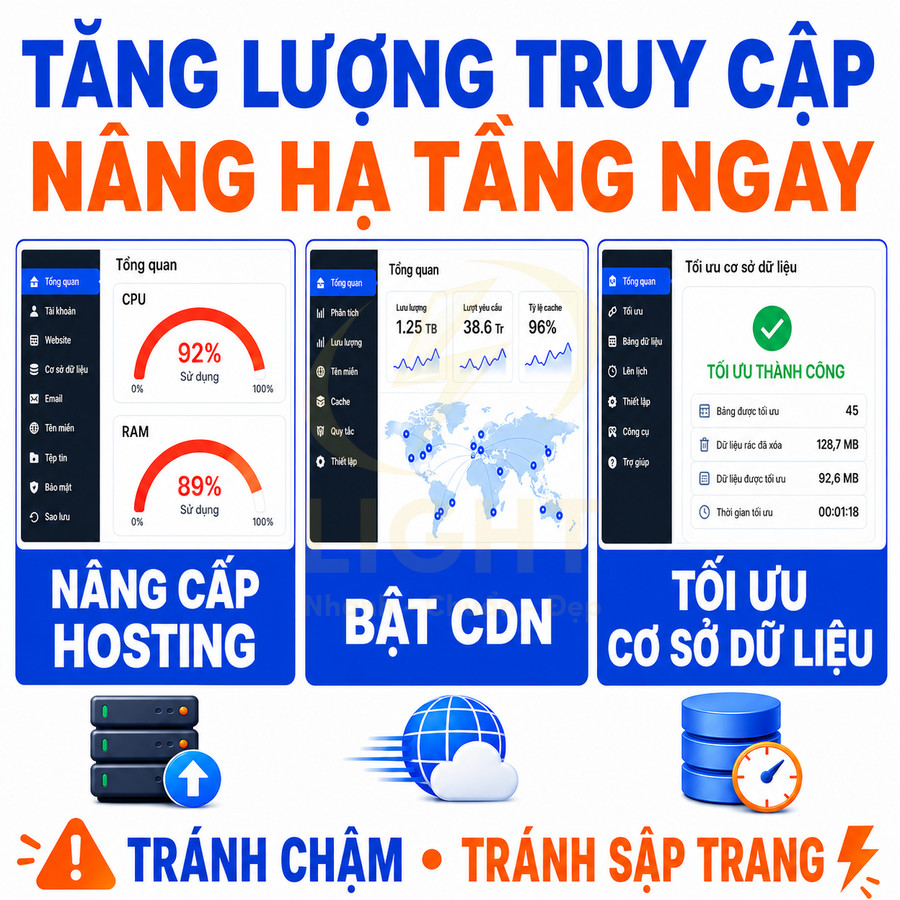
Kế hoạch nâng cấp hạ tầng nên được chuẩn bị sớm:
- Nâng cấp hosting:
- Từ shared hosting giá rẻ lên gói cao hơn với nhiều CPU/RAM hơn.
- Cân nhắc chuyển sang VPS hoặc cloud hosting khi lượng truy cập và doanh thu đủ lớn.
- Tích hợp CDN:
- Phân phối nội dung tĩnh (ảnh, CSS, JS, font) từ server gần người dùng.
- Giảm tải trực tiếp lên server gốc, cải thiện tốc độ toàn cầu nếu có khách hàng ở nhiều khu vực.
Database WooCommerce theo thời gian sẽ phình to do:
- Bản nháp, revision bài viết, sản phẩm.
- Log, session, dữ liệu tạm từ plugin.
- Đơn hàng test, dữ liệu cũ không còn giá trị.
Cần tối ưu database định kỳ:
- Xóa revision, bản nháp không cần thiết.
- Xóa log cũ, dữ liệu tạm, session hết hạn.
- Tối ưu bảng (OPTIMIZE TABLE) để giảm phân mảnh, cải thiện tốc độ truy vấn.
Nên dùng plugin tối ưu database có uy tín, và luôn backup đầy đủ trước khi thao tác để tránh mất dữ liệu quan trọng. Khi chuẩn bị cho các chiến dịch lớn, nên:
- Test tải (load test) ở mức cơ bản nếu có thể.
- Đảm bảo cache, CDN, tối ưu ảnh, tối ưu database đã được cấu hình tốt.
- Chuẩn bị sẵn phương án nâng cấp nhanh tài nguyên hosting hoặc scale lên gói cao hơn.
Thiết kế trang bán hàng tăng niềm tin và tỷ lệ chuyển đổi
Thiết kế trang bán hàng cần tập trung vào việc dẫn dắt hành trình ra quyết định của khách, thay vì chỉ trình bày thông tin rời rạc. Mỗi loại trang đảm nhận một vai trò khác nhau trong việc xây niềm tin và thúc đẩy hành động: trang chủ định vị nhanh sản phẩm, lợi ích và ưu đãi; trang sản phẩm giảm rủi ro cảm nhận bằng ảnh thật, mô tả rõ, review và chính sách minh bạch; các trang giới thiệu, chính sách, liên hệ củng cố tính hợp pháp và chuyên nghiệp. Song song, hệ thống liên hệ đa kênh tối ưu cho mobile giúp khách dễ kết nối, còn nội dung chứng thực (review, case study, feedback mạng xã hội, cam kết bảo hành) tạo “lớp bằng chứng” hỗ trợ EEAT, từ đó tăng tỷ lệ chuyển đổi bền vững.
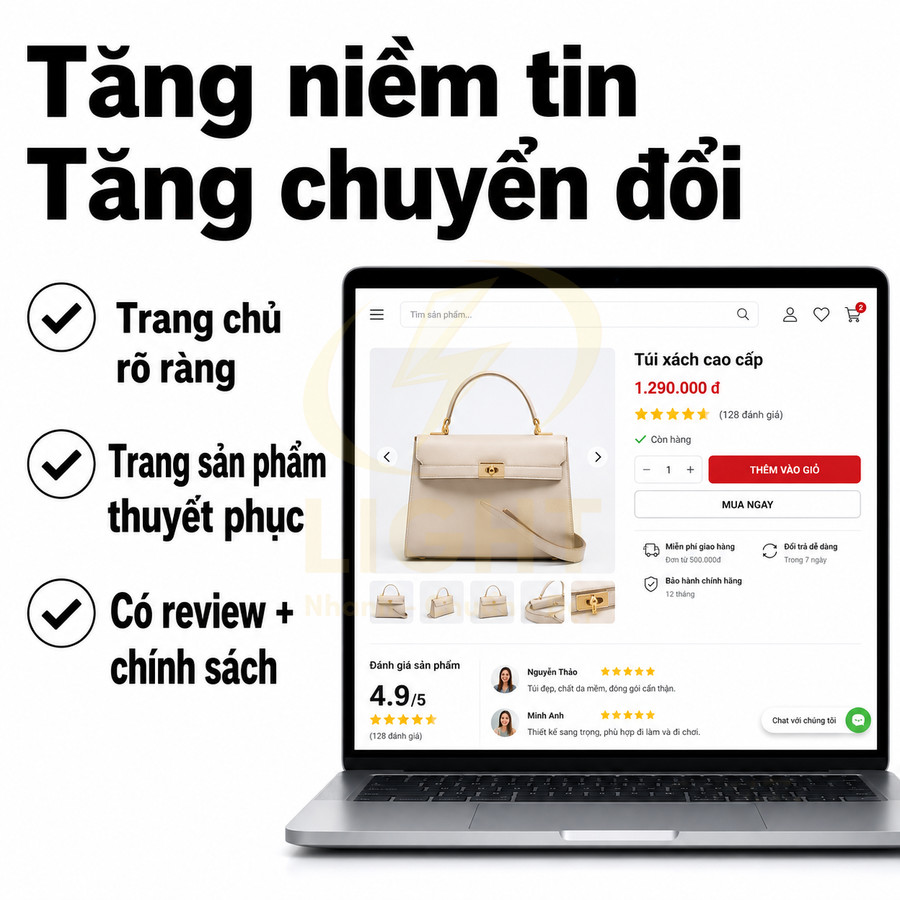
Trang chủ cần nêu rõ sản phẩm bán, lợi ích chính, danh mục nổi bật và ưu đãi hiện có
Trang chủ không chỉ là “mặt tiền” mà còn là điểm chạm quan trọng trong hành trình khách hàng. Về mặt UX/UI và tâm lý học hành vi, trang chủ cần giúp khách truy cập trả lời trong 3–5 giây các câu hỏi: Shop bán gì, giải quyết vấn đề gì, phù hợp với ai, tại sao nên tin và mua ngay bây giờ. Điều này đòi hỏi cấu trúc nội dung, bố cục và thông điệp phải được thiết kế có chủ đích, không chỉ “đẹp” mà còn “chuyển đổi tốt”.
Khu vực hero (banner đầu trang) nên tập trung vào 1–2 sản phẩm hoặc dòng sản phẩm chủ lực, kèm một thông điệp giá trị (value proposition) rõ ràng, ví dụ: “Giảm đau lưng trong 7 ngày”, “Tiết kiệm 30% chi phí điện mỗi tháng”. Nên có 1 CTA chính (primary CTA) như Mua ngay, Xem bộ sưu tập, và 1 CTA phụ (secondary CTA) như Tìm hiểu thêm, tránh đặt quá nhiều nút khiến người dùng phân tâm. Màu sắc CTA nên tương phản với nền, kích thước đủ lớn, khoảng cách với các phần tử khác rõ ràng để dễ thao tác trên mobile.
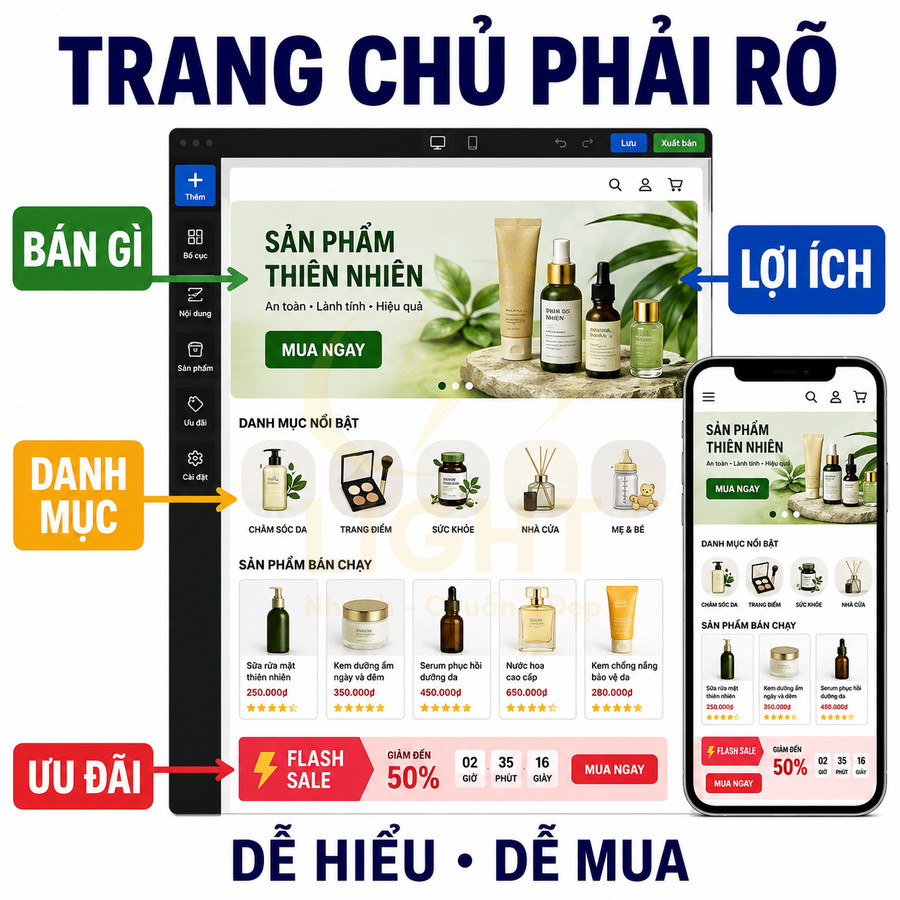
Bên dưới hero, nên sắp xếp nội dung theo mức độ ưu tiên chuyển đổi:
- Danh mục nổi bật (top categories) giúp khách hàng nhanh chóng định vị khu vực quan tâm.
- Khối Sản phẩm bán chạy (best-sellers) tận dụng hiệu ứng “social proof” – khách hàng có xu hướng chọn sản phẩm được nhiều người mua.
- Khối Sản phẩm mới (new arrivals) dành cho khách quay lại hoặc nhóm thích trải nghiệm sản phẩm mới.
- Khối Combo khuyến mãi hoặc Flash sale tạo động lực mua nhanh, kết hợp đồng hồ đếm ngược (countdown) nếu phù hợp.
Nội dung mô tả ngắn cho từng khối nên tập trung vào lợi ích (benefit-driven copy) thay vì chỉ liệt kê tính năng. Ví dụ, thay vì “Áo thun cotton 100%”, có thể viết “Áo thun cotton 100% thấm hút mồ hôi, mặc mát cả ngày”. Điều này giúp khách hàng hình dung kết quả họ nhận được, từ đó tăng khả năng nhấp vào sản phẩm.
Để tăng niềm tin, trang chủ nên có một section giới thiệu ngắn về thương hiệu: bạn là ai, đã phục vụ bao nhiêu khách hàng, điểm khác biệt cốt lõi (USP), kèm các cam kết như: giao hàng nhanh, đổi trả trong X ngày, bảo hành chính hãng, hỗ trợ sau bán. Có thể bổ sung các “trust badges” như biểu tượng thanh toán an toàn, đối tác vận chuyển, chứng nhận chất lượng (nếu có), nhưng cần bố trí gọn gàng, tránh gây rối mắt.
Về mặt kỹ thuật, trang chủ cần tối ưu cho mobile-first: bố cục theo chiều dọc, font chữ đủ lớn, khoảng cách giữa các nút bấm tối thiểu 40–44px để tránh bấm nhầm. Hạn chế sử dụng quá nhiều slider tự động vì thường làm giảm tốc độ tải trang và người dùng ít tương tác với các slide sau. Popup chỉ nên dùng cho mục đích rõ ràng (ví dụ: thu email, mã giảm giá lần đầu) và cần cài đặt tần suất hiển thị hợp lý, có nút đóng dễ thấy để không gây khó chịu.
Trang sản phẩm cần CTA mua hàng rõ, ảnh thật, đánh giá, chính sách đổi trả và thông tin giao hàng
Trang sản phẩm là nơi diễn ra phần lớn quyết định mua, nên mọi yếu tố thiết kế và nội dung phải hướng đến việc giảm rủi ro cảm nhận và tăng động lực hành động. Nút Thêm vào giỏ hoặc Mua ngay cần được đặt ở vị trí “above the fold” (vùng nhìn thấy đầu tiên khi không cuộn trang), xuất hiện lặp lại ở các vị trí quan trọng trên mobile để người dùng không phải cuộn lại quá xa khi đã đọc xong mô tả.
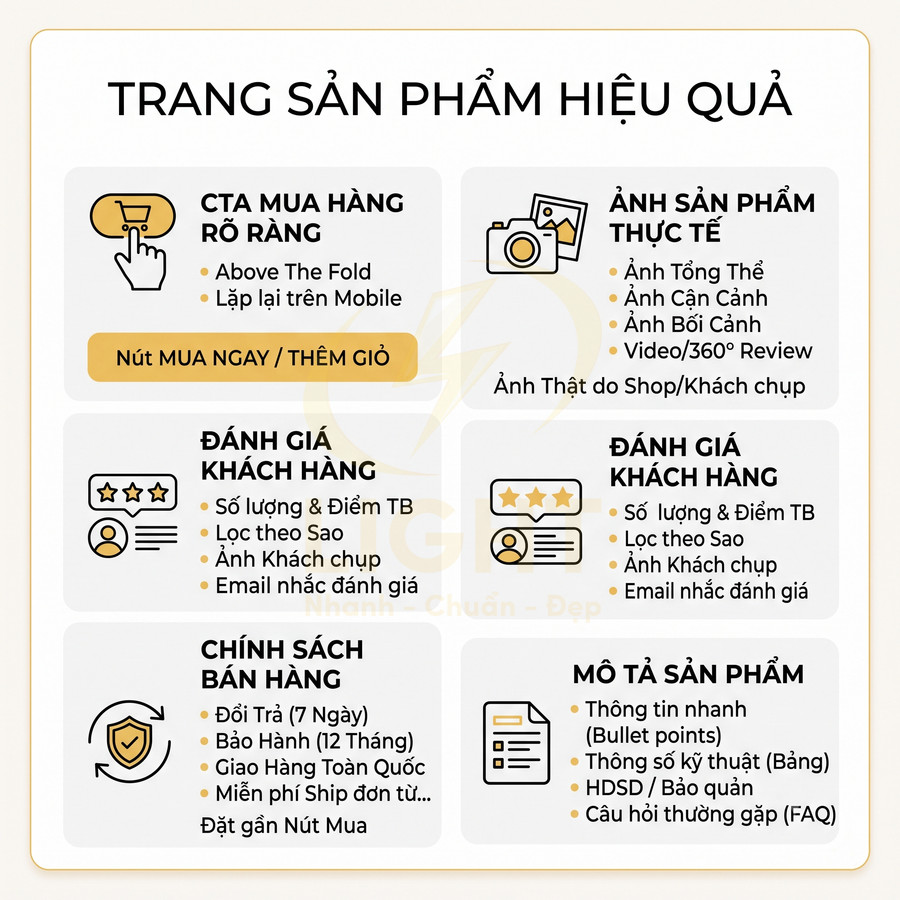
Ảnh sản phẩm nên có:
- Ảnh tổng thể (overview) giúp thấy rõ hình dạng, màu sắc.
- Ảnh cận cảnh (close-up) thể hiện chất liệu, đường may, chi tiết kỹ thuật.
- Ảnh trong bối cảnh sử dụng (lifestyle) giúp khách hàng hình dung sản phẩm trong đời sống thực.
- Nếu có thể, thêm ảnh hoặc video 360 độ, video review ngắn để tăng cảm giác “sờ được” sản phẩm.
Ảnh thật do shop tự chụp hoặc do khách hàng gửi lại thường tạo niềm tin cao hơn ảnh render hoặc ảnh nhà sản xuất. Nên tối ưu dung lượng ảnh (nén hợp lý, dùng định dạng WebP nếu có thể) để không làm chậm trang, đồng thời đặt thẻ alt mô tả chính xác để hỗ trợ SEO.
Phần mô tả sản phẩm nên chia thành các khối rõ ràng:
- Thông tin nhanh (bullet points) về lợi ích chính, đối tượng phù hợp, điểm khác biệt.
- Thông số kỹ thuật (kích thước, chất liệu, dung tích, công suất…) trình bày dạng bảng hoặc danh sách.
- Hướng dẫn sử dụng, bảo quản, lưu ý an toàn (nếu là thực phẩm, mỹ phẩm, thiết bị điện…).
- Các câu hỏi thường gặp (FAQ) liên quan đến sản phẩm để giảm bớt nhu cầu chat hỏi lại.
Đánh giá khách hàng (review, rating) là một trong những yếu tố tăng chuyển đổi mạnh. Nên hiển thị số lượng đánh giá, điểm trung bình, và cho phép lọc theo số sao, kèm ảnh thực tế do khách chụp. Có thể triển khai email hoặc tin nhắn tự động sau khi giao hàng X ngày để nhắc khách để lại đánh giá, kèm ưu đãi nhỏ (voucher) để khuyến khích.
Thông tin về chính sách đổi trả, bảo hành, giao hàng, phí ship cần được đặt gần khu vực giá và nút mua, hoặc hiển thị dạng các khối nhỏ (icon + text) dễ nhìn. Ví dụ: “Đổi trả trong 7 ngày”, “Giao hàng 2–3 ngày toàn quốc”, “Miễn phí ship đơn từ 500K”. Có thể dùng popover hoặc link mở modal chi tiết, nhưng tuyệt đối không để khách phải tự đi tìm ở footer. Sự minh bạch này giúp giảm lo lắng, đặc biệt với khách hàng mới, và giảm tỷ lệ bỏ giỏ (cart abandonment).
Trang giới thiệu, liên hệ, chính sách bảo mật, thanh toán và vận chuyển giúp tăng độ tin cậy
Từ góc độ EEAT và chuẩn mực thương mại điện tử, website thiếu các trang thông tin cơ bản thường bị đánh giá là thiếu chuyên nghiệp, dễ gắn với rủi ro lừa đảo. Trang Giới thiệu nên kể câu chuyện thương hiệu (brand story): lý do ra đời, giá trị cốt lõi, tầm nhìn, sứ mệnh, những cột mốc quan trọng, hình ảnh đội ngũ hoặc cửa hàng thực tế. Nội dung nên chân thật, có chi tiết cụ thể (năm thành lập, số lượng khách hàng đã phục vụ, đối tác tiêu biểu) để tăng tính thuyết phục.
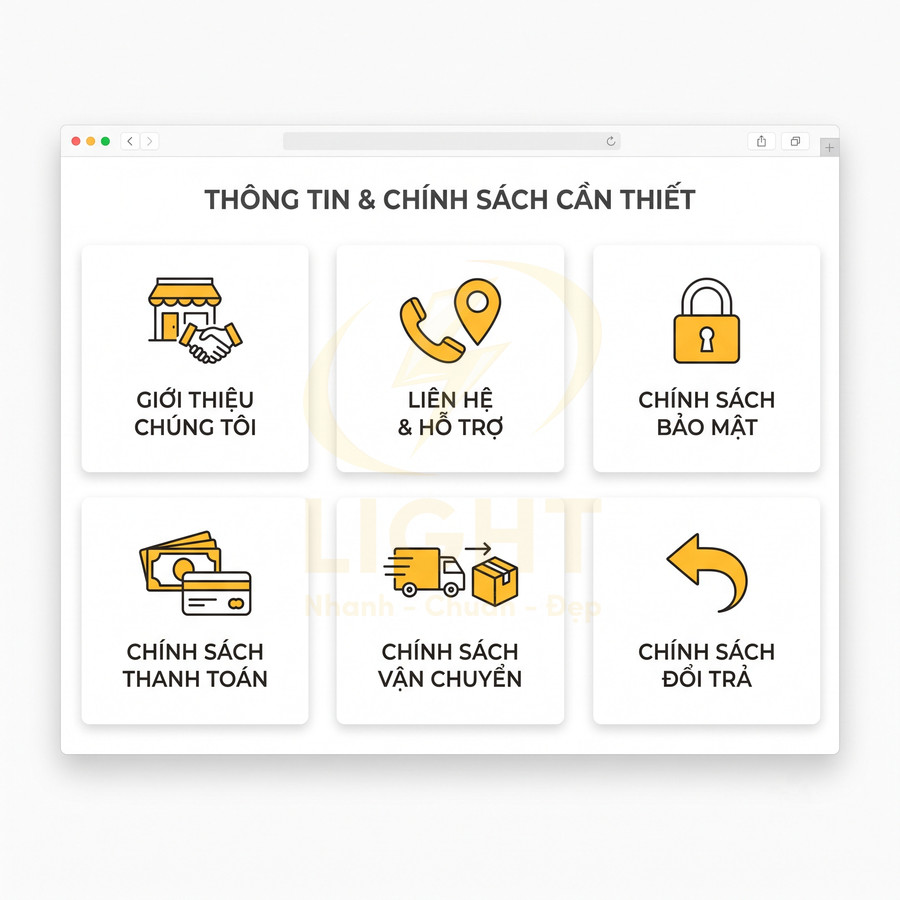
Trang Liên hệ cần thể hiện rõ:
- Địa chỉ văn phòng hoặc cửa hàng (nếu có), kèm bản đồ nhúng để khách dễ tìm.
- Số điện thoại, email hỗ trợ, giờ làm việc cụ thể.
- Nếu có nhiều chi nhánh, nên liệt kê rõ từng địa điểm.
Trang Chính sách bảo mật cần mô tả cách thu thập, lưu trữ, sử dụng và bảo vệ dữ liệu khách hàng (họ tên, số điện thoại, email, địa chỉ, thông tin thanh toán). Nên giải thích bằng ngôn ngữ dễ hiểu, tránh sao chép máy móc các mẫu chung chung, và nêu rõ quyền của khách hàng (yêu cầu chỉnh sửa, xóa dữ liệu, từ chối nhận thông tin marketing…).
Trang Chính sách thanh toán nên liệt kê các phương thức thanh toán được chấp nhận (COD, chuyển khoản, ví điện tử, thẻ quốc tế…), quy trình xử lý thanh toán, cách xử lý khi giao dịch lỗi, hoàn tiền. Trang Chính sách vận chuyển cần nêu rõ đơn vị vận chuyển, khu vực phục vụ, thời gian giao hàng dự kiến theo khu vực, cách tính phí ship, trường hợp giao hàng thất bại, giao lại, hoặc hủy đơn.
Trang Chính sách đổi trả nên quy định rõ điều kiện đổi trả (trong bao nhiêu ngày, sản phẩm còn tem mác, chưa sử dụng…), quy trình thực hiện, chi phí vận chuyển đổi trả do bên nào chịu, thời gian hoàn tiền. Các nội dung này không chỉ giúp khách hàng yên tâm mà còn là căn cứ xử lý khi phát sinh tranh chấp, giảm áp lực cho bộ phận chăm sóc khách hàng.
Form liên hệ, số điện thoại, chat và mạng xã hội cần dễ tìm trên mobile
Trên thiết bị di động, hành vi người dùng thường nhanh, thiếu kiên nhẫn và ưu tiên thao tác chạm. Do đó, các kênh liên hệ cần được thiết kế theo hướng “1–2 chạm là kết nối được”. Một thanh điều hướng cố định (sticky bar) ở cạnh dưới màn hình có thể chứa các icon: gọi điện, chat trực tiếp, Zalo, Messenger. Mỗi icon nên có nhãn ngắn hoặc tooltip để người dùng hiểu ngay chức năng.
Form liên hệ nên tối giản, chỉ yêu cầu các trường thực sự cần thiết:
- Tên
- Email hoặc số điện thoại (chỉ cần 1 trường bắt buộc để liên hệ lại)
- Nội dung yêu cầu hoặc chọn chủ đề từ danh sách (bảo hành, tư vấn, khiếu nại…)
Việc yêu cầu quá nhiều thông tin (địa chỉ chi tiết, ngày sinh, ngành nghề…) ở bước đầu thường làm giảm tỷ lệ gửi form. Có thể bổ sung các trường tùy chọn (optional) nhưng cần đánh dấu rõ ràng. Sau khi gửi form, nên có thông báo xác nhận rõ ràng và, nếu có thể, gửi email tự động thông báo đã tiếp nhận yêu cầu.
Liên kết đến các kênh mạng xã hội như Facebook, Instagram, TikTok nên được đặt ở footer hoặc header, sử dụng icon quen thuộc để khách hàng dễ nhận diện. Nhiều khách hàng sẽ truy cập các kênh này để kiểm tra mức độ hoạt động (tần suất đăng bài, tương tác, bình luận) trước khi quyết định mua. Điều này gián tiếp tăng độ tin cậy cho website.
Về mặt vận hành, tốc độ phản hồi qua chat hoặc điện thoại là yếu tố then chốt. Nên thiết lập SLA nội bộ (ví dụ: phản hồi trong vòng 5 phút trong giờ làm việc), sử dụng chatbot để trả lời các câu hỏi lặp lại (giờ làm việc, phí ship, tình trạng đơn hàng) và chuyển nhanh sang nhân viên khi khách cần tư vấn chuyên sâu. Khả năng hỗ trợ kịp thời, rõ ràng thường quyết định tỷ lệ chốt đơn, đặc biệt với sản phẩm giá trị cao hoặc khách hàng mới chưa quen mua online.
Nội dung chứng thực như review khách hàng, ảnh thực tế và cam kết bảo hành giúp hỗ trợ EEAT
EEAT (Experience, Expertise, Authoritativeness, Trustworthiness) trong bối cảnh website bán hàng có thể được củng cố mạnh mẽ thông qua các nội dung chứng thực (proof). Review khách hàng, ảnh thực tế, feedback từ mạng xã hội là những dạng “bằng chứng xã hội” (social proof) giúp khách hàng mới giảm bớt nghi ngờ và tin tưởng hơn vào chất lượng sản phẩm, dịch vụ.
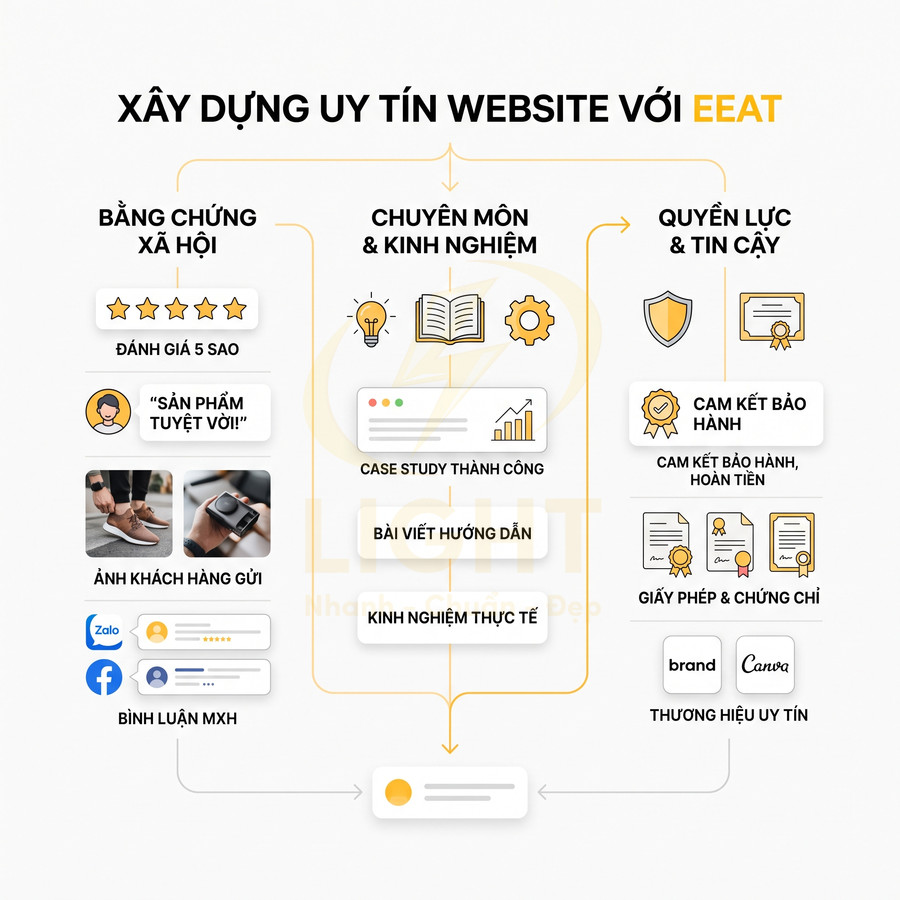
Có thể xây dựng một khu vực riêng trên trang chủ hoặc trang sản phẩm để hiển thị:
- Trích dẫn review nổi bật kèm tên, ảnh đại diện (nếu được phép), loại sản phẩm đã mua.
- Ảnh thực tế do khách hàng gửi, gắn với sản phẩm tương ứng.
- Ảnh chụp màn hình (screenshot) feedback từ Facebook, Zalo, Instagram.
Nếu kinh doanh dịch vụ hoặc sản phẩm có tính giải pháp (ví dụ: phần mềm, dịch vụ marketing, khóa học), có thể xây dựng case study mô tả chi tiết bối cảnh khách hàng, vấn đề gặp phải, giải pháp áp dụng, kết quả đạt được (số liệu cụ thể). Đây là dạng nội dung thể hiện rõ Experience và Expertise, giúp website được đánh giá cao hơn cả với người dùng lẫn công cụ tìm kiếm.
Các cam kết như bảo hành, hoàn tiền, cam kết chất lượng nên được trình bày rõ ràng, tránh dùng các câu chung chung như “chất lượng tốt nhất thị trường” mà không có căn cứ. Nếu có chứng nhận từ nhà sản xuất, giấy phép kinh doanh, chứng chỉ an toàn, nên hiển thị logo hoặc bản scan (che bớt thông tin nhạy cảm nếu cần) ở khu vực “Về chúng tôi” hoặc footer để tăng tính Authoritativeness và Trustworthiness.
Nội dung blog hoặc mục kiến thức (knowledge base) cũng là công cụ mạnh để thể hiện chuyên môn: bài viết hướng dẫn sử dụng sản phẩm, so sánh các dòng sản phẩm, giải đáp thắc mắc thường gặp, chia sẻ kinh nghiệm lựa chọn sản phẩm phù hợp với từng nhu cầu. Các bài viết nên được xây dựng dựa trên trải nghiệm thực tế, có ví dụ cụ thể, hình ảnh minh họa, và cập nhật định kỳ để giữ tính thời sự. Điều này không chỉ hỗ trợ SEO mà còn giúp khách hàng cảm nhận rằng thương hiệu thực sự hiểu sản phẩm và nhu cầu của họ.
Khi kết hợp hài hòa review, ảnh thực tế, feedback mạng xã hội, case study, cam kết bảo hành và nội dung chuyên sâu, website sẽ tạo được một “hồ sơ uy tín” vững chắc trong mắt khách hàng và công cụ tìm kiếm, từ đó cải thiện cả tỷ lệ chuyển đổi lẫn khả năng xếp hạng tự nhiên.
Cài công cụ đo lường để làm SEO và marketing hiệu quả hơn
Cài đặt hệ thống đo lường là bước nền tảng để SEO và marketing vận hành dựa trên dữ liệu thay vì cảm tính. Trước hết, cần thiết lập Google Search Console để theo dõi index, hiệu suất từ khóa, CTR, lỗi kỹ thuật và chất lượng trải nghiệm, từ đó ưu tiên tối ưu các trang có tiềm năng mang lại chuyển đổi. Song song, cấu hình GA4 theo mô hình event-based giúp hiểu rõ hành vi người dùng, hiệu quả từng kênh, phễu mua hàng và doanh thu theo sản phẩm, chiến dịch. Google Tag Manager đóng vai trò lớp trung gian quản lý toàn bộ mã tracking, kết nối dữ liệu từ website sang GA4, Facebook, TikTok, Google Ads. Cuối cùng, cần cài đúng pixel, UTM và event chuẩn để thuật toán quảng cáo tối ưu theo purchase, đảm bảo đo lường chính xác ROAS và hiệu quả ngân sách.
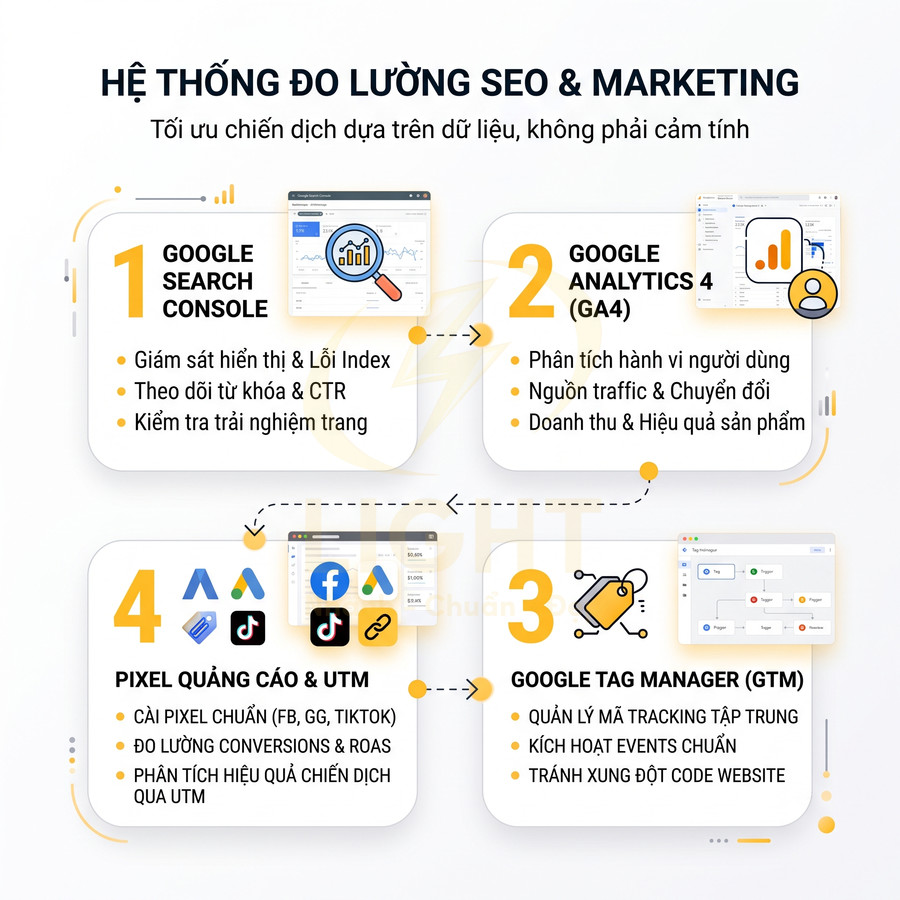
Google Search Console giúp theo dõi index, keyword, click, impression và lỗi kỹ thuật
Google Search Console không chỉ là công cụ “xem từ khóa” mà là nền tảng giám sát toàn bộ sức khỏe SEO kỹ thuật của website. Sau khi xác minh quyền sở hữu (qua DNS, file HTML, thẻ meta hoặc Google Analytics), cần:
- Gửi sitemap XML (sitemap sản phẩm, danh mục, bài viết) để Google thu thập dữ liệu đầy đủ hơn.
- Kiểm tra mục Pages (trước đây là Coverage) để biết:
- Số URL được index, đang chờ index, bị loại trừ.
- Lý do không index: Alternate page with proper canonical tag, Duplicate without user-selected canonical, Crawled – currently not indexed, Discovered – currently not indexed, bị chặn bởi robots.txt, lỗi 404, 5xx…
- Theo dõi báo cáo Search results:
- Từ khóa (query) đang mang lại impression và click.
- CTR trung bình theo từng từ khóa và từng URL.
- Vị trí trung bình, xu hướng tăng/giảm theo thời gian.
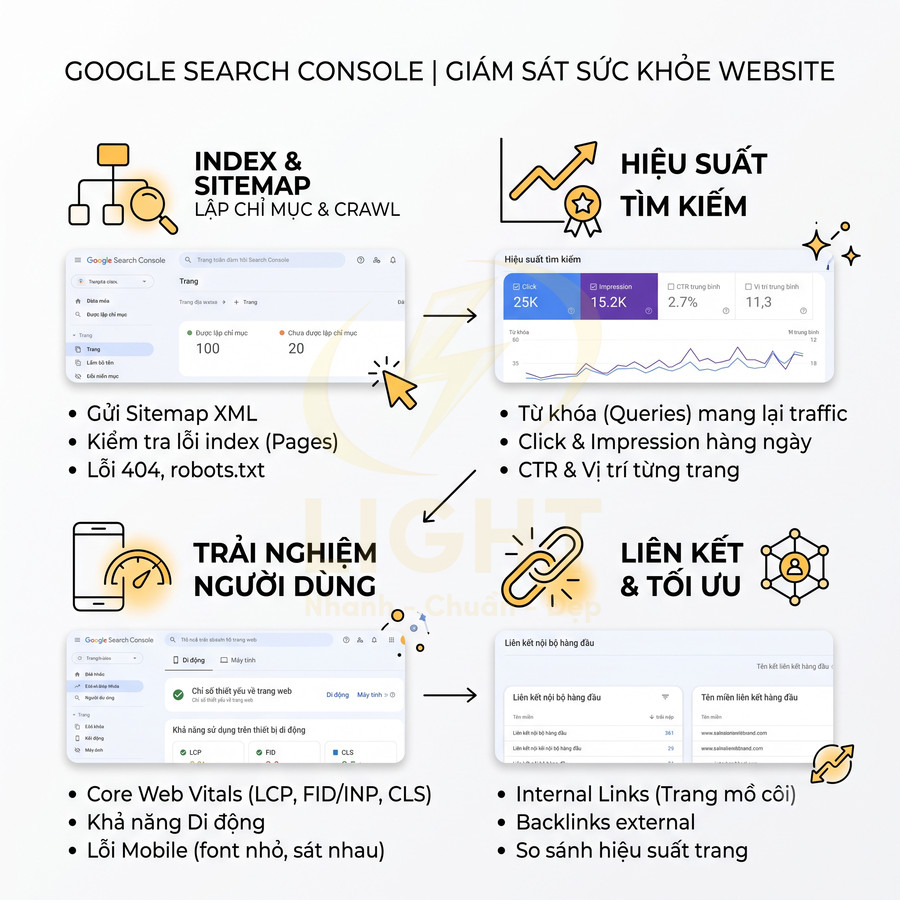
Với website bán hàng WordPress (WooCommerce), có thể phân tích sâu hơn:
- So sánh hiệu suất giữa:
- Trang sản phẩm (single product).
- Trang danh mục (product category).
- Trang blog review, hướng dẫn sử dụng sản phẩm.
- Phát hiện:
- Sản phẩm không có impression → có thể chưa được index, bị noindex, canonical sai, hoặc internal link yếu.
- Trang có nhiều impression nhưng CTR thấp → cần tối ưu title, meta description, rich snippet.
- Trang có vị trí trung bình tốt nhưng ít click → xem lại snippet, schema, giá, hình ảnh hiển thị trên SERP.
Phần Experience (Core Web Vitals, Mobile Usability) giúp đánh giá:
- LCP, FID/INP, CLS cho từng nhóm URL, đặc biệt quan trọng với trang sản phẩm và trang checkout.
- Lỗi mobile như font quá nhỏ, phần tử quá sát nhau, nội dung rộng hơn màn hình.
Trong mục Links, có thể xem:
- Trang nào được internal link nhiều nhất, trang nào bị “mồ côi” (ít hoặc không có internal link).
- Backlink từ domain bên ngoài, hỗ trợ đánh giá chiến lược offpage.
Việc theo dõi định kỳ (tuần/tháng) giúp:
- Phát hiện sớm lỗi index hàng loạt (do plugin SEO, do chỉnh sửa robots.txt, do chặn bot).
- Nhận diện xu hướng từ khóa mới liên quan đến sản phẩm, từ đó mở rộng nội dung.
- Ưu tiên tối ưu các trang có tiềm năng (impression cao, vị trí 8–20) để đẩy lên top 3–5.
GA4 giúp đo traffic, hành vi người dùng, đơn hàng và nguồn chuyển đổi
Google Analytics 4 (GA4) sử dụng mô hình đo lường theo sự kiện (event-based) thay vì session-based như Universal Analytics, rất phù hợp cho website thương mại điện tử. Sau khi cài GA4 (qua mã gtag hoặc qua Google Tag Manager), cần cấu hình:
- Enhanced Measurement để tự động đo:
- Scroll, click outbound, site search, video engagement, file download.
- Các event thương mại điện tử:
- viewitemlist, viewitem cho trang danh mục và trang sản phẩm.
- addtocart, removefromcart.
- begincheckout, addpaymentinfo, addshippinginfo.
- purchase với đầy đủ tham số: value, currency, items, coupon, shipping, tax.
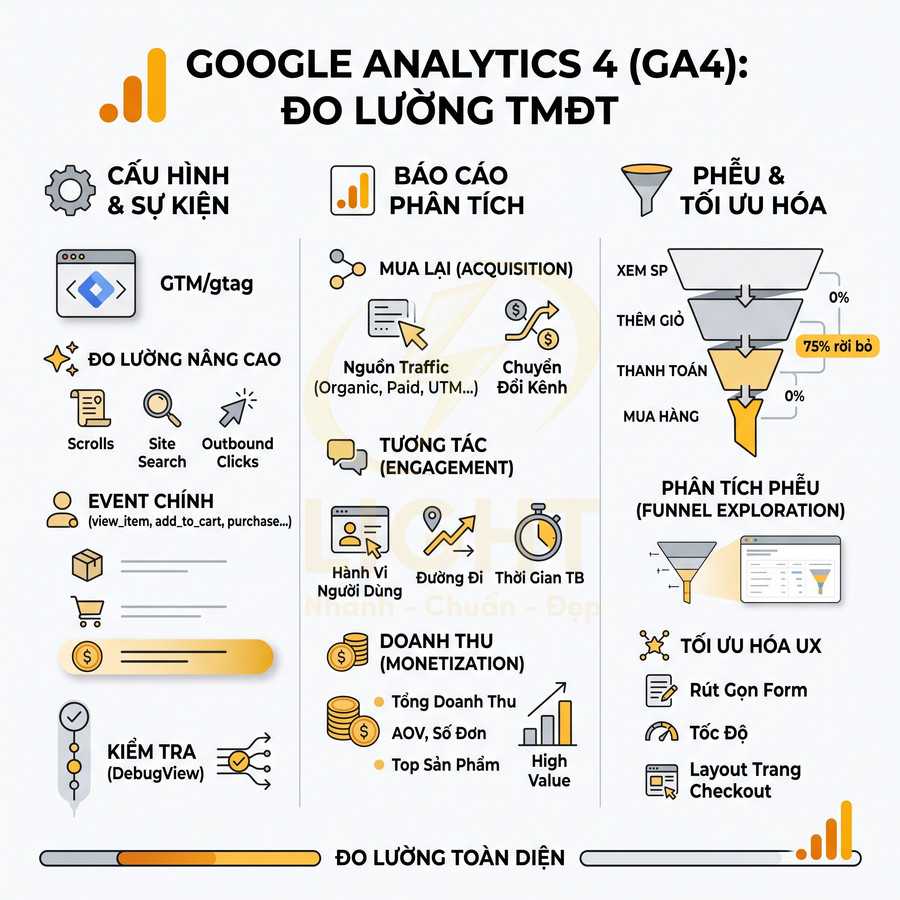
Với WooCommerce, có thể dùng plugin tích hợp GA4 để tự động gửi event, nhưng nên kiểm tra lại bằng DebugView trong GA4 để đảm bảo:
- Event bắn đúng thời điểm, không trùng lặp.
- Giá trị đơn hàng (value) khớp với hệ thống WooCommerce.
- Thông tin sản phẩm (itemid, itemname, itemcategory) được gửi đầy đủ để phân tích.
Các báo cáo quan trọng cho SEO và marketing:
- Acquisition:
- So sánh Organic Search, Paid Search, Social, Direct, Referral.
- Đo lường session conversion rate, user conversion rate theo từng kênh.
- Đánh giá hiệu quả từng chiến dịch dựa trên UTM (source/medium/campaign).
- Engagement:
- Thời gian tương tác trung bình, số trang/sự kiện mỗi phiên.
- Trang nào giữ chân người dùng tốt, trang nào có tỷ lệ thoát cao.
- Đường đi phổ biến: từ trang landing → trang sản phẩm → giỏ hàng → checkout.
- Monetization:
- Doanh thu theo kênh, theo chiến dịch, theo nhóm sản phẩm.
- Giá trị đơn hàng trung bình (AOV), số đơn hàng, số sản phẩm mỗi đơn.
- Top sản phẩm mang lại doanh thu cao, sản phẩm có nhiều view nhưng ít purchase.
GA4 cũng cho phép xây dựng funnel exploration để phân tích phễu mua hàng:
- Xác định bước rơi nhiều nhất (ví dụ: từ addtocart sang begincheckout).
- So sánh tỷ lệ hoàn tất phễu theo thiết bị (mobile vs desktop), theo nguồn traffic.
- Từ đó tối ưu UX: rút gọn form, cải thiện tốc độ, điều chỉnh layout trang checkout.
Google Tag Manager hỗ trợ quản lý tracking mà không cần sửa code nhiều lần
Google Tag Manager (GTM) đóng vai trò như một lớp trung gian quản lý toàn bộ mã tracking. Thay vì chèn nhiều đoạn script rải rác trong theme WordPress, chỉ cần:
- Cài plugin GTM để chèn container ID vào <head> và <body>.
- Quản lý tất cả:
- Tag GA4 (config, event).
- Facebook Pixel, TikTok Pixel, Google Ads conversion & remarketing.
- Các event custom như click nút, gửi form, xem video, scroll depth.
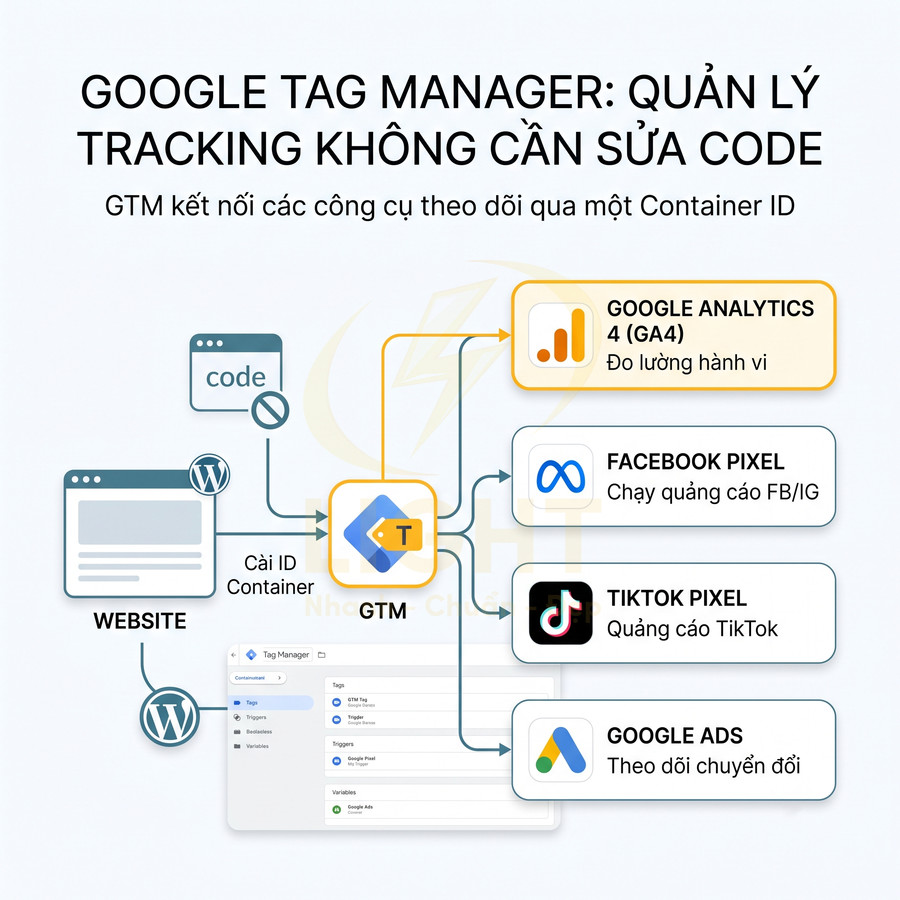
Cấu trúc cơ bản trong GTM:
- Tag: đoạn mã cần bắn (GA4 event, pixel, HTML tag…).
- Trigger: điều kiện để tag bắn (page view, click, form submit, custom event…).
- Variable: biến dùng để truyền dữ liệu (URL, click text, dataLayer, giá trị đơn hàng…).
Với website bán hàng WordPress, nên:
- Sử dụng dataLayer để đẩy thông tin đơn hàng, sản phẩm từ WooCommerce sang GTM, sau đó gửi sang GA4, Facebook, TikTok.
- Tạo các trigger:
- Page View cho toàn site (bắn GA4 config, pixel cơ bản).
- Event khi hoàn tất đơn hàng (trang thank-you) để bắn purchase.
- Click vào nút “Thêm vào giỏ”, “Mua ngay” để đo lường hành vi.
- Sử dụng chế độ Preview của GTM để test trước khi publish:
- Đảm bảo tag bắn đúng số lần, đúng trang, đúng event.
- Tránh bắn trùng purchase khi user reload trang cảm ơn.
Việc quản lý tracking tập trung trong GTM giúp:
- Giảm rủi ro xung đột code khi cài nhiều plugin tracking.
- Tăng tốc độ triển khai chiến dịch mới (chỉ cần chỉnh trong GTM, không phải sửa theme).
- Dễ dàng rollback khi có lỗi bằng cách quay lại phiên bản container trước đó.
Pixel quảng cáo, UTM và event tracking cần cài đúng nếu chạy Facebook Ads, Google Ads hoặc TikTok Ads
Khi chạy quảng cáo trả phí, độ chính xác của pixel và event tracking quyết định khả năng tối ưu của thuật toán. Một số nguyên tắc quan trọng:
- Facebook Pixel:
- Gắn base pixel trên toàn bộ website (thường qua GTM hoặc plugin).
- Cài event chuẩn:
- ViewContent cho trang sản phẩm.
- AddToCart khi thêm sản phẩm vào giỏ.
- InitiateCheckout khi bắt đầu thanh toán.
- Purchase khi hoàn tất đơn hàng, kèm giá trị.
- Dùng Facebook Pixel Helper để kiểm tra event có bắn đúng, có trùng lặp hay thiếu tham số không.
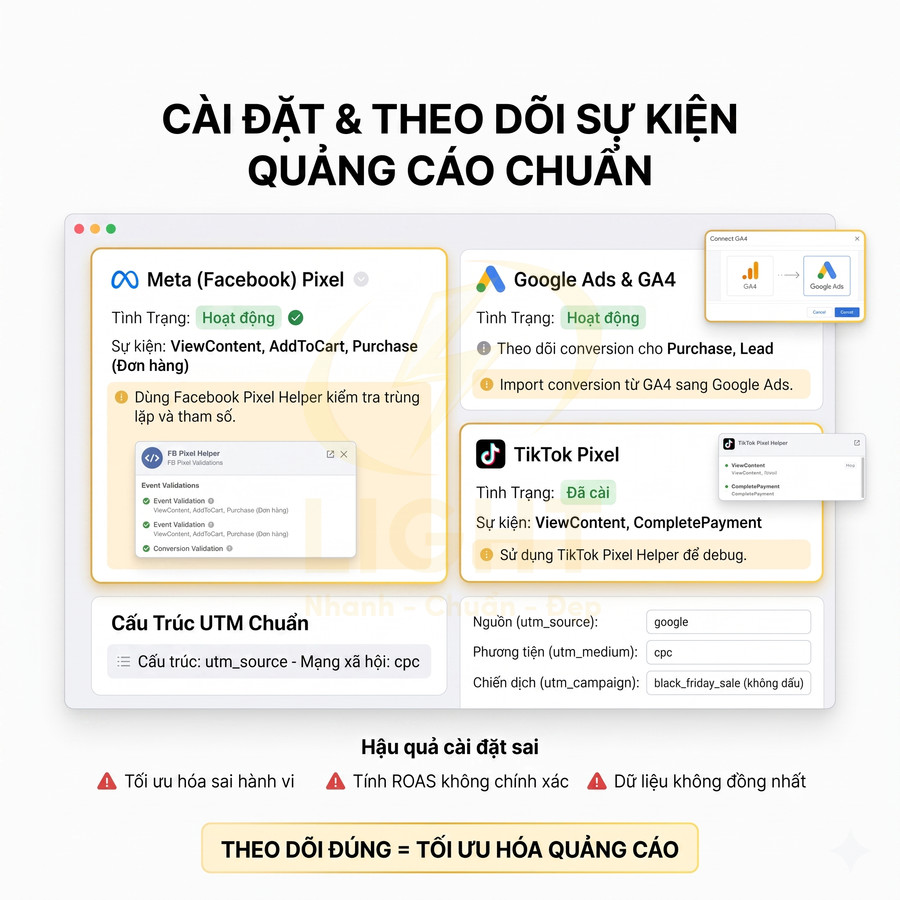
- Google Ads:
- Cài mã conversion tracking cho hành động chính (purchase, lead, đăng ký).
- Cài mã remarketing để tạo tệp đối tượng truy cập website.
- Có thể import conversion từ GA4 sang Google Ads để dùng chung dữ liệu.
- TikTok Pixel:
- Gắn pixel trên toàn site, cài event tương tự: ViewContent, AddToCart, InitiateCheckout, CompletePayment.
- Dùng TikTok Pixel Helper để debug.
Về UTM, cần chuẩn hóa cấu trúc để phân tích chính xác trong GA4:
- utmsource: facebook, google, tiktok, email…
- utmmedium: cpc, social, email, display…
- utmcampaign: tên chiến dịch (không dấu, thống nhất quy tắc đặt tên).
- Có thể thêm utmcontent, utm_term để phân biệt nhóm quảng cáo, từ khóa.
Nếu tracking sai hoặc thiếu:
- Hệ thống quảng cáo không học được hành vi người mua thực sự, chỉ tối ưu theo click hoặc view.
- Không tính đúng Cost per Purchase, ROAS, dẫn đến quyết định tắt/mở chiến dịch sai lầm.
- Khó so sánh hiệu quả giữa các kênh vì dữ liệu không đồng nhất.
Với WordPress và WooCommerce, plugin tích hợp pixel có thể tự động bắn event, nhưng vẫn cần:
- Kiểm tra lại mapping event với chuẩn của từng nền tảng.
- Đảm bảo không cài trùng nhiều plugin gây bắn event 2 lần.
- Test toàn bộ flow mua hàng trên môi trường thật và xem log trong công cụ debug.
Website thiếu dữ liệu đo lường sẽ khó tối ưu SEO, quảng cáo và chiến dịch marketing
Khi website không được cài đặt đầy đủ Google Search Console, GA4, GTM, pixel quảng cáo, toàn bộ hoạt động SEO và marketing rơi vào trạng thái “mù dữ liệu”:
- Không biết:
- Từ khóa nào đang mang lại traffic và đơn hàng.
- Sản phẩm nào được xem nhiều nhưng không bán được.
- Trang nào có tỷ lệ thoát cao, làm đứt gãy phễu mua hàng.
- Không đo được:
- Hiệu quả từng kênh: SEO, Facebook Ads, Google Ads, TikTok Ads, email.
- Chi phí/đơn hàng, ROAS, LTV (giá trị vòng đời khách hàng).
- Tác động của việc tối ưu giao diện, nội dung, tốc độ.
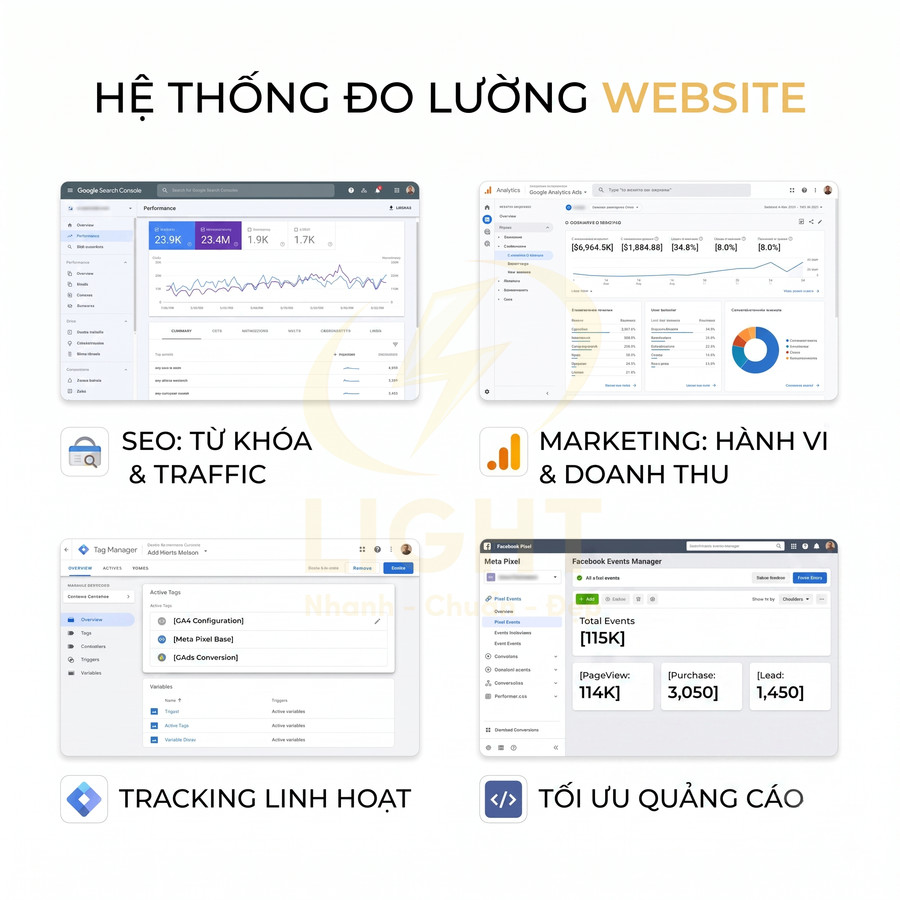
Ngay cả với website bán hàng WordPress miễn phí, việc thiết lập hệ thống đo lường chuẩn là nền tảng để:
- Xây dựng chiến lược SEO dựa trên dữ liệu: ưu tiên nhóm từ khóa, nhóm sản phẩm có tiềm năng.
- Tối ưu ngân sách quảng cáo: tập trung vào kênh, chiến dịch, nhóm đối tượng mang lại lợi nhuận cao.
- Cải thiện trải nghiệm người dùng: dựa trên hành vi thực tế, không chỉ dựa vào cảm tính.
Một hệ thống đo lường tốt luôn bao gồm:
- Search Console cho phần “hiển thị trên Google”.
- GA4 cho phân tích hành vi và doanh thu.
- GTM cho quản lý tracking linh hoạt.
- Pixel và event tracking chuẩn cho từng nền tảng quảng cáo.
FAQ về tạo website bán hàng WordPress miễn phí cho người mới
Phần hỏi đáp xoay quanh việc dùng WordPress và WooCommerce để tạo website bán hàng “miễn phí” cho người mới, làm rõ ranh giới giữa miễn phí nền tảng và các chi phí hạ tầng bắt buộc như tên miền, hosting, theme, plugin, cổng thanh toán. Nội dung giải thích khả năng mở rộng của WordPress với số lượng sản phẩm lớn, các giới hạn khi dùng hosting giá rẻ, thiếu cache và tối ưu database, cũng như rủi ro website chậm khi traffic tăng. Bài viết khẳng định WooCommerce bản miễn phí đã đủ cho shop nhỏ, so sánh WordPress.com và WordPress.org, phân tích tiềm năng SEO so với Shopify/Haravan, nhấn mạnh người mới không bắt buộc biết code, và đưa ra các dấu hiệu, hướng nâng cấp khi shop phát triển, cần giải pháp chuyên nghiệp hơn.
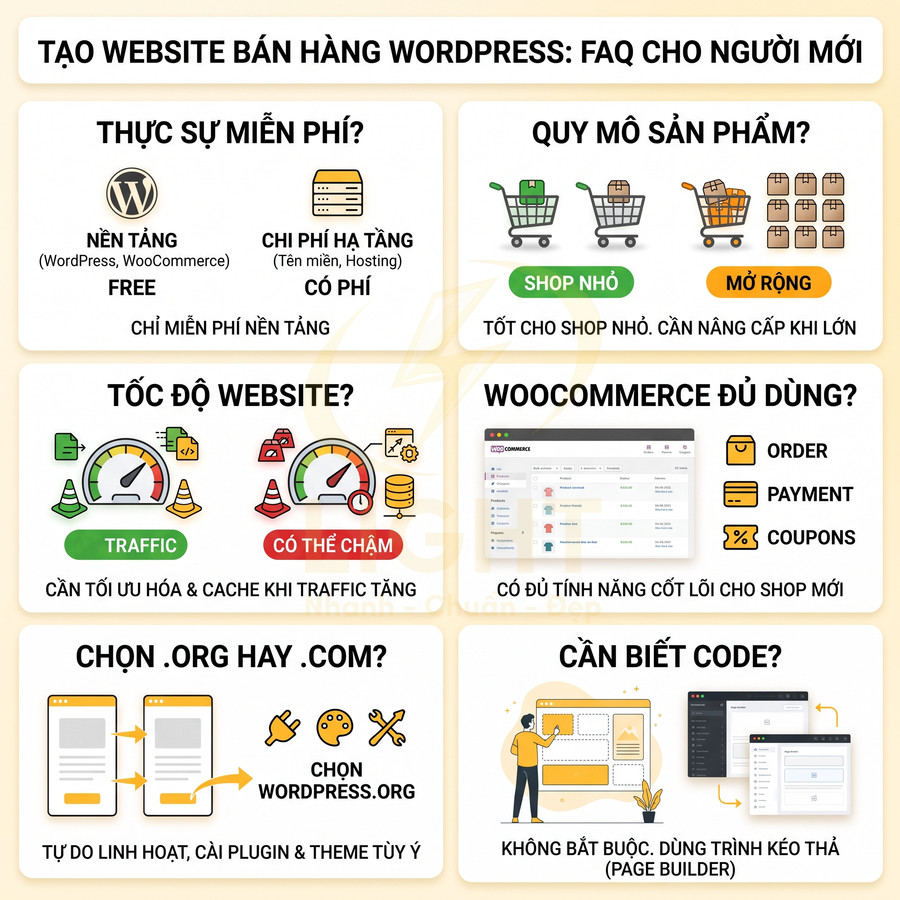
Tạo website bán hàng bằng WordPress có thật sự miễn phí không?
Về mặt bản quyền phần mềm, WordPress.org và WooCommerce hoàn toàn miễn phí vì là mã nguồn mở (GPL). Bạn có thể tải, cài đặt, chỉnh sửa, sử dụng cho mục đích cá nhân hoặc thương mại mà không phải trả phí giấy phép. Tuy nhiên, để một website bán hàng thực sự vận hành trên Internet, luôn tồn tại một số nhóm chi phí bắt buộc và chi phí tùy chọn:
- Tên miền (Domain):
- Bắt buộc phải có nếu muốn website hoạt động với địa chỉ riêng (ví dụ: tenmiencuaban.com).
- Chi phí thường tính theo năm, phổ biến từ vài trăm nghìn đến hơn 1 triệu VNĐ/năm tùy phần mở rộng (.com, .vn, .store…).
- Hosting / Server:
- Là nơi lưu trữ mã nguồn WordPress, cơ sở dữ liệu, hình ảnh sản phẩm, file media.
- Gói rẻ nhất thường là shared hosting, chi phí từ vài chục đến vài trăm nghìn VNĐ/tháng.
- Với shop nhỏ, gói shared hosting chất lượng trung bình – khá là đủ để bắt đầu.
- Theme (giao diện):
- Có rất nhiều theme miễn phí trên kho WordPress.org hỗ trợ WooCommerce.
- Theme trả phí (premium) thường có thiết kế chuyên nghiệp hơn, nhiều demo, tối ưu tốc độ và hỗ trợ kỹ thuật, giá từ vài chục đến hơn 100 USD/lần mua.
- Plugin (tiện ích mở rộng):
- Phần lớn nhu cầu cơ bản có thể đáp ứng bằng plugin miễn phí: SEO, cache, bảo mật, form liên hệ, thanh toán nội địa cơ bản…
- Một số tính năng nâng cao như: cổng thanh toán quốc tế, đồng bộ vận chuyển tự động, quản lý membership, đặt lịch, subscription… thường cần plugin trả phí.
- Cổng thanh toán và dịch vụ bên thứ ba:
- Nhiều cổng thanh toán thu phí theo giao dịch (phần trăm trên mỗi đơn hàng) thay vì phí cài đặt.
- Một số nhà cung cấp yêu cầu plugin tích hợp trả phí hoặc phí khởi tạo.
Với mô hình tối giản, bạn có thể:
- Dùng theme miễn phí tối ưu cho WooCommerce.
- Dùng plugin miễn phí cho SEO, cache, bảo mật cơ bản.
- Thanh toán COD (tiền mặt khi nhận hàng) hoặc chuyển khoản ngân hàng, không cần cổng thanh toán phức tạp.
Trong trường hợp này, chi phí chủ yếu là tên miền + hosting, vẫn thấp hơn đáng kể so với các nền tảng SaaS thương mại trọn gói tính phí theo tháng. Vì vậy, “miễn phí” ở đây nên hiểu là miễn phí nền tảng phần mềm, còn hạ tầng và một số tiện ích nâng cao vẫn cần một ngân sách tối thiểu để đảm bảo website hoạt động ổn định và an toàn.
WordPress miễn phí có phù hợp để bán nhiều sản phẩm không?
Về mặt kiến trúc, WordPress kết hợp với WooCommerce có thể xử lý:
- Hàng nghìn sản phẩm với nhiều thuộc tính (size, màu, biến thể).
- Hàng chục nghìn sản phẩm nếu hạ tầng đủ mạnh, cấu trúc dữ liệu và truy vấn được tối ưu.
Tuy nhiên, với mô hình “miễn phí” hoặc chi phí rất thấp, bạn thường sử dụng:
- Shared hosting hoặc gói hosting cấu hình thấp.
- Không có cache nâng cao (Redis, Object Cache), không có CDN, không tối ưu database định kỳ.
Khi số lượng sản phẩm tăng cao, các vấn đề thường gặp gồm:
- Database phình to: Bảng wpposts, wppostmeta, wpwoocommerceorder_items… tăng kích thước, truy vấn chậm hơn.
- Trang danh mục (category, shop) tải chậm:
- Nhiều truy vấn để lấy sản phẩm, thuộc tính, hình ảnh, giá khuyến mãi.
- Nếu không có cache trang, mỗi lượt truy cập đều “đánh” trực tiếp vào database.
- Tìm kiếm sản phẩm kém hiệu quả:
- Tìm kiếm mặc định của WordPress không tối ưu cho số lượng sản phẩm lớn.
- Cần plugin tìm kiếm nâng cao hoặc giải pháp search riêng (ElasticSearch, Algolia…) nếu muốn mở rộng.
Để vận hành ổn định với nhiều sản phẩm, thường cần:
- Nâng cấp hosting (VPS, cloud, hoặc shared cao cấp tối ưu cho WooCommerce).
- Cấu hình cache đầy đủ (page cache, object cache, opcode cache).
- Tối ưu database: xóa bản nháp, revision, log không cần thiết, tối ưu index.
- Giảm bớt plugin nặng, đặc biệt là các plugin tạo nhiều truy vấn phức tạp.
Với người mới và ngân sách hạn chế, WordPress miễn phí phù hợp hơn cho:
- Shop ít sản phẩm (vài chục đến vài trăm sản phẩm).
- Mô hình tập trung vào một số dòng sản phẩm chủ lực, không cần danh mục quá rộng.
Khi quy mô sản phẩm và đơn hàng tăng, bạn nên chuẩn bị kế hoạch nâng cấp hạ tầng và tối ưu kỹ thuật, hoặc thuê chuyên gia hỗ trợ để tránh tình trạng website chậm dần và khó mở rộng.
Website WordPress bán hàng có bị chậm khi nhiều lượt truy cập không?
Website WordPress bán hàng có thể bị chậm hoặc “đơ” khi lượng truy cập tăng đột biến nếu:
- Hosting yếu: CPU, RAM, I/O thấp, giới hạn số tiến trình PHP, giới hạn kết nối MySQL.
- Theme nặng: Nhiều hiệu ứng, nhiều file CSS/JS, nhiều request HTTP, không tối ưu lazy load.
- Quá nhiều plugin, đặc biệt là plugin:
- Chèn script bên ngoài (tracking, chat, popup).
- Thực hiện truy vấn phức tạp trên mỗi page load.
- Ảnh sản phẩm không tối ưu: Dung lượng lớn, không nén, không resize theo kích thước hiển thị.
- Không có cache: Mỗi lượt truy cập đều phải render PHP và truy vấn database từ đầu.
Trong bối cảnh thương mại điện tử, các trang nhạy cảm về hiệu năng gồm:
- Trang sản phẩm (product page).
- Trang giỏ hàng (cart) và thanh toán (checkout).
- Trang tài khoản khách hàng (my account, order history).
Những trang này thường không thể cache toàn bộ như trang blog tĩnh vì có dữ liệu động (giỏ hàng, session, thông tin khách). Do đó, khi nhiều người truy cập cùng lúc, server phải xử lý nhiều truy vấn PHP/MySQL, dễ dẫn đến:
- Tăng thời gian phản hồi (TTFB cao).
- Lỗi 500, 502, 504 khi quá tải.
Để website WordPress bán hàng vẫn ổn định với lượng truy cập vừa phải, nên:
- Chọn hosting tối ưu cho WordPress/WooCommerce, có hỗ trợ cache phía server.
- Dùng theme nhẹ, ưu tiên tối ưu hiệu năng hơn là hiệu ứng phức tạp.
- Tối ưu ảnh (nén, resize, dùng định dạng hiện đại như WebP nếu có thể).
- Cài plugin cache uy tín, cấu hình cache trang, minify CSS/JS hợp lý.
- Giảm số lượng plugin, đặc biệt là plugin không thực sự cần thiết.
Khi traffic tăng cao (chạy quảng cáo mạnh, mùa sale, flash sale), cần:
- Nâng cấp gói hosting hoặc chuyển sang VPS/cloud.
- Sử dụng CDN để giảm tải cho server gốc.
- Tối ưu truy vấn database, xem log slow query.
Vấn đề hiệu năng không nằm ở WordPress tự thân, mà chủ yếu ở cách triển khai, cấu hình và tài nguyên server. Một website WordPress được tối ưu tốt có thể chịu tải rất lớn, trong khi một website cấu hình kém có thể chậm ngay cả với lượng truy cập nhỏ.
WooCommerce có đủ dùng cho shop nhỏ mới bắt đầu không?
WooCommerce được thiết kế như một nền tảng thương mại điện tử linh hoạt, có thể phục vụ từ shop nhỏ đến hệ thống lớn. Đối với shop nhỏ mới bắt đầu, bản WooCommerce miễn phí đã cung cấp đầy đủ các chức năng cốt lõi:
- Quản lý sản phẩm:
- Sản phẩm đơn, sản phẩm biến thể (size, màu…), sản phẩm nhóm, sản phẩm ảo, sản phẩm có file tải về.
- Quản lý tồn kho cơ bản, SKU, trọng lượng, kích thước, thuộc tính.
- Giỏ hàng và thanh toán:
- Giỏ hàng tiêu chuẩn, cập nhật số lượng, mã giảm giá.
- Các phương thức thanh toán cơ bản: COD, chuyển khoản ngân hàng, thanh toán trực tiếp.
- Vận chuyển:
- Cấu hình khu vực vận chuyển, phí cố định, miễn phí theo điều kiện.
- Tùy chỉnh phương thức giao hàng theo khu vực.
- Thuế:
- Cấu hình thuế suất, áp dụng theo khu vực, hiển thị giá đã bao gồm hoặc chưa bao gồm thuế.
- Mã giảm giá (coupon):
- Giảm giá theo phần trăm, theo số tiền, miễn phí vận chuyển.
- Giới hạn thời gian, số lần sử dụng, điều kiện đơn hàng tối thiểu.
- Email thông báo:
- Email xác nhận đơn hàng, trạng thái đơn hàng, thông báo cho quản trị viên.
- Có thể tùy chỉnh nội dung, logo, màu sắc cơ bản.
Giao diện quản trị WooCommerce tích hợp chặt với WordPress, trực quan, có nhiều tài liệu, video hướng dẫn và cộng đồng hỗ trợ. Khi nhu cầu tăng, bạn có thể mở rộng bằng:
- Plugin miễn phí: cổng thanh toán nội địa, tối ưu SEO, tối ưu vận chuyển, chat, popup.
- Plugin trả phí: subscription, booking, membership, đồng bộ kho, tích hợp CRM, marketing automation.
Với người mới, chỉ cần nắm vững:
- Cách tạo và quản lý sản phẩm.
- Cách xử lý đơn hàng, cập nhật trạng thái, hoàn tiền.
- Cách cấu hình vận chuyển, thanh toán, thuế cơ bản.
là đã có thể vận hành một shop online nhỏ hiệu quả. Phần mở rộng nâng cao có thể bổ sung dần khi doanh thu và nhu cầu thực tế tăng lên.
Nên dùng WordPress.com hay WordPress.org để bán hàng?
WordPress.com và WordPress.org khác nhau chủ yếu ở mô hình triển khai và mức độ tự do:
- WordPress.com:
- Là dịch vụ hosting + nền tảng blog/website trọn gói.
- Bản miễn phí và các gói thấp bị giới hạn:
- Không cài được plugin tùy ý.
- Giới hạn theme, giới hạn tùy biến sâu.
- Để dùng WooCommerce đầy đủ, phải nâng cấp lên gói trả phí cao, chi phí hàng tháng tương đối lớn.
- WordPress.org:
- Là mã nguồn mở bạn tự tải về và cài trên hosting riêng.
- Toàn quyền cài plugin, theme, chỉnh sửa mã nguồn, cấu hình server.
- Phù hợp cho website thương mại điện tử cần linh hoạt, mở rộng lâu dài.
Đối với mục tiêu xây dựng website bán hàng nghiêm túc, cần:
- Cài plugin WooCommerce và nhiều plugin bổ trợ khác.
- Tùy biến giao diện, tối ưu SEO, tích hợp hệ thống bên ngoài.
WordPress.org trên hosting riêng là lựa chọn phù hợp hơn. WordPress.com bản miễn phí hoặc gói thấp không đáp ứng được nhu cầu thương mại điện tử đầy đủ do giới hạn plugin và theme. Nếu đã xác định bán hàng lâu dài, nên chọn WordPress.org ngay từ đầu để tránh phải di chuyển dữ liệu, URL, SEO sau này, vốn có thể gây gián đoạn hoạt động và mất thứ hạng tìm kiếm.
Website WordPress bán hàng có SEO tốt hơn Shopify hoặc Haravan không?
Khả năng SEO của một website phụ thuộc vào nhiều yếu tố:
- Nội dung: chất lượng bài viết, mô tả sản phẩm, độ sâu thông tin, tính hữu ích.
- Cấu trúc website: phân cấp danh mục, internal link, breadcrumb, sitemap.
- Tốc độ tải trang: tối ưu ảnh, cache, hosting, CDN.
- Backlink và authority: liên kết từ các website khác, độ uy tín tên miền.
- Trải nghiệm người dùng: mobile-friendly, thời gian on-site, tỷ lệ thoát.
Về nền tảng, WordPress có một số lợi thế:
- Linh hoạt cao, dễ tùy biến title, meta description, URL, schema thông qua các plugin SEO.
- Có thể chỉnh sửa sâu cấu trúc HTML, thêm dữ liệu có cấu trúc (schema markup) cho sản phẩm, review, FAQ…
- Nhiều plugin hỗ trợ SEO on-page, audit, internal link, redirect, XML sitemap.
Shopify, Haravan cũng hỗ trợ SEO khá tốt, nhưng thường có một số giới hạn:
- Cấu trúc URL ít linh hoạt hơn, khó thay đổi sâu.
- Một số phần HTML, schema được nền tảng kiểm soát, khó tùy biến toàn diện.
Với người có kinh nghiệm SEO, WordPress cho phép tối ưu chi tiết hơn, đặc biệt khi cần:
- Tùy biến template hiển thị sản phẩm, category, blog.
- Thêm schema tùy chỉnh, xử lý redirect phức tạp, tối ưu tốc độ ở mức server.
Tuy nhiên, nếu triển khai WordPress trên hosting yếu, không tối ưu tốc độ, cấu trúc rối, nội dung kém, thì SEO vẫn không hiệu quả. Ngược lại, một website Shopify hoặc Haravan được tối ưu tốt về nội dung, cấu trúc và tốc độ vẫn có thể xếp hạng rất cao. WordPress không tự động SEO tốt hơn, mà chỉ cung cấp nhiều công cụ và tự do hơn cho người biết tận dụng.
Người mới có cần biết code để tạo website bán hàng WordPress không?
Người mới không bắt buộc phải biết code để tạo một website bán hàng WordPress cơ bản. Phần lớn thao tác có thể thực hiện qua giao diện quản trị:
- Cài đặt WordPress qua trình cài đặt tự động của hosting.
- Cài plugin WooCommerce, plugin SEO, cache, bảo mật.
- Chọn và kích hoạt theme hỗ trợ WooCommerce.
- Thêm sản phẩm, chỉnh sửa trang, viết bài blog bằng trình soạn thảo Gutenberg hoặc page builder.
Nhiều theme hỗ trợ kéo thả (page builder) như Elementor, WPBakery, hoặc builder tích hợp, giúp:
- Tạo trang chủ, landing page, trang giới thiệu mà không cần chạm vào HTML/CSS.
- Tùy chỉnh bố cục, màu sắc, font chữ qua giao diện trực quan.
Tuy nhiên, hiểu một chút về:
- HTML, CSS cơ bản: chỉnh sửa nhỏ về giao diện, căn chỉnh, màu sắc, kích thước.
- Cấu trúc WordPress: theme, plugin, child theme, hook cơ bản.
sẽ giúp bạn:
- Tùy biến giao diện linh hoạt hơn mà không phụ thuộc hoàn toàn vào theme.
- Xử lý một số lỗi hiển thị đơn giản, tránh phải thuê kỹ thuật cho việc nhỏ.
Nếu không muốn đụng đến code, có thể:
- Chọn theme thân thiện, có nhiều demo phù hợp ngành hàng.
- Hạn chế tùy biến quá sâu, tập trung vào nội dung, hình ảnh, trải nghiệm mua hàng.
- Thuê hỗ trợ kỹ thuật theo giờ khi cần chỉnh sửa phức tạp.
Quan trọng hơn việc biết code là nắm vững quy trình vận hành:
- Quản lý sản phẩm, đơn hàng, khách hàng.
- Quy trình xử lý đơn, giao hàng, đổi trả.
- SEO cơ bản, nội dung marketing, chăm sóc khách hàng.
Khi nào nên nâng cấp từ website WordPress miễn phí sang giải pháp chuyên nghiệp hơn?
Nên cân nhắc nâng cấp từ mô hình WordPress miễn phí hoặc chi phí rất thấp sang giải pháp chuyên nghiệp hơn khi xuất hiện các dấu hiệu:
- Traffic tăng mạnh:
- Website thường xuyên có nhiều người truy cập đồng thời, đặc biệt trong các chiến dịch quảng cáo.
- Thời gian tải trang tăng, khách hàng phản ánh chậm.
- Website thường xuyên chậm hoặc lỗi:
- Lỗi 500, 502, 504, timeout khi đặt hàng.
- Trang checkout, giỏ hàng tải lâu, gây mất đơn.
- Số lượng sản phẩm và đơn hàng tăng:
- Quản lý tồn kho, đơn hàng, khách hàng trở nên phức tạp.
- Cần báo cáo chi tiết hơn, phân tích dữ liệu bán hàng.
- Cần tích hợp với hệ thống khác:
- ERP, CRM, phần mềm kế toán, hệ thống kho, POS.
- Đồng bộ dữ liệu đa kênh (online, offline, sàn TMĐT).
- Cần tính năng phức tạp:
- Đa kho, đa chi nhánh, đa ngôn ngữ, đa tiền tệ.
- Chương trình khách hàng thân thiết, membership, subscription.
- Ngân sách marketing tăng:
- Chi nhiều cho quảng cáo, cần hạ tầng ổn định để không lãng phí traffic.
- Cần tracking, A/B testing, tối ưu chuyển đổi ở mức sâu.
Các hướng nâng cấp có thể gồm:
- Nâng cấp hạ tầng:
- Nâng gói hosting, chuyển sang VPS hoặc cloud.
- Thuê quản trị server để tối ưu bảo mật, hiệu năng.
- Nâng cấp phần mềm:
- Mua theme cao cấp, plugin trả phí cho các tính năng quan trọng.
- Thuê lập trình viên tối ưu code, tối ưu truy vấn, tùy biến chức năng.
- Xem xét nền tảng khác:
- Trong một số trường hợp đặc thù, có thể cân nhắc chuyển sang nền tảng thương mại điện tử chuyên biệt nếu phù hợp hơn với quy trình nội bộ.
Chuẩn bị kế hoạch nâng cấp từ sớm (ngay khi bắt đầu thấy các dấu hiệu tăng trưởng) giúp bạn chủ động về kỹ thuật, ngân sách và nhân sự, đồng thời bảo vệ trải nghiệm khách hàng và uy tín thương hiệu trong giai đoạn mở rộng.